Manualul cadrului foto digital Dragon Touch Smart 10
Cuprins
- 1 PREZENTARE GENERALĂ A CADRULUI
- 2 ÎNCEPEȚI
- 3 UTILIZAREA APLICAȚIEI OURPHOTO
- 4 CONECTAREA CADRULUI
- 5 ÎNCĂRCAREA DE FOTOGRAFII ȘI CLIPURI VIDEO
- 6 ȘTERGEREA DE FOTOGRAFII ȘI CLIPURI VIDEO
- 7 MENIUL SETTINGS (SETĂRI)
- 8 Întrebări frecvente
- 9 CONTACTAȚI-NE
- 10 Referințe
- 11 Descărcați manualul
- 12 În alte limbi
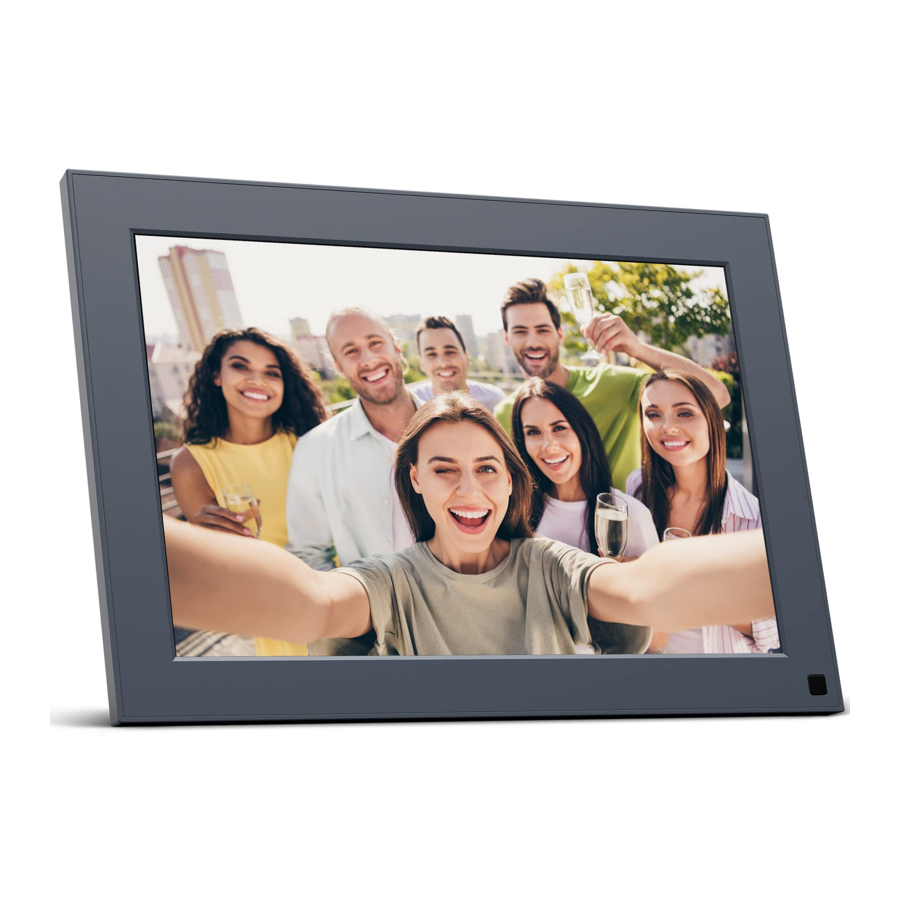
PREZENTARE GENERALĂ A CADRULUI
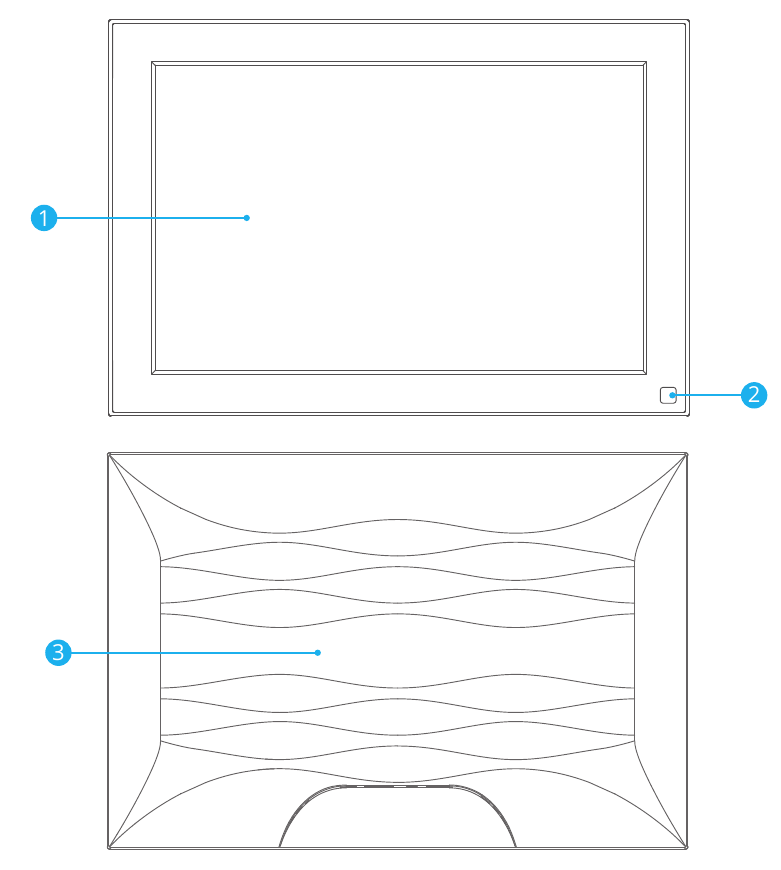
- Ecran tactil IPS de 10"
- Senzor de mișcare PIR
- Aspirație magnetică
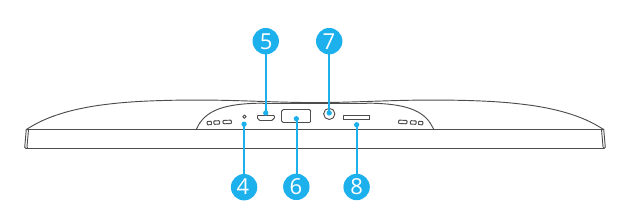
- Resetare
- Port Micro USB
- Port USB
- Port de alimentare CC
- Slot pentru card de memorie
ÎNCEPEȚI
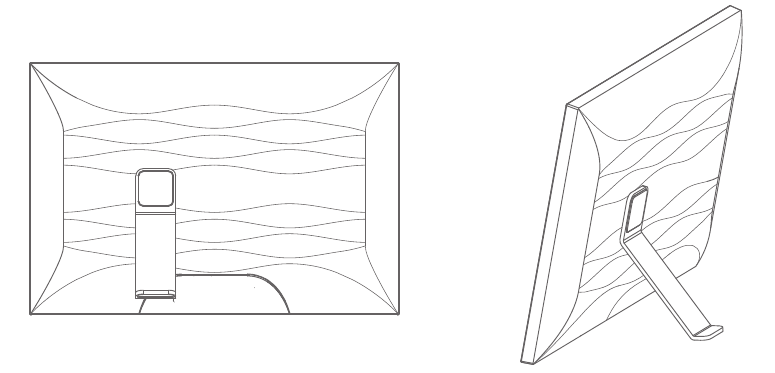
- Instalarea suportului cadrului
Atașați suportul cadrului pe partea din spate a cadrului. Suportul cadrului este magnetic, astfel încât să puteți instala cu ușurință cadrul în poziția corectă, conform designului magnetului. Puteți plasa rama foto digitală orizontal sau vertical. Este foarte recomandat să plasați rama foto orizontal în timpul primei configurări.

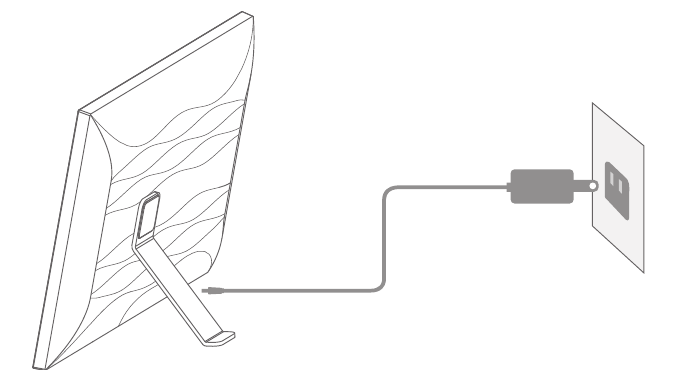
- Conectarea la alimentare
Conectați cablul de alimentare la cadru și conectați adaptorul de alimentare la o priză de perete.
Rama foto se va porni automat.

- Setări inițiale
Există mai multe setări inițiale (Wifi, Info dispozitiv, Program somn, etc.) când intrați în sistem pentru prima dată. - Conectarea la Wifi
Vă puteți conecta la Wifi în timpul setărilor inițiale sau în setarea Wifi. Selectați rețeaua Wifi la care doriți să vă conectați și introduceți parola corectă, dacă este necesar. Dacă rețeaua dvs. Wifi nu se află pe listă, reporniți routerul sau mutați cadrul mai aproape de router, așteptați câteva secunde și verificați din nou.
Notă:- Rama foto acceptă numai rețele Wifi de 2,4 GHz.
- Se recomandă insistent o rețea Wifi privată.
- ID cadru
Rama foto va fi activată la conectarea la Wifi pentru prima dată. Puteți găsi numărul unic de ID al cadrului foto pe rama foto: accesați Settings (Setări) → Device Info (Informații despre dispozitiv). Numărul ID cadru este necesar pentru a vă conecta cadrul prin intermediul aplicației sau e-mailului.
UTILIZAREA APLICAȚIEI OURPHOTO
- Descărcarea aplicației OurPhoto
Vă rugăm să descărcați și să instalați aplicația OurPhoto pe dispozitivul dvs. mobil căutând OurPhoto pe App Store sau Google Play.
![www.apple.com]()
![play.google.com]()
- Crearea unui cont OurPhoto și conectarea
- Deschideți aplicația OurPhoto, selectați Sign Up (Înregistrare) și completați toate informațiile necesare (dacă aveți deja un cont, vă rugăm să vă conectați direct).
- Faceți clic pe pictograma săgeată dreapta pentru a verifica adresa de e-mail pe care ați furnizat-o. Un cod de verificare va fi trimis la adresa dvs. de e-mail.

- Colectați și completați codul de verificare, apoi faceți clic pe Submit (Trimite) pentru a finaliza înregistrarea contului.
- Invitarea prietenilor să descarce aplicația și să se conecteze
Prietenii și familia dvs. pot trimite, de asemenea, imagini sau videoclipuri pe rama dvs. foto prin intermediul aplicației. Aceștia vor trebui să descarce și să instaleze aplicația OurPhoto, să creeze un cont, să se conecteze la contul lor și să vă conecteze cadrul (vă rugăm să consultați „Invitarea altora să vă conecteze cadrul prin intermediul aplicației” de mai jos).


CONECTAREA CADRULUI
-
Conectarea cadrului prin intermediul aplicației
Următoarele instrucțiuni se aplică numai proprietarului cadrului sau utilizatorului care este primul care conectează cadrul.- Conectați-vă la aplicația OurPhoto.
- Selectați Devices (Dispozitive).
- Faceți clic pe "+" lângă My Devices (Dispozitivele mele).
- Introduceți Frame ID (ID cadru).
Notă: Frame ID (ID cadru) este un număr de serie din 6 cifre care poate fi găsit pe cadrul dvs.
Accesați Settings (Setări) → Device Info (Informații despre dispozitiv). - Creați un nume de dispozitiv pentru cadrul dvs.
Notă: Vă recomandăm să dați un nume cadrului după Frame ID (ID cadru) pentru o identificare ușoară, de exemplu, dacă Frame ID (ID cadru) este 123456, vă rugăm să dați un nume cadrului Frame123456. - Creați o adresă de e-mail unică pentru cadrul dvs.
Notă: Vă recomandăm să creați adresa cu Frame ID (ID cadru) pentru o identificare ușoară, de exemplu, dacă Frame ID (ID cadru) este 123456, vă rugăm să creați o adresă de e-mail frame123456@ourphoto.cn. - Apoi faceți clic pe Bind (Conectare).

- Confirmați cererea de conectare pe cadrul dvs. Accesați Settings (Setări) → User Management (Gestionare utilizatori) → Pending User Requests (Solicitări utilizator în așteptare), faceți clic pe Accept (Acceptare).
Notă: Vă rugăm să vă asigurați că activați "Accept New Users" (Acceptare utilizatori noi) pentru a primi solicitarea de conectare. - Dacă conectarea reușește, acest cont va apărea sub Users (Utilizatori) și va fi contul principal al cadrului dvs.
Notă: Captura de ecran de mai sus este pentru referință, vă rugăm să actualizați la cea mai recentă versiune de firmware.
![]()
- Invitarea altora să vă conecteze cadrul prin intermediul aplicației
Următoarele instrucțiuni se aplică numai proprietarului non-cadru pentru a conecta cadrul. Și conectarea necesită ca proprietarul cadrului să opereze și să confirme pe cadru.
Iată ce ar trebui să facă prietenii tăi:- Descărcați și instalați aplicația OurPhoto.
- Creați un cont OurPhoto nou și conectați-vă. Accesați Devices (Dispozitive) → Bound Devices (Dispozitive conectate) și apoi faceți clic pe "+".
- Introduceți numărul Frame ID (ID cadru) al cadrului dvs.
Notă: Frame ID (ID cadru) este un număr de serie din 6 cifre care poate fi găsit pe cadrul dvs.
Accesați Settings (Setări) → Device Info (Informații despre dispozitiv). Vă rugăm să trimiteți acest Frame ID (ID cadru) prietenilor dvs. - Creați un nume de dispozitiv pentru cadru.
Notă: Vă recomandăm ca prietenii dvs. să dea un nume cadrului după Frame ID (ID cadru) pentru o identificare ușoară, de exemplu, dacă Frame ID (ID cadru) este 123456, vă rugăm să dați un nume cadrului
Frame123456. - Apoi faceți clic pe Bind (Conectare).

Pe cadrul dvs., va trebui să confirmați solicitarea de conectare a prietenului dvs. Accesați Settings (Setări) → User Management (Gestionare utilizatori) → Pending User Requests (Solicitări utilizator în așteptare), faceți clic pe Accept (Acceptare).
Apoi, prietenii și familia dvs. vor putea partaja fotografii direct pe cadru de oriunde din lume.
Pentru a verifica lista utilizatorilor conectați ai cadrului dvs., accesați Settings (Setări) → User Management (Gestionare utilizatori) → Users (Utilizatori).
Notă: Captura de ecran de mai sus este pentru referință, vă rugăm să actualizați la cea mai recentă versiune de firmware.
![]()
- Conectarea cadrului prin e-mail
Dvs. și prietenii dvs. puteți conecta, de asemenea, conturile dvs. de e-mail la cadru, astfel încât să puteți partaja fotografii pe cadru prin e-mail. Asigurați-vă că rama foto a fost deja activată și conectată prin intermediul aplicației înainte de a o conecta prin e-mail. În caz contrar, nu poate conecta cadrul prin e-mail cu succes.- Trimiteți un e-mail cu subiectul "bd + Frame ID (ID cadru)" la adresa de e-mail unică a cadrului (cea pe care ați creat-o când ați conectat cadrul pentru prima dată).
De exemplu, dacă Frame ID (ID cadru) este 123456, trimiteți un e-mail cu subiectul "bd123456" la adresa de e-mail unică a cadrului. - Așteptați câteva secunde, veți primi un e-mail de confirmare de la echipa OurPhoto, iar contul dvs. de e-mail este conectat cu succes la cadru. Puteți găsi, de asemenea, conturile de e-mail conectate în interfața User Management (Gestionare utilizatori).
- Trimiteți un e-mail cu subiectul "bd + Frame ID (ID cadru)" la adresa de e-mail unică a cadrului (cea pe care ați creat-o când ați conectat cadrul pentru prima dată).


ÎNCĂRCAREA DE FOTOGRAFII ȘI CLIPURI VIDEO
- Încărcarea de fotografii și clipuri video prin intermediul aplicației
- Deschideți aplicația OurPhoto și conectați-vă la contul dvs. Asigurați-vă că ați conectat contul la rama dvs. înainte.

- Faceți clic pe Media pentru a încărca fotografiile sau clipurile video de pe dispozitivul dvs. mobil. Selectați fotografiile sau clipurile video pe care doriți să le încărcați și alegeți rama la care doriți să le trimiteți. Faceți clic pe pictograma săgeată din dreapta pentru a confirma.
- Faceți clic pe Photo (Fotografie) sau Video pentru a face fotografii sau clipuri video noi și alegeți rama la care doriți să le trimiteți. Faceți clic pe pictograma săgeată din dreapta pentru a confirma.
- Rama foto va primi fotografiile sau clipurile video în câteva secunde, puteți verifica biblioteca de fotografii sau clipuri video de pe ramă.
Notă:
- Deschideți aplicația OurPhoto și conectați-vă la contul dvs. Asigurați-vă că ați conectat contul la rama dvs. înainte.

- Dacă rama nu a primit fotografiile sau clipurile video, vă rugăm să reporniți produsul sau să verificați rețeaua Wifi.
- Fiecare clip video este limitat la 30 de secunde sau 100 MB.
- Aplicația acceptă trimiterea de imagini complete către ramă. Vă rugăm să vă asigurați că versiunea aplicației dvs. este 1.1.94 (iOS)/1.0.4 (Android) sau o versiune superioară.
- Încărcarea de fotografii prin e-mail
Trimiteți un e-mail cu fotografiile atașate la adresa de e-mail a ramei. Fotografiile dvs. vor fi primite în câteva secunde, puteți verifica biblioteca de fotografii sau clipuri video de pe ramă.
Notă:
- Clipurile video nu pot fi încărcate prin e-mail.
- Asigurați-vă că ați conectat cu succes rama prin e-mail înainte de a încărca imagini.
- Încărcarea de fotografii și clipuri video prin intermediul unui computer
- Asigurați-vă că rama și computerul se află în aceeași rețea Wifi.
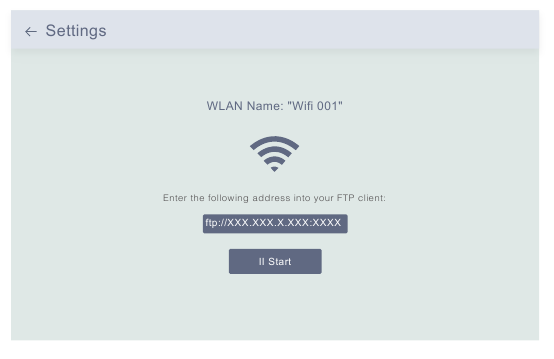
- Pe rama dvs., accesați interfața PC Control (Control PC), accesați Settings (Setări) → PC Control (Control PC). Faceți clic pe butonul Start (Start), veți găsi o adresă FTP pe ecran.
- Pe computerul dvs., deschideți File Explorer (Exploratorul de fișiere). În File Explorer (Exploratorul de fișiere), introduceți adresa FTP în bara de adrese.
- Apoi puteți glisa și fixa fișierele foto și video de pe computer pe care doriți să le transferați în folderul ramei care a apărut.
- Faceți clic pe Stop pe ramă pentru a încheia conectarea și încărcarea de pe PC.
- Fotografiile sau clipurile dvs. video vor fi primite în câteva secunde, puteți verifica biblioteca de fotografii sau clipuri video de pe ramă.
![]()
Notă: Captura de ecran de mai sus este cu titlu de referință, vă rugăm să actualizați la cea mai recentă versiune de firmware.
![]()
- Încărcarea de fotografii și clipuri video prin intermediul unei unități USB
- Introduceți o unitate USB în ramă și așteptați câteva secunde, rama vă va anunța când unitatea USB este conectată cu succes.
- Accesați biblioteca Photo (Foto) sau Video, faceți clic pe USB și veți vedea toate fotografiile sau clipurile video stocate pe unitatea USB.
- Faceți clic pe pictograma More (Mai multe) din colțul din dreapta sus și selectați fotografiile sau clipurile video pe care doriți să le importați în memoria internă a ramei.
- Faceți clic pe pictograma Share (Partajare) din partea de sus, apoi alegeți OK pentru a importa fotografiile sau clipurile video.
- Fotografiile sau clipurile dvs. video vor fi primite în câteva secunde, puteți verifica biblioteca de fotografii sau clipuri video de pe ramă.
Notă:

- Dacă aveți prea multe fișiere stocate pe unitatea USB, va dura mai mult timp pentru a le citi.
- Sistemul va proteja și bloca unitatea USB dacă nu există nicio acțiune după ce unitatea USB a fost conectată pentru o perioadă de timp. Pentru a o activa, trebuie să o scoateți și să o introduceți din nou.
- Vă rugăm să scoateți toate dispozitivele externe atunci când resetați rama foto.
![]()
Notă: Captura de ecran de mai sus este cu titlu de referință, vă rugăm să actualizați la cea mai recentă versiune de firmware.
- Încărcarea de fotografii și clipuri video prin intermediul unui card de memorie
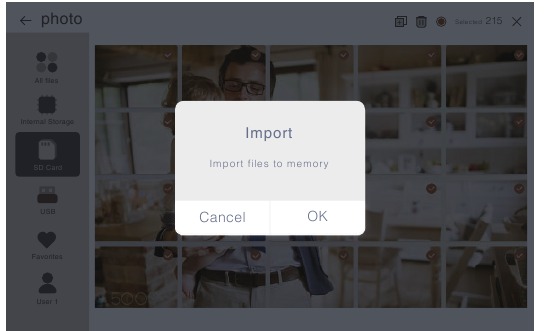
- Introduceți un card de memorie în ramă și așteptați câteva secunde, rama vă va anunța când cardul de memorie este conectat cu succes.
- Accesați biblioteca Photo (Foto) sau Video, faceți clic pe cardul de memorie și veți vedea toate fotografiile sau clipurile video stocate pe cardul de memorie.
- Faceți clic pe pictograma More (Mai multe) din colțul din dreapta sus și selectați fotografiile sau clipurile video pe care doriți să le importați în memoria internă a ramei.
- Faceți clic pe pictograma Share (Partajare) din partea de sus, apoi alegeți OK pentru a importa fotografiile sau clipurile video.
- Fotografiile sau clipurile dvs. video vor fi primite în câteva secunde, puteți verifica biblioteca de fotografii sau clipuri video de pe ramă.
Notă:
- Acceptă max. un card de memorie de 32 GB.
- Dacă aveți prea multe fișiere stocate pe cardul de memorie, va dura mai mult timp pentru a le citi.
- Sistemul va proteja și bloca cardul de memorie dacă nu există nicio acțiune după ce cardul de memorie a fost introdus pentru o perioadă de timp. Pentru a-l activa, trebuie să-l scoateți și să-l introduceți din nou.
- Vă rugăm să scoateți toate dispozitivele externe atunci când resetați rama foto.
ȘTERGEREA DE FOTOGRAFII ȘI CLIPURI VIDEO
- Ștergerea de fișiere din biblioteca Photo (Foto) sau Video
- Accesați biblioteca Photo (Foto) sau Video și alegeți Internal Storage (Stocare internă), veți vedea toate fotografiile sau clipurile video stocate în memoria internă.
- Faceți clic pe pictograma More (Mai multe) din colțul din dreapta sus și selectați fotografiile sau clipurile video pe care doriți să le ștergeți de pe rama dvs.
- Faceți clic pe pictograma Delete (Ștergere) din partea de sus, apoi alegeți OK pentru a șterge fotografiile sau clipurile video.
- Ștergerea de fișiere dintr-o prezentare de diapozitive
- Când fotografiile sau clipurile video sunt afișate pe ecran, faceți clic pe fotografia sau clipul video pe care doriți să îl ștergeți.
- Faceți clic pe pictograma Delete (Ștergere) din meniul de mai jos, apoi alegeți OK pentru a șterge fotografiile sau clipurile video.
- Ștergerea de fișiere din Album Settings (Setări album)
Ștergeți toate fotografiile din stocarea internă.
MENIUL SETTINGS (SETĂRI)
- Device Info (Informații despre dispozitiv)
Puteți verifica Frame ID (ID-ul ramei) și informațiile despre aplicație. - User Management (Gestionare utilizatori)
Activați/dezactivați butonul Accept New Users (Acceptă utilizatori noi) pentru a primi sau a respinge solicitările de utilizatori noi. Puteți vedea și gestiona utilizatorii conectați sub Users (Utilizatori). Alegeți contul pe care doriți să îl gestionați, iar un submeniu vă va permite să vizualizați fotografiile contului, numele remarcii, să ștergeți utilizatorul și să ștergeți utilizatorul și fotografiile.
Acceptați sau refuzați New User Requests (Solicitările de utilizatori noi) sub Pending User Requests (Solicitările de utilizatori în așteptare). - PC Control (Control PC)
Funcția PC Control (Control PC) ajută la încărcarea de fotografii și clipuri video de pe un computer. Pentru a încărca fișiere, vă rugăm să vă asigurați că rama și computerul dvs. se află în aceeași rețea Wifi. Starea Wifi este afișată pe ecran.
Faceți clic pe Start (Start) și introduceți FTP address (Adresa FTP) pe computerul dvs. pentru a încărca fișiere (vă rugăm să consultați secțiunea ÎNCĂRCAREA DE FOTOGRAFII ȘI CLIPURI VIDEO) și faceți clic pe Stop (Stop) pentru a încheia. - Wifi
Puteți alege rețeaua Wifi la care doriți să vă conectați din listă. - Album Settings (Setări album)
- Full Screen (Ecran complet)
Activați această setare pentru a afișa fotografia în ecran complet. - Slideshow (Prezentare de diapozitive)
Puteți seta Slideshow time (Durata prezentării de diapozitive) pentru a face ca rama să afișeze automat fotografii după o perioadă de inactivitate. - Slideshow Mode (Mod prezentare de diapozitive)
Puteți alege modul Sequential (Secvențial) sau Random (Aleatoriu) pentru a afișa fotografii. - Slideshow Interval (Interval prezentare de diapozitive)
Puteți seta Slideshow Interval (Interval prezentare de diapozitive) pentru a regla durata afișării fiecărei fotografii. - Slideshow Transition Effect (Efect de tranziție a prezentării de diapozitive)
Puteți alege efectul de tranziție a prezentării de diapozitive. - Delete Photos (Ștergere fotografii)
Ștergeți toate fotografiile din stocarea internă. - Restore default settings (Restaurare setări implicite)
Va elimina toate informațiile despre utilizator, setările personalizate și fișierele de pe rama dvs.
- System Settings (Setări sistem)
- Sound (Sunet)
Puteți regla volumul media. - Display (Afișaj)
- Brightness (Luminozitate)
Puteți regla luminozitatea ecranului. - Suspended ball (Bara suspendată)
Activați acest buton, o bară suspendată va apărea pe ecran. Este o tastă de navigare rapidă pentru a vă ajuta să accesați cu ușurință pagina de pornire și să reglați volumul. - Motion Sensor (Senzor de mișcare)
Activați senzorul de mișcare, ecranul ramei foto se va opri automat atunci când nu este detectată nicio mișcare într-o anumită perioadă de timp. Ecranul se va activa când este detectată mișcare sau când cineva trece pe lângă el. - Auto-rotate screen (Rotire automată a ecranului)
Activați acest buton, afișajul se va ajusta automat în poziție orizontală sau verticală, în funcție de plasarea ramei.
- Date and Time (Data și ora)
Puteți seta data și ora în funcție de preferințele dvs. - Language (Limbă): English, Deutsch, Español, Français, Italiano, 日本語,简体中文
Alegeți limba sistemului.
- Auto On & Off (Pornire și oprire automată)
Puteți seta ora Auto-On/Off (Pornire/oprire automată), ca Sleep Schedule (Program de repaus), pentru a face ca afișajul să se activeze și să se dezactiveze automat la o anumită oră.
Când rama dvs. este în modul de repaus, apăsați butonul de alimentare de pe spate pentru a activa afișajul. - Factory data reset (Resetare date la starea din fabrică)
- Vă rugăm să deconectați mai întâi rama de la Wifi.
- Debifați "Delete all users and restore the device to inactive" ("Ștergeți toți utilizatorii și restaurați dispozitivul la inactiv").
- Faceți clic pe OK pentru a reseta rama.
Notă: Dacă rama foto funcționează anormal sau se blochează, apăsați și mențineți apăsat butonul de alimentare timp de aproximativ 10 secunde pentru a o forța să se închidă, apoi reporniți-o.
Întrebări frecvente
- Acest cadru trebuie să fie conectat tot timpul?
Da, acest cadru trebuie să fie conectat la o priză de curent alternativ pentru a funcționa. Nu are baterie încorporată. - Acest cadru trebuie să fie conectat la Wi-Fi pentru a funcționa sau doar în procesul de configurare?
Acest cadru trebuie să se conecteze la o rețea Wi-Fi pentru configurare, pentru a primi fotografii/videoclipuri noi, pentru a primi cereri de la utilizatori și actualizări de software. În afară de asta, cadrul poate reda fotografii sau videoclipuri fără o conexiune Wi-Fi. - De ce acest cadru nu se poate conecta la Wi-Fi?
Acesta acceptă numai rețele Wi-Fi de 2,4 GHz. Selectați rețeaua Wi-Fi la care doriți să vă conectați și introduceți corect parola, dacă este necesar. Dacă rețeaua dvs. Wi-Fi nu se află în listă, reporniți routerul sau mutați cadrul mai aproape de router, așteptați câteva secunde și verificați din nou. - Acest cadru poate fi agățat pe perete?
Nu, acest cadru nu poate fi agățat pe perete. Îl puteți pune pe un birou, noptieră sau raft. - Pot plasa cadrul în poziție portret sau peisaj?
Puteți plasa cadrul orizontal sau vertical. Indiferent de orientarea cadrului, veți vedea fotografii afișate în orientare peisaj. - Unde pot găsi ID-ul cadrului?
ID-ul cadrului este un număr de serie din 6 cifre care poate fi găsit în cadrul dvs. Accesați Settings (Setări) → Device Info (Informații despre dispozitiv). - De ce nu pot lega cadrul meu prin intermediul aplicației?
Vă rugăm să rețineți că există o diferență în procesul de legare.
Dacă sunteți proprietarul cadrului sau primul care leagă cadrul, vă rugăm să urmați instrucțiunile "Binding Your Frame via the App" (Legarea cadrului prin intermediul aplicației) pentru a lega cadrul.
Dacă nu sunteți proprietarul cadrului, vă rugăm să urmați instrucțiunile "Inviting Others to Bind Your Frame via the App" (Invitarea altor persoane să lege cadrul prin intermediul aplicației) pentru a lega cadrul. După primirea unei solicitări de legare, proprietarul cadrului va trebui să opereze pe rama foto și să facă clic pe "Accept" (Acceptare) în meniul User Management (Gestionare utilizatori) pentru a confirma legarea. Dacă legarea reușește, contul de utilizator va apărea sub Users (Utilizatori). - De ce nu pot lega cadrul meu prin e-mail?
Legați cadrul prin intermediul aplicației înainte de a lega cadrul prin e-mail. Dacă nu puteți lega cadrul prin e-mail, vă rugăm să vă asigurați că cadrul a fost deja legat și activat prin intermediul aplicației. - Cum de dezactivez un cont?
Dacă doriți să dezactivați un cont de e-mail sau de aplicație, vă rugăm să accesați meniul User Management (Gestionare utilizatori) și faceți clic pe utilizatorul legat pe care doriți să îl ștergeți, veți vedea că există o opțiune pentru ștergerea unui utilizator. - Pot partaja fotografii și videoclipuri în cadru?
Da, puteți partaja fotografii și videoclipuri (maxim 30 de secunde sau 100 MB) în cadru. - Pot transfera fotografii sau videoclipuri de pe un computer?
Da, puteți transfera fișierele de pe un computer utilizând funcția PC Control (Control PC), dar această funcție este disponibilă numai pentru sistemul Windows acum. - Unde sunt stocate fotografiile și videoclipurile?
Toate fotografiile și videoclipurile primite vor fi stocate în memoria încorporată de 16 GB. Se estimează că se pot păstra peste 40.000 de fotografii de 300 KB/buc. Serverul va memora în cache datele doar timp de 30 de zile, iar toate fotografiile vor fi criptate și șterse după 30 de zile. Acesta poate permite ramei foto să primească fotografiile trimise atunci când rama foto este offline. - Cum pot șterge fotografii și videoclipuri?
Intrați în Photo sau Video Library (Biblioteca foto sau video), faceți clic pe butonul "more" (mai multe) din partea de sus. Selectați fotografiile sau videoclipurile pe care doriți să le ștergeți și faceți clic pe "delete" (ștergere). - Este posibil să gestionez fotografiile și videoclipurile din cadru de la distanță?
Puteți gestiona/exporta/șterge fotografii și videoclipuri numai direct în cadru. - Pot schimba tranzițiile de imagine și viteza de afișare?
Puteți alege modul de prezentare preferat, intervalul și efectul de tranziție în Album Settings (Setări album). - Acest cadru se poate activa/dezactiva automat la o anumită oră?
Puteți accesa setarea Auto On/Off (Pornire/Oprire automată) și puteți seta ora de pornire/oprire automată după cum doriți. - Pot cicla imaginile și videoclipurile împreună?
Puteți reda fotografii sau videoclipuri doar separat.
Dacă nu găsiți răspunsul la întrebarea dvs., vă rugăm să contactați echipa noastră de asistență clienți, vă mulțumim!
CONTACTAȚI-NE
Pentru orice întrebări despre produsele DragonTouch, nu ezitați să ne contactați. Vom răspunde în termen de 24 de ore.
Tel: (888)811-1140 (SUA)
E-mail: cs@dragontouch.com
Web: www.dragontouch.com

Referințe
![www.apple.com]() App Store - Apple
App Store - Apple![play.google.com]() Google Play
Google Play![www.dragontouch.com]() Dragon Touch Android Tablet PC, 4k Action Camera & Sports DV Camera at Dragon Touch
Dragon Touch Android Tablet PC, 4k Action Camera & Sports DV Camera at Dragon Touch


Descărcați manualul
Aici puteți descărca versiunea completă pdf a manualului, aceasta poate conține instrucțiuni suplimentare de siguranță, informații despre garanție, reguli FCC etc.
Descărcați Manualul cadrului foto digital Dragon Touch Smart 10