Vodnik za hiter začetek usmerjevalnika WiFi Huawei B818-263
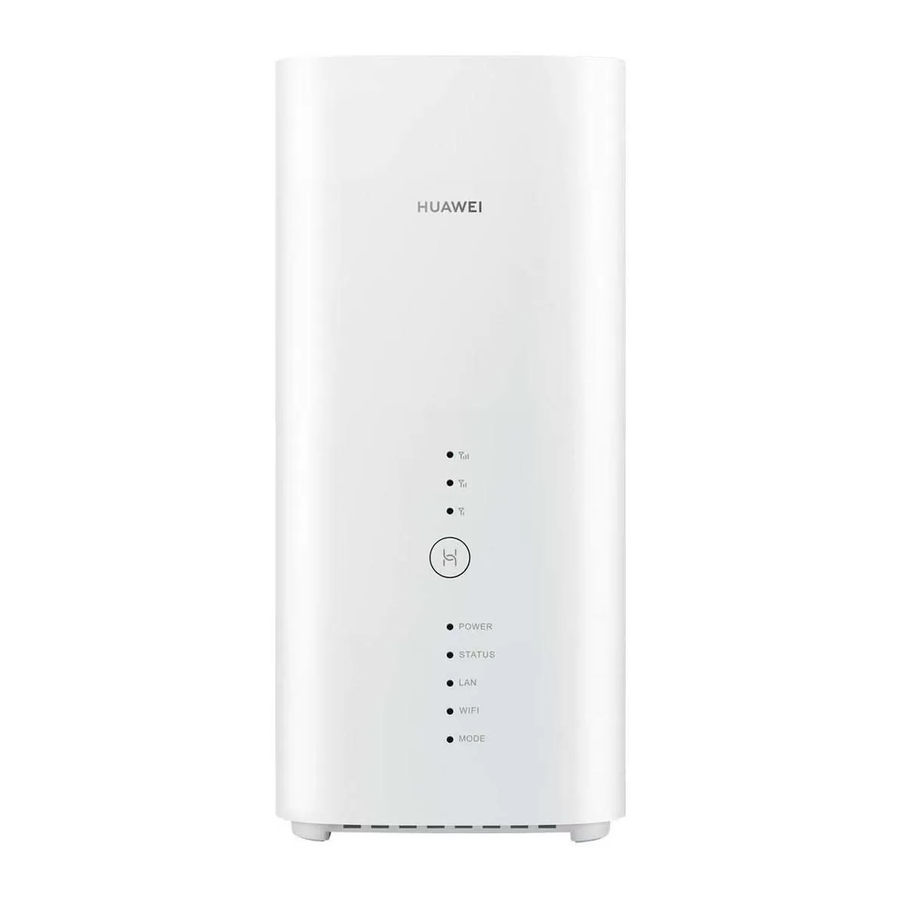
Pregled izdelka
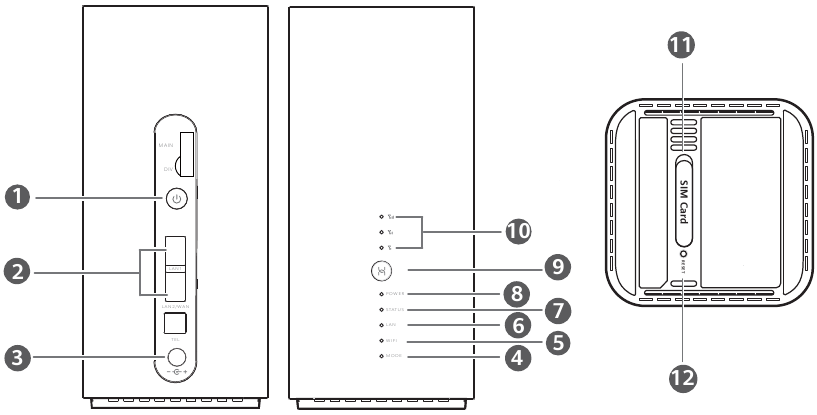
- Gumb za vklop
- Vrata LAN/WAN
- Vhod za napajanje
- Indikator MODE (način)
- Indikator Wi-Fi ®
- Indikator LAN
- Indikator stanja omrežja
- Indikator napajanja
- Gumb Hi/WPS
- Indikatorji signala
- Reža za kartico SIM
- Gumb za ponastavitev (Reset)
Namestitev
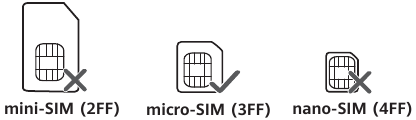
- Prepričajte se, da uporabljate pravilno kartico SIM.

- Odprite pokrov kartice SIM.

- Nežno vstavite kartico SIM v režo za kartico SIM v smeri, prikazani na spodnji sliki, dokler se ne zaskoči. Nato zaprite pokrov kartice SIM.

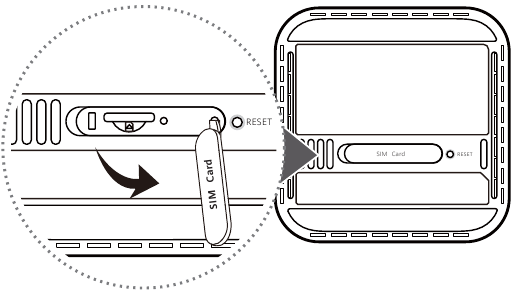
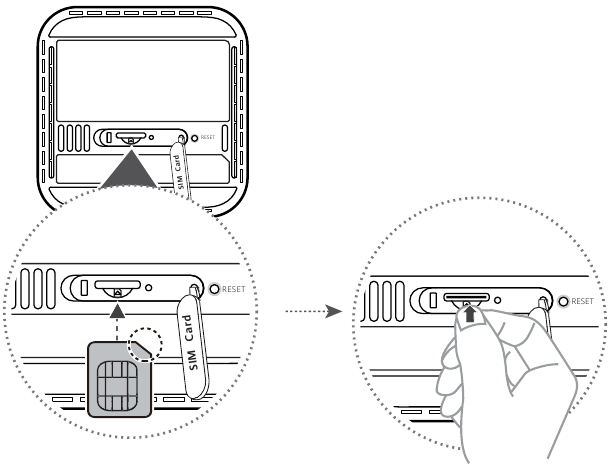

- Če želite odstraniti kartico SIM, jo nežno pritisnite, dokler se ne zaskoči. Kartica bo samodejno izskočila.
- Ne vstavljajte ali odstranjujte kartice SIM, ko usmerjevalnik deluje, saj lahko to vpliva na delovanje ali poškoduje kartico SIM.
- Priključite napajalnik na usmerjevalnik.

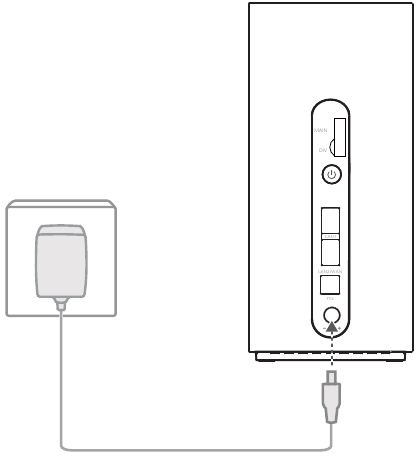
Indikatorji se bodo vklopili, ko se bo usmerjevalnik uspešno povezal z omrežjem.
| Indikator MODE (način) | Cyan/modra: Povezan z omrežjem LTE/3G. |
| Indikatorji signala | Zelena: na voljo sprejem signala (več indikatorjev pomeni boljši sprejem). |
Če indikator MODE (način) sveti rdeče, to pomeni, da ni omrežne povezave. Oglejte si pogosta vprašanja v tem priročniku.
Povezovanje z omrežjem Wi-Fi vašega usmerjevalnika

Ko se usmerjevalnik poveže z mobilnim podatkovnim omrežjem, lahko računalnik ali mobilni telefon povežete z omrežjem Wi-Fi usmerjevalnika za dostop do interneta. Za privzeto ime omrežja Wi-Fi (Wi-Fi Name) in geslo (Wi-Fi Password) glejte nalepko na dnu usmerjevalnika.
- Ko indikator Wi-Fi neprekinjeno sveti, je Wi-Fi omogočen. Če želite omogočiti ali onemogočiti Wi-Fi, glejte spletno stran za upravljanje usmerjevalnika.
- Zagotovite, da takoj spremenite ime omrežja Wi-Fi in geslo na spletni strani za upravljanje, da preprečite nepooblaščen dostop do omrežja Wi-Fi. Ko spremenite geslo, se boste morali znova povezati z omrežjem Wi-Fi usmerjevalnika.
Upravljanje usmerjevalnika
Usmerjevalnik lahko upravljate s spletno stranjo za upravljanje. Za privzeti naslov IP, geslo itd. glejte nalepko na dnu usmerjevalnika. Več informacij najdete na spletni strani za upravljanje.
- Zagotovite, da takoj spremenite privzeto geslo za prijavo na spletno stran za upravljanje, da nepooblaščeni uporabniki ne bodo mogli spreminjati nastavitev usmerjevalnika.
- Usmerjevalnik lahko upravljate tudi z aplikacijo HUAWEI SmartHome. Skenirajte spodnjo kodo QR za prenos.

Izbirne konfiguracije
Funkcije, opisane v tem razdelku, so samo za referenco. Vaš usmerjevalnik morda ne podpira vseh teh funkcij.
Povezovanje računalnika
Računalnik lahko povežete z usmerjevalnikom za dostop do interneta.
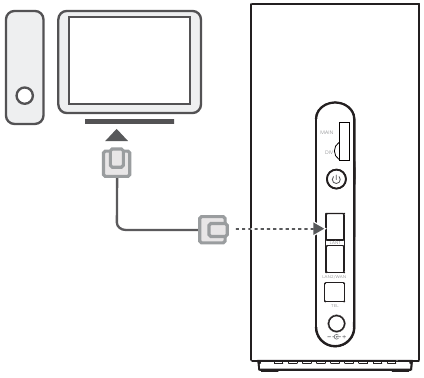
Dostop do interneta prek vrat Ethernet
Usmerjevalnik lahko povežete s stensko vtičnico Ethernet s kablom Ethernet za povezavo z internetom.
Pred povezavo z internetom prek vrat Ethernet konfigurirajte ustrezne nastavitve na spletni strani za upravljanje. Za podrobnosti se obrnite na svojega operaterja.
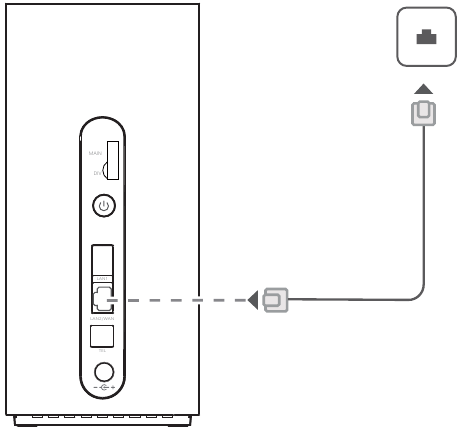
Kabel Ethernet je izbirni dodatek. Če želite kupiti kabel Ethernet, se obrnite na pooblaščenega prodajalca.
Pogosta vprašanja
Kako obnovim tovarniške nastavitve?
Ko je usmerjevalnik vklopljen, pritisnite gumb Reset (ponastavitev) za približno 3 sekunde s koničastim predmetom, dokler se indikator napajanja ne izklopi. Obnovitev tovarniških nastavitev bo obnovila nastavitve na privzete. Po obnovitvi usmerjevalnika jih lahko znova konfigurirate.
Kaj naj storim, če sem pozabil geslo za Wi-Fi ali geslo za prijavo na spletno stran za upravljanje?
Obnovite tovarniške nastavitve usmerjevalnika in nato poskusite znova s privzetim geslom za Wi-Fi in geslom za prijavo.
Kaj naj storim, če indikator MODE (način) sveti rdeče ali povezave z internetom ni mogoče vzpostaviti?
- Preverite, ali je kartica SIM vstavljena. Za pravilno velikost kartice SIM in pravilen način vstavitve v režo glejte razdelek Namestitev (Setup).
- Če težava ne izgine, obnovite tovarniške nastavitve usmerjevalnika in poskusite znova.
- Obrnite se na svojega operaterja in preverite, ali je vaša kartica SIM izven uporabe. Če gre za novo kartico, preverite, ali je bila aktivirana.
Kaj naj storim, če je hitrost interneta počasna?
- Preverite indikatorje signala na usmerjevalniku. Če kažejo šibek signal, prilagodite smer usmerjevalnika ali ga premaknite bližje oknu, da izboljšate sprejem signala.
- Če je vaša naprava povezana z usmerjevalnikom prek Wi-Fi, prilagodite položaj naprave, da prejmete boljši signal.
- Preklopite na Wi-Fi 5 GHz, če ga vaša naprava podpira.
- Znova zaženite usmerjevalnik in napravo ter poskusite znova.
- Preverite, ali ste dosegli omejitev prenosa podatkov za mesec. Če je tako, lahko vaš operater omeji hitrost interneta.
Kako se lahko povežem z usmerjevalnikom s pomočjo WPS (Wi-Fi Protected Setup)?
Če želite napravo, ki podpira WPS, povezati z usmerjevalnikom s pomočjo gumba Hi/WPS:
- Pritisnite in držite gumb Hi/WPS na usmerjevalniku vsaj 1 sekundo in ga nato spustite, indikator Wi-Fi začne utripati.
- Vklopite WPS na svoji napravi v 2 minutah, da se povežete z omrežjem Wi-Fi usmerjevalnika.
Zakaj ne morem dostopati do spletne strani za upravljanje usmerjevalnika?
- Prepričajte se, da je vaš računalnik povezan z usmerjevalnikom prek kabla Ethernet ali Wi-Fi.
- Prepričajte se, da je vaš računalnik nastavljen na samodejno pridobivanje naslova IP in naslova strežnika DNS.
- Znova zaženite brskalnik ali poskusite z drugim brskalnikom.
- Če težava ne izgine, obnovite tovarniške nastavitve usmerjevalnika.
Zakaj vsebina, prikazana na spletni strani za upravljanje, ni posodobljena?
Glede na predpomnilnik vašega brskalnika vsebina za vašo napravo na spletni strani za upravljanje morda ne bo posodobljena. Ročno počistite predpomnilnik brskalnika (na primer odprite brskalnik in izberite Internet Options (Internetne možnosti) > General (Splošno) > Browsing history (Zgodovina brskanja) > Delete (Izbriši).) in znova zaženite spletno stran za upravljanje.
Ali moj usmerjevalnik podpira Wi-Fi 5 GHz? Kako se povežem z njegovim Wi-Fi 5 GHz?
- Da. Vaš usmerjevalnik podpira Wi-Fi 5 GHz, ki je hitrejši in manj občutljiv na motnje. Vendar ne prodira skozi stene tako dobro kot Wi-Fi 2,4 GHz in se lahko uporablja samo na napravah, ki podpirajo Wi-Fi 5 GHz.
- Če ste omogočili funkcijo, ki daje prednost 5 GHz na vašem usmerjevalniku, si bosta omrežji 2,4 GHz in 5 GHz delili isto ime omrežja in boste samodejno povezani s hitrejšim omrežjem. Če je ta funkcija onemogočena, bosta prikazani dve imeni omrežij Wi-Fi. Povežite se z omrežjem Wi-Fi, ki se konča z "_5G". To funkcijo lahko upravljate na spletni strani za upravljanje usmerjevalnika.
Če imate kakršne koli druge težave z usmerjevalnikom:
- Znova zaženite usmerjevalnik.
- Obnovite tovarniške nastavitve usmerjevalnika.
- Obrnite se na svojega operaterja.
Pravno obvestilo
Avtorske pravice © Huawei Technologies Co., Ltd. 2019. Vse pravice pridržane.
Nobenega dela tega priročnika ni dovoljeno reproducirati ali prenašati v kakršni koli obliki ali na kakršen koli način brez predhodnega pisnega soglasja družbe Huawei Technologies Co., Ltd. in njenih podružnic ("Huawei").
Izdelek, opisan v tem priročniku, lahko vključuje avtorsko zaščiteno programsko opremo družbe Huawei in morebitnih dajalcev licence. Stranke ne smejo na noben način reproducirati, distribuirati, spreminjati, dekompilirati, razstavljati, dešifrirati, ekstrahirati, izvajati obratnega inženiringa, dajati v najem, dodeljevati ali podlicencirati omenjene programske opreme, razen če takšne omejitve prepovedujejo veljavni zakoni ali če takšna dejanja odobrijo imetniki avtorskih pravic.
Blagovne znamke in dovoljenja
 , HUAWEI, in
  so blagovne znamke ali registrirane blagovne znamke družbe Huawei Technologies Co., Ltd.
LTE je blagovna znamka ETSI.
Wi-Fi®, logotip Wi-Fi CERTIFIED in logotip Wi-Fi so blagovne znamke združenja Wi-Fi Alliance. Druge omenjene blagovne znamke, izdelki, storitve in imena podjetij so lahko last njihovih lastnikov.
Obvestilo
Nekatere funkcije izdelka in njegove dodatne opreme, opisane v tem dokumentu, so odvisne od nameščene programske opreme, zmogljivosti in nastavitev lokalnega omrežja, zato jih morda ne bo mogoče aktivirati ali pa jih bodo morda omejevali lokalni omrežni operaterji ali ponudniki omrežnih storitev.
Zato se opisi v tem dokumentu morda ne bodo natančno ujemali z izdelkom ali njegovo dodatno opremo, ki jo kupite. Huawei si pridržuje pravico do spremembe ali preoblikovanja katere koli informacije ali specifikacije, vsebovane v tem priročniku, brez predhodnega obvestila in brez kakršne koli odgovornosti.
ODPOVED ODGOVORNOSTI
VSA VSEBINA TEGA PRIROČNIKA JE NA VOLJO "TAKŠNA, KOT JE". RAZEN KOT ZAHTEVAJO VELJAVNI ZAKONI, SE NE DAJEJO NOBENA JAMSTVA KAKRŠNE KOLI VRSTE, IZRECNA ALI IMPLICITNA, VKLJUČNO Z, A NE OMEJENO NA, IMPLICITNA JAMSTVA GLEDE PRIMERNOSTI ZA PRODAJO IN USTREZNOSTI ZA DOLOČEN NAMEN, V ZVEZI S TOČNOSTJO, ZANESLJIVOSTJO ALI VSEBINO TEGA PRIROČNIKA. V NAJVEČJEM OBSEGU, KI GA DOVOLJUJE VELJAVNA ZAKONODAJA, HUAWEI V NOBENEM PRIMERU NE BO ODGOVOREN ZA KAKRŠNO KOLI POSEBNO, NAKLJUČNO, POSREDNO ALI POSLEDIČNO ŠKODO ALI IZGUBO DOBIČKA, POSLOVANJA, PRIHODKOV, PODATKOV, UGLEDA PRIHRANKOV ALI PRIČAKOVANIH PRIHRANKOV, NE GLEDE NA TO, ALI SO TAKŠNE IZGUBE PREDVIDLJIVE ALI NE.
NAJVEČJA ODGOVORNOST (TA OMEJITEV NE VELJA ZA ODGOVORNOST ZA TELESNE POŠKODBE V OBSEGU, V KATEREM VELJAVNA ZAKONODAJA PREPOVEDUJE TAKŠNO OMEJITEV) DRUŽBE HUAWEI, KI IZHAJA IZ UPORABE IZDELKA, OPISANEGA V TEM PRIROČNIKU, JE OMEJENA NA ZNESEK, KI SO GA STRANKE PLAČALE ZA NAKUP TEGA IZDELKA.
Predpisi o uvozu in izvozu
Stranke morajo upoštevati vse veljavne zakone in predpise o izvozu ali uvozu ter so odgovorne za pridobitev vseh potrebnih vladnih dovoljenj in licenc za izvoz, ponovni izvoz ali uvoz izdelka, omenjenega v tem priročniku, vključno s programsko opremo in tehničnimi podatki v njem.
Politika zasebnosti
Če želite bolje razumeti, kako uporabljamo in varujemo vaše osebne podatke, preberite Politiko zasebnosti na http://consumer.huawei.com/privacy-policy.
Če želite razumeti, kako uporabljamo in varujemo vaše osebne podatke v tej napravi, odprite spletno stran za upravljanje, dostopajte do izjave o mobilnih širokopasovnih napravah Huawei in zasebnosti ter preberite našo politiko zasebnosti.
Reference

Prenesi navodilo
Tukaj lahko prenesete polno pdf različico navodila, ki lahko vsebuje dodatna varnostna navodila, informacije o garanciji, FCC pravila itd.
Prenesi Vodnik za hiter začetek usmerjevalnika WiFi Huawei B818-263


