Vodnik za hiter začetek usmerjevalnika Huawei E5172 WiFi
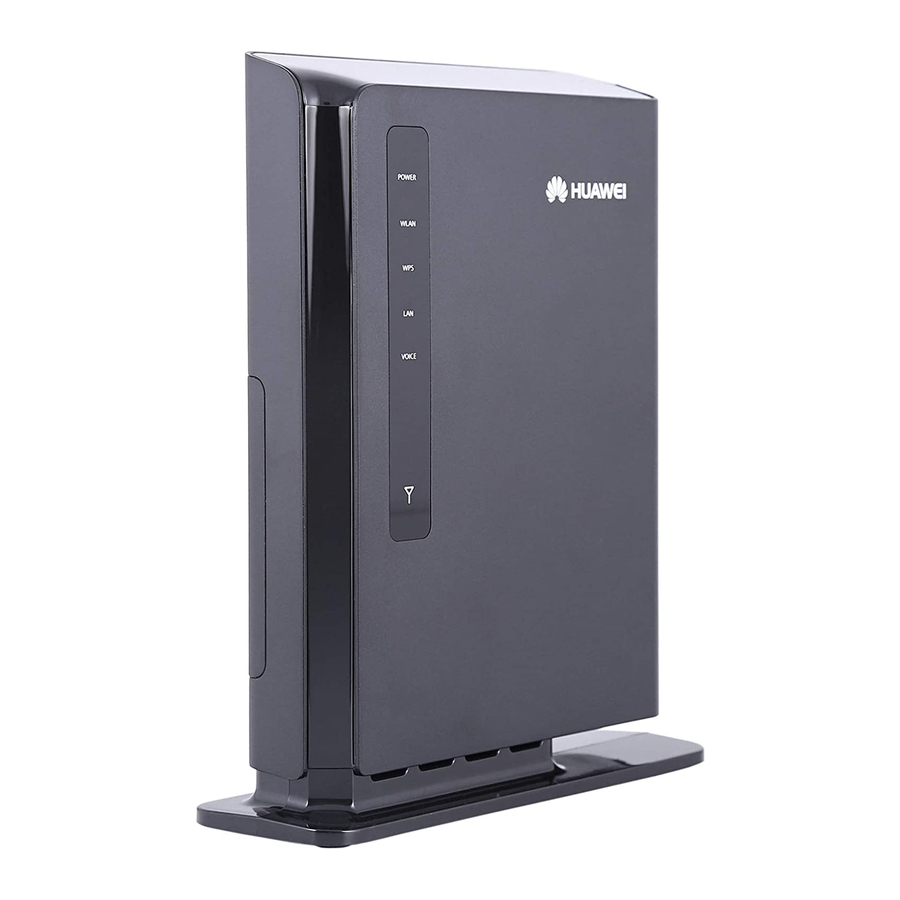
Uvod
Ta dokument vam bo pomagal razumeti vaš usmerjevalnik WiFi, da ga boste lahko takoj začeli uporabljati. Pred uporabo usmerjevalnika WiFi natančno preberite ta dokument.
Za podrobne informacije o funkcijah in konfiguracijah usmerjevalnika WiFi si oglejte spletno pomoč na strani za spletno upravljanje, ki je priložena usmerjevalniku WiFi.
Opomba:
Za branje spletne pomoči morate namestiti Adobe Reader različice 6.0 ali novejše.
Seznam pakiranja
Naslednji elementi so vključeni v vaš paket usmerjevalnika WiFi. Če kateri koli element manjka ali je poškodovan, se obrnite na lokalnega prodajalca. Če kateri koli od izbirnih dodatkov ni vključen v paket, se lahko obrnete na pooblaščenega prodajalca in jih kupite posebej.
| Element | Količina |
| LTE WiFi Router (LTE WiFi usmerjevalnik) | 1 |
| Power adapter (Napajalnik) | 1 |
| Quick Start Guide (Vodnik za hiter začetek) | 1 |
| Safety Information (Varnostne informacije) | 1 |
| Network cable (optional) (Omrežni kabel (izbirno)) | 1 |
| Battery (optional) (Baterija (izbirno)) | 1 |
| External antenna (optional) (Zunanja antena (izbirno)) | 1 |
Spoznajte svoj usmerjevalnik WiFi
Opomba:
Opisi funkcij in ilustracije usmerjevalnika WiFi v tem dokumentu so samo za vašo referenco. Izdelek, ki ste ga kupili, se lahko razlikuje.

- Power indicator (Indikator napajanja)
- Stalna modra: Naprava je vklopljena. Napajalnik je v uporabi in deluje pravilno ali pa napajalnik ni v uporabi, vendar je raven baterije visoka.
- Izmenično modra in roza: Naprava je vklopljena. Napajalnik ni v uporabi ali ne deluje pravilno, raven baterije pa je nizka.
- Stalna roza: Naprava ne deluje pravilno.
Opomba:
- Če vaša naprava ne deluje pravilno, jo izklopite. Počakajte vsaj 15 minut, preden jo ponovno vklopite. Če težava ne izgine, se obrnite na svojega prodajalca.
- Off (Izklop): Naprava je izklopljena.
- WLAN indicator (Indikator WLAN)
- On (Vklop): Funkcija WLAN je omogočena
- Blinking (Utripanje): Prenos podatkov prek WLAN
- Off (Izklop): Funkcija WLAN je onemogočena
- WPS indicator (Indikator WPS)
- On (Vklop): Funkcija WPS je omogočena
- Blinking (Utripanje): Preverjanje medsebojne povezave WPS je v teku. Ta postopek ne bi smel trajati več kot 2 minuti.
- Off (Izklop): Funkcija WPS je onemogočena
- LAN indicator (Indikator LAN)
- On (Vklop): Vrata so povezana z napravo.
- Blinking (Utripanje): Podatki se prenašajo prek vrat.
- Off (Izklop): Na vrata ni priključena nobena naprava.
- Voice indicator (Indikator glasu)
- On (Vklop): Stanje izven kljuke
- Blinking (Utripanje): Dohodni klic
- Off (Izklop): Stanje na kljuki
- Signal indicator (Indikator signala)
- On (Vklop): Označuje moč omrežnega signala. Polna luč označuje močan signal.
- Off (Izklop): Ni omrežnega signala.
- WLAN button (Gumb WLAN)
Pritisnite in držite več kot 2 sekundi, da omogočite ali onemogočite funkcijo WLAN. - Reset button (Gumb za ponastavitev)
Pritisnite in držite več kot 2 sekundi, da napravo povrnete na tovarniške nastavitve. 3
Opomba:
Obnovitev privzetih nastavitev usmerjevalnika WiFi bo preglasila vse prejšnje nastavitve. - WPS button (Gumb WPS)
Ko je funkcija WPS omogočena, pritisnite in držite ta gumb več kot 2 sekundi, da sprožite medsebojno povezavo WPS. - External antenna port (Vrata za zunanjo anteno)
Priključite na zunanjo anteno. - Power button (Gumb za vklop)
Pritisnite ta gumb, da vklopite ali izklopite napravo. - Power port (Vrata za napajanje)
Priključite na napajalnik naprave. - LAN port (Vrata LAN)
Priključite na računalnike, stikala ali druge omrežne naprave. - TEL port (Vrata TEL)
Priključite na telefon. - USIM card slot (Reža za kartico USIM)
Namestite kartico USIM. - Battery compartment (Prostor za baterijo)
Namestite baterijo. - Battery port (Vrata za baterijo)
Vstavite priključni kabel baterije. - Battery cover (Pokrov baterije)
Opomba:- Vsi indikatorji, razen indikatorja napajanja, utripajo: Naprava se nadgrajuje ali se znova zažene. Da bi se izognili poškodbam naprave, je med tem postopkom ne izklopite.
Začetek
Namestitev kartice USIM in baterije
Namestite kartico USIM in baterijo v skladu z ilustracijo.

Opomba:
- Ne odstranjujte kartice USIM, ko je v uporabi. To bo vplivalo na delovanje vašega usmerjevalnika WiFi in podatki, shranjeni na kartici USIM, se lahko izgubijo.
- Usmerjevalnik WiFi samodejno polni baterijo, ko je priključen na vir napajanja.
- Baterija je izbirni dodatek. Če ni vključena v paket, se lahko obrnete na pooblaščenega prodajalca in kupite baterijo, ki je združljiva z usmerjevalnikom WiFi.
Priključitev na napajalnik
Namestite napajalnik v skladu z ilustracijo.

Opomba:
- Uporabljajte samo napajalnike, ki so združljivi z usmerjevalnikom WiFi in jih zagotavlja določen proizvajalec. Uporaba nezdružljivega napajalnika ali napajalnika neznanega proizvajalca lahko povzroči nepravilno delovanje usmerjevalnika WiFi, okvaro ali celo požar. Takšna uporaba razveljavi vsa jamstva, bodisi izrecna ali implicitna, za izdelek.
- Model napajalnika usmerjevalnika WiFi je HW-120200X1W ali HKA02412020-YK. X in Y predstavljata črke ali številke, ki se razlikujejo glede na regijo.
Za podrobnosti o določenem modelu adapterja se obrnite na pooblaščenega prodajalca.
Priključitev naprave na usmerjevalnik WiFi
Pred priključitvijo naprave natančno preberite varnostne informacije.
Opomba:
- Med nevihtami in deževnim vremenom izklopite in odklopite napravo.
- Uporabite standardno ali pooblaščeno zunanjo anteno, da se izognete nepravilnemu delovanju naprave.
Izbira okolja za namestitev
Ovire, kot so betonske in lesene stene, bodo vplivale na prenos omrežnega signala. Priporočljivo je, da pri nameščanju naprav izberete odprt prostor in zagotovite, da med računalnikom in napravo ni ovir.
Napravo hranite stran od opreme, ki ustvarja močna magnetna in električna polja, na primer mikrovalovne pečice, hladilniki in satelitski sprejemniki.
Kabelska povezava
Pri priključitvi uporabite napajalnik, ki je bil priložen izdelku. Ko končate, pritisnite gumb za vklop, da vklopite napravo. Ilustracija priključnega kabla je samo za referenco.

Ko je naprava v uporabi, lahko spremenite njen položaj ali usmerjenost, da izboljšate sprejem signala. Če je naprava v uporabi, lahko spremenite njeno lokacijo ali položaj, da dosežete boljšo moč signala in hitrost. Za boljšo pokritost postavite usmerjevalnik 4G čim bližje oknu ali premaknite napravo bližje usmerjevalniku za izboljšano hitrost. Če je hkrati povezanih več uporabnikov, se lahko hitrost zmanjša. Počakajte, da bo povezanih manj uporabnikov, preden prenesete velike datoteke. Lučka za moč signala označuje prejeto moč signala.
Prijava na stran za spletno upravljanje
Spletni konfiguracijski pripomoček se lahko uporablja za začetno namestitev naprave, konfiguracijo parametrov in upravljanje funkcij prek brskalnika.
Operacijski sistem Windows XP in Internet Explorer 7.0 se uporabljata kot primer. Prepričajte se, da je naprava povezana z računalnikom. Sledite tem korakom za prijavo na stran za spletno upravljanje:
- Priključite kable naprave.
- Konfigurirajte naslov IP računalnika tako, da bosta naslova IP računalnika in naprave v istem omrežnem segmentu.
Opomba:
- Privzeti naslov IP naprave je 192.168.1.1, maska podomrežja pa 255.255.255.0.
- Priporočljivo je, da uporabljate samodejno pridobljene naslove IP za računalnik in strežnik sistema domenskih imen (DNS). Če ročno konfigurirate naslov IP računalnika, morate naslov IP strežnika DNS nastaviti na naslov IP naprave. V nasprotnem primeru se ne boste mogli prijaviti na stran za spletno upravljanje.
- Odprite brskalnik in v naslovno vrstico vnesite http://192.168.1.1.
- Vnesite uporabniško ime in geslo za prijavo na stran za spletno upravljanje.
Opomba:
- Privzeto uporabniško ime je admin.
- Privzeto geslo je admin.
Če vaša povezava skače med omrežji 4G, 3G in 2G
V upravitelju nastavitev usmerjevalnika 4G lahko usmerjevalnik zaklenete na določeno omrežje (možno samo, ko je odklopljen):
V zgornjem delu menija izberite Internet, nato pa v levem meniju pojdite na Network Connection (Omrežna povezava). Izberite Network Mode (Način omrežja) in enega od želenih načinov: Auto, 4G, 3G ali 2G.
Usmerjevalnik WiFi podpira naslednje frekvenčne pasove
- FDD LTE 800/900/1800/2100/2600 MHz, TDD LTE 2600 MHz
- DC-HSPA+/HSPA+/HSPA/UMTS 900/2100 MHz
- EDGE/GPRS/GSM 850/900/1800/1900 MHz
Največja hitrost prenosa podatkov tega usmerjevalnika WiFi je navedena kot sledi
- Storitev paketnih podatkov Downlink FDD LTE do 150 Mbit/s
- Storitev paketnih podatkov Uplink FDD LTE do 50 Mbit/s
- Storitev paketnih podatkov Downlink TDD LTE do 80 Mbit/s
- Storitev paketnih podatkov Uplink TDD LTE do 20 Mbit/s
- Storitev paketnih podatkov Downlink DC-HSPA+ do 42 Mbit/s
- Storitev paketnih podatkov Uplink DC-HSPA+ do 5,76 Mbit/s
- Storitev paketnih podatkov Downlink HSPA+ do 21 Mbit/s
- Storitev paketnih podatkov Uplink HSPA+ do 5,76 Mbit/s
- Storitev paketnih podatkov Uplink in downlink UMTS do 384 kbit/s
- Storitev paketnih podatkov Uplink in downlink EDGE do 236,8 kbit/s
- Storitev paketnih podatkov Uplink in downlink GPRS do 85,6 kbit/s
- Brezžična LAN dostopna točka IEEE 802.11b/g/n
Antene tega usmerjevalnika WiFi
- Vgrajena antena LTE/UMTS/GSM
- Vgrajena antena WLAN
- Vmesnik za zunanjo anteno: tip je 1 x SMA
Omejitev uporabnikov za WLAN
- Upravljanje STA: podpora za omejitev dostopnih uporabnikov (do 32 uporabnikov)
Če potrebujete več informacij o usmerjevalniku WiFi, pojdite v uporabniški vmesnik in izberite "Help" (Pomoč), da dobite dokument.
LTE je blagovna znamka ETSI.

Prenesi navodilo
Tukaj lahko prenesete polno pdf različico navodila, ki lahko vsebuje dodatna varnostna navodila, informacije o garanciji, FCC pravila itd.
Prenesi Vodnik za hiter začetek usmerjevalnika Huawei E5172 WiFi


