Jabra Connect 5t - Kulaklık Kılavuzu
- 1 Hoş Geldiniz
- 2 Jabra Connect 5t'ye genel bakış
- 3 Nasıl takılır
- 4 Nasıl şarj edilir
- 5 LED'ler ne anlama geliyor
- 6 Nasıl eşleştirilir
-
7
Nasıl kullanılır
- 7.1 Kulaklıkları açma/kapama
- 7.2 Müzik kontrolleri
- 7.3 Arama kontrolleri
- 7.4 Sesli asistan kontrolleri
- 7.5 Ayarlanabilir Aktif Gürültü Engelleme
- 7.6 HearThrough
- 7.7 Spotify Tap oynatma
- 7.8 Sidetone
- 7.9 Tek kulaklık modu
- 7.10 Otomatik müzik duraklatma
- 7.11 Otomatik mikrofonu sessize alma
- 7.12 MyControls
- 7.13 Uyku modu
- 7.14 Çoklu arama yönetimi
- 7.15 Multipoint
- 7.16 Ürün yazılımını güncelle
- 7.17 Kulaklıkları sıfırla
- 8 Jabra Sound+ uygulaması
- 9 Destek
- 10 Referanslar
- 11 Kılavuzu indir
- 12 Diğer Dillerde
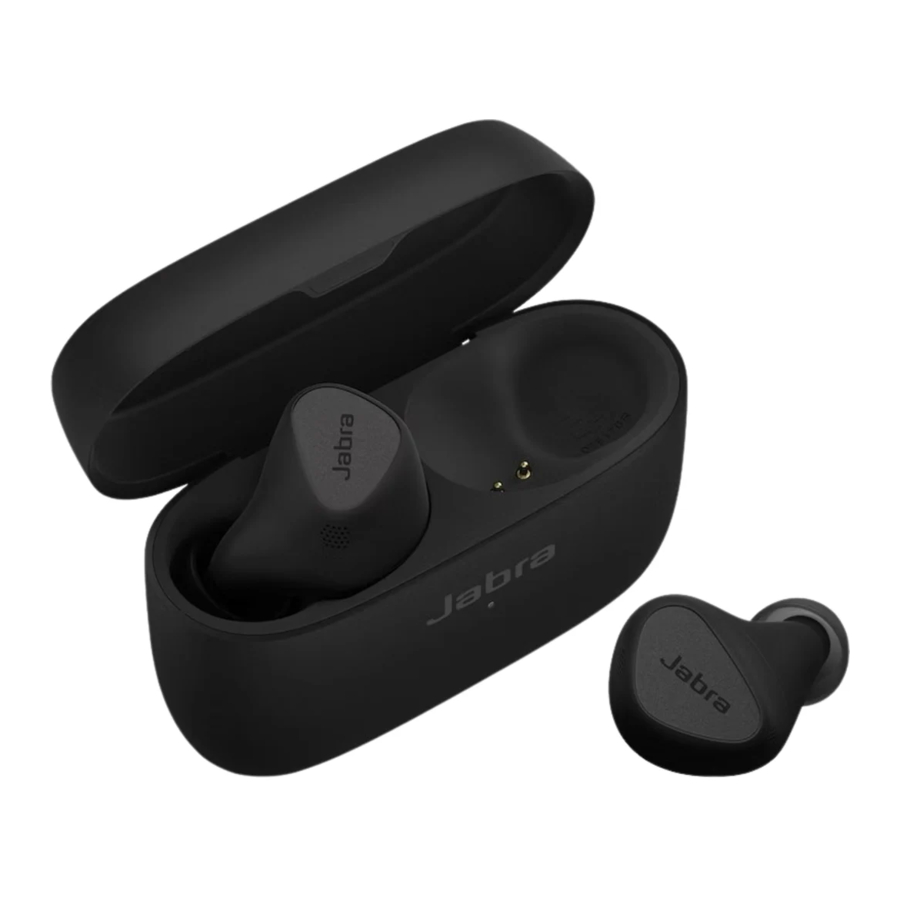
Hoş Geldiniz
Jabra Connect 5t özellikleri
- 6 mikrofon teknolojisi, sanal toplantılar için net aramalar sağlar
- Hibrit Aktif Gürültü Engelleme (ANC), daha iyi odaklanma için daha fazla gürültüyü engeller
- Bluetooth Multipoint, aynı anda 2 cihaza bağlı kalmanızı sağlar
- Google Fast Pair ve Microsoft Swift Pair ile kolay eşleştirme
- 7 saate kadar pil ömrü, kutu ile 28 saat ve hızlı şarj
- Kablosuz şarj pedi dahildir
- Ofis saatleri içinde ve dışında zengin, tatmin edici ses için 6 mm hoparlörler
- Alexa veya Google Assistant ile eller serbest yardım
Jabra Connect 5t'ye genel bakış

Birlikte gelen aksesuarlar

Nasıl takılır

Her bir kulaklığı dikkatlice kulağınıza yerleştirin. Kulaklıklardaki mikrofonları ağzınıza doğru konumlandırın.
EarGel'leri değiştirme
Optimum ses deneyimi için, farklı EarGel boyutlarının her birini denemeniz önerilir. Kulağınızda hafif ve rahat hissettirmelidir. Orta boy EarGel'ler kulaklıklara önceden takılmıştır.

Nasıl şarj edilir
Jabra Connect 5t, 7 saate kadar pil ömrü ve şarj kutusuyla 28 saate kadar pil ömrü ve hızlı şarj sunar.
Kulaklıkları şarj etme
Kulaklıkları şarj kutusuna yerleştirin ve kapağı kapatın. Kulaklıkların tamamen şarj olması 3 saate kadar sürer.
Şarj kutusunun kapağı kulaklıklar içindeyken açıldığında, kulaklıklardaki LED'ler kulaklıkların pil durumunu belirtmek için kırmızı, sarı veya yeşil renkte yanacaktır. Şarj kutusunun önündeki LED, şarj kutusunun pil durumunu gösterir.

Kulaklıkları hızlı şarj etme
Kulaklıklar düşük pil seviyesindeyken 10 dakika boyunca şarj kutusuna yerleştirmek, kulaklıkları hızlı bir şekilde şarj ederek 60 dakikaya kadar pil ömrü sunar. Kulaklıkları hızlı şarj etmek, şarj kutusunun minimum %30 pil seviyesine sahip olmasını gerektirir.
Jabra Sound+ uygulamasını kullanarak kulaklıkların mevcut pil durumunu görebilirsiniz.
USB kullanarak şarj kutusunu şarj etme
Birlikte verilen USB-C şarj kablosunu şarj kutusuna ve bir USB-A güç kaynağına veya duvar şarj cihazına takın. Kulaklıkların ve şarj kutusunun tamamen şarj olması 3 saate kadar sürer (kullanılan şarj cihazına bağlı olarak).

5V +-0.25V ve maksimum 2A'nın altında şarj akımına sahip bir güç kaynağı kullanılması önerilir. Daha yüksek voltajlı bir duvar şarj cihazı kullanarak kulaklıkları veya şarj kutusunu şarj etmeniz önerilmez.
Qi sertifikalı kablosuz şarj pedi kullanarak şarj kutusunu şarj etme
Şarj kutusunu Qi sertifikalı bir kablosuz şarj pedinin ortasına yerleştirin. Şarj kutusunun üzerindeki LED, şarj kutusunun doğru yerleştirildiğini belirtmek için yanıp sönecektir. Kulaklıkların ve şarj kutusunun tamamen şarj olması 3 saate kadar sürer.

LED'ler ne anlama geliyor


Nasıl eşleştirilir
Bir mobil cihazla eşleştirme
- Kulaklıkları şarj kutusundan çıkararak açın. Alternatif olarak, kulaklıkları açmak için Sol ve Sağ düğmelerine basın.
- Kulaklık LED'i mavi renkte yanıp sönene kadar Sol ve Sağ düğmelerini aynı anda basılı tutun (3 saniye). Kulaklıklar artık telefonunuzla eşleşmeye hazır olacaktır.

- Telefonunuzdaki Bluetooth ayarlarına gidin ve eşleştirmeyi tamamlamak için mevcut cihazlar listesinden Jabra Connect 5t'yi seçin.

Windows bilgisayarla Swift Pair
- Kulaklıkları şarj kutusundan çıkararak açın. Alternatif olarak, kulaklıkları açmak için Sol ve Sağ düğmelerine basın.
- Kulaklık LED'i mavi renkte yanıp sönene kadar Sol ve Sağ düğmelerini aynı anda basılı tutun (3 saniye). Kulaklıklar artık Windows bilgisayarınızla eşleşmeye hazır olacaktır.
- Kulaklıkları Windows bilgisayarınızın yakınına yerleştirin ve eşleştirmeyi başlatmak için Windows bildiriminde Bağlan'ı (Connect) seçin.
Nasıl kullanılır
Kulaklıkları açma/kapama
Kapatmak için kulaklıkları şarj kutusuna yerleştirin. Açmak için kulaklıkları şarj kutusundan çıkarın.

Kulaklıkları manuel olarak kapatmak için hem Sol hem de Sağ düğmelere aynı anda basın. Mono modda bir kulaklığı kapatmak için, kulaklıktaki düğmeyi 5 saniye basılı tutun.
Sol veya sağ kulaklığı manuel olarak açmak için Sol veya Sağ düğmesine basın.

Müzik kontrolleri

| Sol kulaklık | Fonksiyon | Sağ kulaklık |
| Müziği çal/duraklat | Aramada değilken Sağ düğmesine basın | |
| Sesi aç | Sağ düğmesini basılı tutun | |
| Sol düğmesini basılı tutun | Sesi kıs | |
| Sonraki parça | Müzik dinlerken Sağ düğmesine iki kez basın | |
| Parçayı yeniden başlat veya önceki parça | Müzik dinlerken Sağ düğmesine üç kez basın Önceki parçaya atlamak için tekrarlayın |
Arama kontrolleri

| Sol kulaklık | Fonksiyon | Sağ kulaklık |
| Sol veya Sağ düğmesine basın | Aramayı cevapla | Sol veya Sağ düğmesine basın |
| Sol veya Sağ düğmesine iki kez basın | Aramayı bitir/reddet | Sol veya Sağ düğmesine iki kez basın |
| Sol veya Sağ düğmesine basın | Mikrofonu sessize al/sessizden çıkar | Sol veya Sağ düğmesine basın |
| Sesi aç | Sağ düğmesini basılı tutun | |
| Sol düğmesini basılı tutun | Sesi kıs |
Sesli asistan kontrolleri
Kulaklık, bağlı iOS veya Android cihazınız için varsayılan sesli asistanı etkinleştirebilir.
| Sol düğme | Sesli asistan | |
 | Sesli asistanı etkinleştir | Aramada değilken Sol düğmesine iki kez basın |
Sesli asistan, Jabra Sound+ kullanılarak değiştirilebilir ve yapılandırılabilir. Sesli asistanı değiştirmek, kulaklık kontrollerini değiştirebilir.
Ayarlanabilir Aktif Gürültü Engelleme
Aktif Gürültü Engelleme (ANC), gelen sesin modelini algılayıp analiz ederek ve ardından gürültüyü ortadan kaldırmak için bir anti-gürültü sinyali üreterek gürültüye karşı koyar. Sonuç olarak, müzik ve medya oynatma sırasında daha düşük bir çevre gürültüsü seviyesi deneyimlersiniz.
| Sol düğme | Aktif Gürültü Engelleme | |
| HearThrough, ANC ve Kapalı arasında geçiş yapın | Aramada değilken Sol düğmesine basın |
ANC, Jabra Sound+ kullanılarak ayarlanabilir.

HearThrough
HearThrough, kulaklıkları çıkarmanıza gerek kalmadan, bir aramada değilken çevrenize dikkat etmenizi ve sohbete katılmanızı sağlar. Mikrofonlar çevredeki sesleri alır ve hoparlörlere iletir.
| Sol düğme | HearThrough | |
| HearThrough, ANC ve Kapalı arasında geçiş yapın | Aramada değilken Sol düğmesine basın |
HearThrough, Jabra Sound+ uygulaması kullanılarak ayarlanabilir.

Spotify Tap oynatma
Spotify Tap oynatma, sol kulaklık düğmesini kullanarak Spotify'ı kontrol etmenizi sağlar.
Spotify Tap oynatma varsayılan olarak kapalıdır ve Jabra Sound+'da etkinleştirilebilir.
| Sol düğme | Spotify | |
| En son çalınan Spotify şarkısına devam et | Müzik dinlemiyorken veya bir aramada değilken Sol düğmesine iki kez basın |
| Spotify tarafından önerilen şarkıyı çal | Spotify açıkken Sol düğmesine iki kez basın | |
Sidetone
Sidetone, bir aramadayken kendi sesinizi duymanızı sağlar. Sidetone'un faydası, ne kadar yüksek sesle konuştuğunuzu belirlemenizi sağlamasıdır.
Sidetone, aramalar sırasında varsayılan olarak açıktır ve Jabra Sound+ uygulaması kullanılarak açılıp/kapatılabilir.

Varsayılan olarak, Sidetone açma/kapama kulaklıklar kullanılarak kontrol edilemez. Ancak, Jabra Sound+ uygulamasındaki MyControls kullanılarak kulaklıklara eklenebilir.
Tek kulaklık modu
Sağ veya sol kulaklık, müzik çalma veya aramalar için ayrı ayrı kullanılabilir. Tek kulaklık modunu etkinleştirmek için, kullanılmayan kulaklığı şarj kutusuna yerleştirin.
| Sol düğme | Yalnızca sol kulaklık | |
| HearThrough, ANC ve Kapalı arasında geçiş yapın | Müzik dinlerken Sol düğmesine basın |
| Aramayı cevapla | Sol düğmesine basın | |
| Aramayı bitir/reddet | Sol düğmesine iki kez basın | |
| Mikrofonu sessize al/sessizden çıkar | Bir aramadayken Sol düğmesine basın | |
| Sesli asistanı veya tek dokunuşla Spotify oynatmayı etkinleştir | Aramada değilken Sol düğmesine iki kez basın | |
| Sesi ayarla | Eşleştirilmiş mobil cihazdaki ses kontrollerini kullanın | |
| Sağ düğme | Yalnızca sağ kulaklık | |
 | Müziği çal/duraklat | Müzik dinlerken Sağ düğmesine basın |
| Aramayı cevapla | Sağ düğmesine basın | |
| Aramayı bitir/reddet | Sağ düğmesine iki kez basın | |
| Mikrofonu sessize al/sessizden çıkar | Bir aramadayken Sağ düğmesine basın | |
| Parçayı yeniden başlat veya önceki parça | Müzik dinlerken Sağ düğmesine üç kez basın Önceki parçaya atlamak için tekrarlayın | |
| Sesi ayarla | Eşleştirilmiş mobil cihazdaki ses kontrollerini kullanın | |
Sol ve sağ kulaklıklar, her ikisi de kulaklarınıza yerleştirildiğinde otomatik olarak yeniden bağlanacaktır.
Otomatik müzik duraklatma
Müzik dinlerken, bir kulaklığı kulağınızdan çıkarmak müziği otomatik olarak duraklatacaktır.
Müziğe devam etmek için, kulaklığı tekrar kulağınıza yerleştirin ve Sağ düğmesine basın.

Otomatik mikrofonu sessize alma
| Mono kullanım | Bir aramadayken, kulaklığı kulağınızdan çıkarmak mikrofonunuzu otomatik olarak sessize alacaktır. |
| Stereo kullanım | Bir aramadayken, hem sol hem de sağ kulaklıkları kulaklarınızdan çıkarmak mikrofonunuzu otomatik olarak sessize alacaktır. |
MyControls
MyControls, düğme kontrollerini yeniden atamanızı sağlayan ve kulaklıkları tam olarak kişisel tercihinize göre yapılandırma esnekliği sunan Jabra Sound+ uygulamasındaki bir özelliktir.
Varsayılan olarak, aşağıda listelenen işlevler kulaklıklar kullanılarak kontrol edilemez, ancak bu işlevler Jabra Sound+ uygulamasındaki MyControls kullanılarak kulaklıklara eklenebilir.
- Sidetone açma/kapama
- Mevcut aramayı bekletin ve gelen aramayı cevaplayın
- Bekleyen arama ve mevcut arama arasında geçiş yapın
Uyku modu
Pilden tasarruf etmek için, kulaklıklar telefonunuzun menzilinden 15 dakika boyunca çıktıklarında ve şarj kutusunda olmadıklarında veya 15 dakika boyunca etkin olmadıklarında otomatik olarak kapanacaktır.
Kulaklıkları açmak için Sol ve Sağ düğmelerine basın. Alternatif olarak, kulaklıkları şarj kutusuna yerleştirin ve ardından tekrar çıkarın.
Çoklu arama yönetimi
Kulaklıklar aynı anda birden fazla aramayı kabul edebilir ve yönetebilir.
| Çoklu arama yönetimi | ||
 | Mevcut aramayı bitir ve gelen aramayı cevapla | Sol veya Sağ düğmesine basın |
| Bir aramadayken gelen aramayı reddet | Sol veya Sağ düğmesine iki kez basın | |
Multipoint
Kulaklıklar aynı anda iki telefonla eşleştirilebilir ve her iki telefondan da gelen aramaları kabul edebilir.
İki telefonla eşleştirmek için, her telefon için normal eşleştirme işlemini ayrı ayrı kullanın (bölüm 6'ya bakın). Her iki telefonla da eşleştirdikten sonra, çok noktalı eşleştirmeyi tamamlamak için Bluetooth ayarlarında ilk mobil cihazda Jabra Connect 5t'yi tekrar seçmeniz gerekecektir.
Not: Telefonlardan yalnızca birinde etkin bir ses kanalı olacaktır. Sesli asistan, en son eşleştirilen telefonda etkinleştirilecektir.
Ürün yazılımını güncelle
Jabra Connect 5t, Jabra Sound+ uygulaması kullanılarak en son ürün yazılımı sürümüne güncellenebilir.
Jabra Sound+'da bildirimler etkinleştirilmişse, bir ürün yazılımı güncellemesi mevcut olduğunda otomatik bir bildirim alacaksınız. Kulaklıkların ürün yazılımını güncellemek için uygulamadaki talimatları izleyin.
Kulaklıkları sıfırla
Kulaklıkları sıfırlamak, eşleştirilmiş cihazların listesini temizler ve tüm ayarları sıfırlar.
- Her iki kulaklığı da şarj kutusuna yerleştirin.
- Kulaklıklardaki LED'ler pembe renkte yanıp sönene kadar kulaklıklardaki Sol ve Sağ düğmelerini aynı anda (10 sn) basılı tutun.
- LED'ler pembe renkte yanıp sönmeyi bıraktığında kulaklıklar sıfırlanmıştır.
Kulaklıkların telefonunuzla yeniden eşleştirilmesi gerekecektir. Telefonunuzdaki Bluetooth menüsünde eşleştirmeyi silmeyi/unutmayı unutmayın.
Jabra Sound+ uygulaması


Jabra Sound+ uygulaması
 Müziğinizi kişiselleştirin
 2 yıllık garantinizi kaydedin


Destek
SSS
Jabra.com/help/elite5 adresindeki SSS'lere bakın
Kulaklıklarınıza nasıl bakım yaparsınız
- Kulaklıkları her zaman şarj kutusunda ve güvenli bir şekilde koruyarak saklayın.
- Pil ömrünün veya kapasitesinin tükenmesini önlemek için kulaklıkları yazın kapalı bir araba veya kış koşulları gibi sıcak veya soğuk ortamlarda saklamaktan kaçının.
- Kulaklıkların -20°C ile 45°C (-4°F ile 113°F) arasında saklanması önerilir.
- Kulaklıkları şarj etmeden uzun süre saklamayın (maks. üç ay).
- Kulaklıklar veya şarj kutusu kirlenirse, temiz suyla nemlendirilmiş yumuşak, tüy bırakmayan bir bezle temizlenmesi önerilir.
- 5V +-0.25V ve maksimum 2A'nın altında şarj akımına sahip bir güç kaynağı kullanılması önerilir. Kulaklıkları veya şarj kutusunu daha yüksek voltajlı bir duvar şarj cihazı kullanarak şarj etmeniz önerilmez.
Yedek aksesuarlar
Yedek veya ek aksesuarlar çevrimiçi olarak jabra.com/accessories adresinden satın alınabilir.

Yedek kulaklıkları kullanma
- Yedek kulaklıkları mobil cihazınızla eşleştirin.
- Jabra Sound+ uygulamasını kullanarak kulaklık yazılımını güncelleyin.
Yedek şarj kutusu kullanma
Yedek bir şarj kutusu kullanmadan önce, 1 saat şarj etmeniz önerilir.

Referanslar
![www.apple.com]() App Store - Apple
App Store - Apple![play.google.com]() Google Play
Google Play![jabra.com]() Jabra Elite 5 | Jabra Support
Jabra Elite 5 | Jabra Support![jabra.com]() Jabra kulaklığınız veya hoparlörünüz için bir aksesuara mı ihtiyacınız var?
Jabra kulaklığınız veya hoparlörünüz için bir aksesuara mı ihtiyacınız var?


Kılavuzu indir
Burada kılavuzun tam PDF sürümünü indirebilirsiniz, ek güvenlik talimatları, garanti bilgileri, FCC kuralları vb. içerebilir.
Jabra Connect 5t - Kulaklık Kılavuzu indir


