NetGear CM600 - Yuqori tezlikdagi kabel modemi uchun qo'llanma
- 1 Uskunalar va Internet sozlamalari
-
2
Boshqarish va kuzatish
- 2.1 Kabel modemga kiring
- 2.2 Kabel modemni ishga tushirishni ko'rish
- 2.3 Kabel modem holatini ko'rish
- 2.4 Hodisa jurnallarini ko'rish va tozalash
- 2.5 Admin parolini o'zgartirish
- 2.6 Kabel modemni qayta yuklash
- 2.7 Kabel modemni zavod sozlamalariga qaytarish
- 2.8 Kabel ulanishining boshlang'ich chastotasini o'zgartirish
- 3 Muammolarni bartaraf etish
- 4 Texnik xususiyatlar
- 5 Havolalar
- 6 Qo'llanmani yuklab olish
- 7 Boshqa tillarda
Uskunalar va Internet sozlamalari
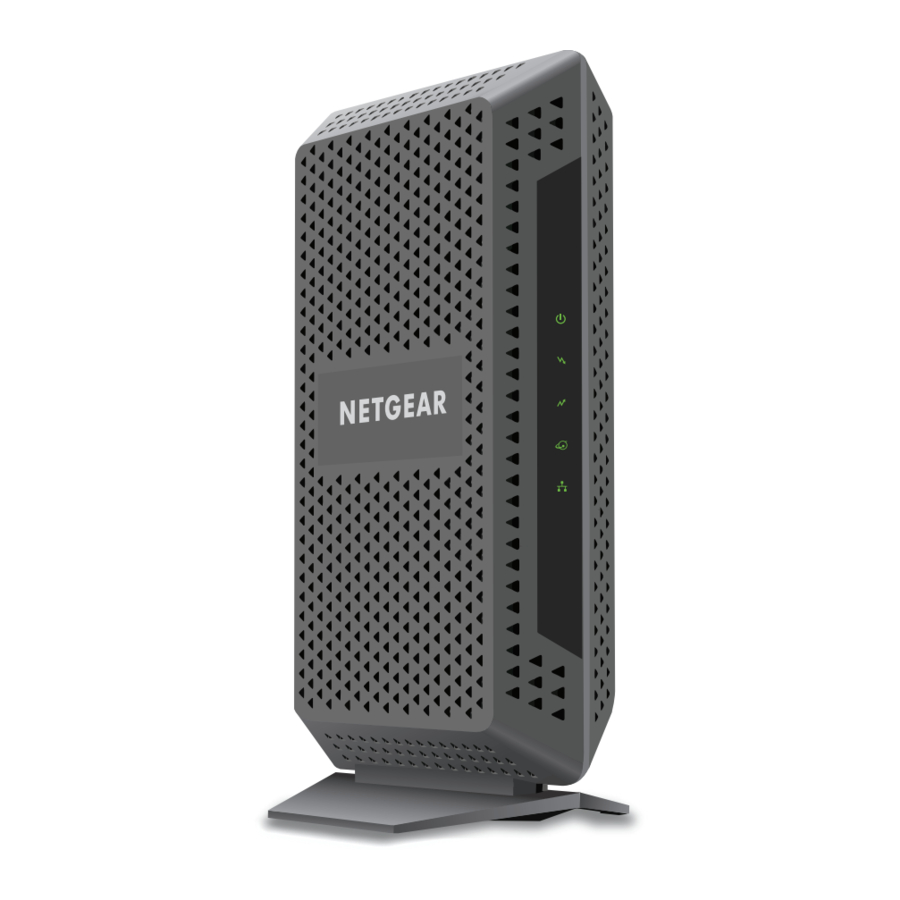
NETGEAR High Speed Cable Modem 960 Mbit/s gacha tezlikda yuqori tezlikdagi kabel Internetga ulanishni ta'minlaydi.1 Kabel modemi barcha yirik kabel Internet provayderlari tomonidan sertifikatlangan. Gigabit Ethernet porti tezkor kirish va yuklab olishni ta'minlaydi. Kabel modemi kabel Internet provayderlari tomonidan IPv4 va IPv6 manzillarini tayinlashni qo'llab-quvvatlaydi.
1 Maksimal tezlik DOCSIS 3.0 spetsifikatsiyalaridan olingan va haqiqiy o'tkazish qobiliyati provayderingiz bilan Internet obunangizga qarab o'zgaradi.
Eslatma: Ushbu qo'llanmada yoritilgan mavzular haqida qo'shimcha ma'lumot olish uchun http://support.netgear.com manzilidagi qo'llab-quvvatlash veb-saytiga tashrif buyuring.
Kabel modemingizni oching
Paketingizda quyidagi elementlar mavjud.

Old panel
Kabel modemi old tomonda holat LEDlarini ta'minlaydi.

Kabel modemining old ko'rinishi
Holat va ulanishlarni tekshirish uchun LEDlardan foydalanishingiz mumkin. Quyidagi jadvalda kabel modemining old panelidagi har bir LED ro'yxati va tavsifi keltirilgan.
LED tavsiflari
| LED | Belgi | Tavsif |
| Quvvat |  |
|
| Pastga oqim |  |
|
| Yuqoriga oqim |  |
|
| Internet |  |
|
| Ethernet |  |
|
Mahsulot yorlig'i
Kabel modemining yon tomonidagi mahsulot yorlig'ida kabel modemining seriya raqami va MAC manzili hamda standart IP-manzil, standart foydalanuvchi nomi va standart parol kabi kirish ma'lumotlari ko'rsatilgan.

Orqa panel
Orqa panelda quyidagi rasmda ko'rsatilgan ulanishlar va tugma mavjud.

Kabel modemining orqa paneli
Kabel modemingizni o'rnating va faollashtiring
Kabel modemi kabel Internet provayderi tarmog'i va kompyuteringiz, routeringiz yoki WiFi routeringiz o'rtasida ulanishni ta'minlaydi.
Kabel modemingizni kompyuterga ulang
O'rnatish va faollashtirish vaqtida kabel modemini to'g'ridan-to'g'ri kompyuterga ulashingiz kerak. O'rnatish va faollashtirishdan so'ng kabel modemini routerga ulashingiz mumkin (qarang O'rnatish va faollashtirishdan so'ng kabel modemingizni routerga ulang).

Kabel modemini to'g'ridan-to'g'ri kompyuterga ulang
Eslatma: Kabel modemingizni ulashdan va kabel Internet provayderingizga murojaat qilishdan oldin, kabel hisob raqamingiz, hisob telefon raqamingiz va kirish ma'lumotlarini (elektron pochta manzilingiz yoki foydalanuvchi nomi va parolingiz) to'plang.
 Kabel modemingizni to'g'ridan-to'g'ri kompyuterga ulash uchun:
- Koaksial kabelni ulang.
Kabel modemidagi kabel portini kabel devori rozetkasiga yoki liniya ajratgichga ulash uchun kabel kompaniyasi taqdim etgan koaksial kabeldan foydalaning. Kabel mahkam ulanganligiga ishonch hosil qiling.
Eslatma: Agar Comcast XFINITY sizning kabel Internet provayderingiz bo'lsa, Comcast XFINITY kabel modemingizni to'g'ridan-to'g'ri kabel devori rozetkasiga ulashni tavsiya qiladi. - Kabel modemini ulashni niyat qilgan kompyuterni o'chiring.
- Kabel modemidagi Gigabit Ethernet portini kompyuterdagi Ethernet portiga ulash uchun paketda taqdim etilgan Ethernet kabelidan foydalaning.
- Kompyuterni yoqing.
- Paketda taqdim etilgan quvvat adapterini kabel modemiga ulang va quvvat adapterini elektr rozetkasiga ulang.
Ishga tushirish tartibi tugallangandan so'ng, Quvvat LED yashil rangda yonadi![]() .
. - Kabel modemining onlayn bo'lishini kuting.
Kabel modemining tarmoqda onlayn bo'lishi uchun kamida 10 daqiqa kerak bo'ladi. Bu vaqt ichida LEDning ishlashi quyidagicha:- Bitta pastga oqim kanali qulflanganda Pastga oqim LEDi to'q sariq rangda yonadi.
- Birdan ortiq pastga oqim kanali qulflanganda Pastga oqim LEDi yashil rangda yonadi
![]() .
. - Bitta yuqoriga oqim kanali qulflanganda Yuqoriga oqim LEDi to'q sariq rangda yonadi.
- Birdan ortiq yuqoriga oqim kanali qulflanganda Yuqoriga oqim LEDi yashil rangda yonadi
![]() .
. - Kabel modemi kabel Internet provayderingizga ro'yxatdan o'tgandan so'ng, Internet LEDi yashil rangda yonadi
![]() .
.
Internetga ulanish o'rnatilgan bo'lsa ham, Internet xizmati faqat kabel Internet provayderingiz bilan sozlaganingizdan keyin mavjud bo'ladi.
Internet xizmatini qanday faollashtirish haqida ma'lumot olish uchun Internet xizmatini faollashtirish bo'limiga qarang.
Internet xizmatini faollashtiring
Internet xizmatini faollashtirish uchun:
- Kabel Internet provayderingiz veb-saytiga tashrif buyuring va Internet xizmatini faollashtirish uchun ekrandagi ko'rsatmalarga amal qiling.
| Kabel Internet provayderi | Aloqa ma'lumotlari | ||
| Bright House Networks | http://support.brighthouse.com1-866-898-9101 | ||
| Cablevision | https://install.optimum.com/JointInstall/ Telefon raqami mintaqangizga bog'liq. Eslatma: Cablevision bilan onlayn bog'lanishga urinayotganda, siz Optimum veb-sahifasiga yo'naltirilasiz. Optimum - Cablevision brend nomi. | ||
| Comcast XFINITY | http://www.comcast.com/activate http://www.XFINITY.com/internetsetup http://www.XFINITY.com/internetsupport 1-800-XFINITY (1-800-934-6489) Qo'shimcha ma'lumot olish uchun Comcast XFINITY bilan Internet xizmatini faollashtirish bo'limiga qarang. | ||
| Cox | https://activation.cox.net/selfactivation/start.cox 1-888-556-1193 | ||
| Mediacom | https://maestro.mediacomcc.com/walledgarden/page/login.jsp 1-844-2SIMPLE (1-844-274-6753) | ||
| Time Warner Cable | https://elb02.activatemymodem.com/authentication 1-800-892-2253 |
Eslatma: Kabel Internet provayderingizning aloqa ma'lumotlari o'zgarishi mumkin. Shuningdek, aloqa ma'lumotlarini Internet xizmatining oylik billing hisob-kitobida topishingiz mumkin.
- Agar siz kabel Internet provayderingiz veb-saytidagi ko'rsatmalardan foydalanib Internet xizmatini faollashtira olmasangiz, kabel Internet provayderingizga qo'ng'iroq qiling va quyidagilarni bajaring:
- So'ralganda, hisob ma'lumotlaringizni taqdim eting va kabel modemining CM600 model raqamini, seriya raqamini va MAC manzilini taqdim eting.
Seriya raqami va MAC manzili kabel modemining pastki qismida joylashgan kabel modemidagi yorliqda joylashgan. - Kabel Internet provayderingiz kabel modemingiz faol ekanligini tasdiqlashini kuting.
- Agar kabel modemi bilan Internetga ulanishni olmasangiz, kabel Internet provayderingizdan kabel modemingizni onlayn rejimda qidirishni so'rang va kabel Internet provayderingiz kabel modemi haqida sizga nima deganiga qarab quyidagilardan birini bajaring:
- Agar kabel modemi ko'rinmasa, kabel Internet provayderingiz kabel modemining yuqori tezlikdagi Internet xizmatiga nima uchun ulanmasligini tekshirish uchun ko'rsatmalar berishi mumkin.
- Agar kabel modemi kabel Internet provayderingizga ko'rinadigan bo'lsa, kabel modemini qayta ishga tushiring. Onlayn holatingizni yana tekshiring.
- So'ralganda, hisob ma'lumotlaringizni taqdim eting va kabel modemining CM600 model raqamini, seriya raqamini va MAC manzilini taqdim eting.
Comcast XFINITY bilan Internet xizmatini faollashtirish
Agar siz Comcast XFINITYdan foydalansangiz, Comcast XFINITYning o'z-o'zini faollashtirish jarayonidan foydalanib Internet xizmatini o'rnatishingiz mumkin. Agar kabel modemingizni o'zingiz faollashtira olmasangiz, Comcast XFINITY mijozlarga xizmat ko'rsatish markaziga qo'ng'iroq qiling. O'rnatishni tugatgandan so'ng, tezlikni tekshirishni bajaring.
O'z-o'zini faollashtirish jarayonini boshlashdan oldin, hisob raqamingiz, hisob telefon raqamingiz va kirish ma'lumotlaringiz (elektron pochta manzilingiz yoki foydalanuvchi nomi va parolingiz) yaqin joyda ekanligiga ishonch hosil qiling.
Comcast XFINITYning o'z-o'zini faollashtirish jarayoni bilan Internet ulanishini faollashtirish uchun:
- Barcha veb-brauzerlarni yoping.
- Veb-brauzerni ishga tushiring.
Siz XFINITY o'z-o'zini faollashtirish sahifasiga yo'naltirilasiz. Agar siz XFINITY o'z-o'zini faollashtirish sahifasiga yo'naltirilmasangiz, www.comcast.com/activate saytiga tashrif buyuring. - XFINITY ma'lumotlaringizni taqdim eting va o'z-o'zini faollashtirish jarayonini yakunlang.
Ushbu jarayon 15 daqiqagacha davom etishi mumkin, bu vaqt ichida kabel modemi bir necha marta qayta ishga tushiriladi. - Agar siz XFINITY o'z-o'zini faollashtirish jarayonidan foydalanib kabel modemingizni faollashtira olmasangiz, 1-800-XFINITY (1-800-934-6489) raqamiga Comcast XFINITY mijozlarga xizmat ko'rsatish markaziga qo'ng'iroq qiling.
- So'ralganda, hisob ma'lumotlaringizni taqdim eting va kabel modemidagi mahsulot yorlig'ida joylashgan kabel modemining model raqami va MAC manzilini taqdim eting.
Qo'shimcha ma'lumot olish uchun Mahsulot yorlig'i bo'limiga qarang. - Comcast XFINITY kabel modemingiz faol ekanligini tasdiqlashini kuting.
- Agar kabel modemi bilan Internetga ulanishni olmasangiz, Comcast XFINITYdan kabel modemingizni onlayn rejimda qidirishni so'rang va Comcast XFINITY kabel modemi haqida sizga nima deganiga qarab quyidagilardan birini bajaring:
- Agar kabel modemi ko'rinmasa, Comcast XFINITY kabel modemining yuqori tezlikdagi Internet xizmatiga nima uchun ulanmasligini tekshirish uchun ko'rsatmalar berishi mumkin.
- Agar kabel modemi Comcast XFINITYga ko'rinadigan bo'lsa, kabel modemini qayta ishga tushiring.
Onlayn holatingizni yana tekshiring.
- So'ralganda, hisob ma'lumotlaringizni taqdim eting va kabel modemidagi mahsulot yorlig'ida joylashgan kabel modemining model raqami va MAC manzilini taqdim eting.
Tezlikni tekshirishni bajaring
Aniq Internet tezligini aniqlash uchun kabel Internet provayderingizning tezlikni tekshirish veb-saytiga tashrif buyuring va tezlikni tekshirishni bajaring.
Agar haqiqiy tezligingiz obuna bo'lgan tezligingizdan past bo'lsa, kabel Internet provayderingizga murojaat qiling.
O'rnatish va faollashtirishdan so'ng kabel modemingizni routerga ulang
O'rnatish va faollashtirish vaqtida kabel modemini to'g'ridan-to'g'ri kompyuterga ulashingiz kerak. O'rnatish va faollashtirishdan so'ng kabel modemini routerga ulashingiz mumkin.

Kabel modemini routerga ulang
O'rnatish va faollashtirishdan so'ng kabel modemingizni routerga ulash uchun:
- Kabel modemidan quvvat kabelini uzib, qayta ulash orqali kabel modemini qayta ishga tushiring.
Eslatma: Kabel modemini kabel rozetkasidan uzmang.
Ishga tushirish tartibi tugallangandan so'ng, Quvvat LEDi yashil rangda yonadi![]() .
.
Internet LEDi miltillashni to'xtatib, doimiy yashil rangda yonishini kuting![]() .
. - Kabel modemidagi Ethernet portini routerdagi WAN yoki Internet portiga ulash uchun Ethernet kabelidan foydalaning.
- Routerni yoqing.
Router tayyor bo'lgunga qadar kuting. - Kompyuterni WiFi ulanishi orqali yoki Ethernet kabeli orqali routerdagi LAN portiga ulang.
Boshqarish va kuzatish
Kabel modemni o'rnatgandan so'ng, normal ishlash uchun kabel modemga kirishingiz shart emas. Biroq, siz juda cheklangan sozlamalarni o'zgartirish va kabel modemni kuzatish uchun kabel modemga kirishingiz mumkin. Kabel ulanishi bilan bog'liq muammolarga duch kelganingizda va Internetga ulanishni amalga oshira olmaganingizda, texnik yordam sizdan routerning sozlamalariga kirishingizni so'rashi mumkin.
Kabel modemga kiring
Kabel modemni o'rnatgandan so'ng, normal ishlash uchun kabel modemga kirishingiz shart emas.
Kabel modemga kirish uchun siz Microsoft Internet Explorer 5.0 yoki undan keyingi versiyalari, Firefox Mozilla 2.0 yoki undan keyingi versiyalari, Safari 1.4 yoki undan keyingi versiyalari yoki Google Chrome 11.0 yoki undan keyingi versiyalari kabi veb-brauzerdan foydalanishingiz kerak.
Kabel modemga kirish uchun:
- Ethernet kabeli bilan kabel modemga ulangan kompyuterdan yoki Ethernet kabeli bilan kabel modemga ulangan WiFi routeriga ulangan kompyuterdan veb-brauzerni ishga tushiring.
- http://192.168.100.1 ni kiriting.
Kirish oynasi ochiladi. - Kabel modem foydalanuvchi nomi va parolini kiriting.
Foydalanuvchi nomi admin. Standart parol password. Foydalanuvchi nomi va parol registrga sezgir.
ASOSIY bosh sahifa paydo bo'ladi.
Kabel modemni ishga tushirishni ko'rish
Siz kabel modemning ishga tushirish tartibini kuzatib borishingiz va quyi va yuqori oqim kabel kanali haqida batafsil ma'lumot olishingiz mumkin. Kabel modem ishga tushirilgandan so'ng vaqt ko'rsatiladi.
Kabel modem ta'minot jarayonida avtomatik ravishda quyidagi bosqichlardan o'tadi:
- Quyi oqim chastotasini skanerlaydi va qulflaydi, so'ngra yuqori oqim kanallarini masofaga ulaydi.
- Kabel modem uchun WAN IP-manzilini oladi.
- Internetga ulanadi.
Kabel modemni ishga tushirish holatini ko'rish uchun:
- Ethernet kabeli orqali kabel modemga ulangan kompyuterdan yoki Ethernet kabeli orqali kabel modemga ulangan WiFi routeriga ulangan kompyuterdan veb-brauzerni ishga tushiring.
- http://192.168.100.1 ni kiriting.
Kirish oynasi ochiladi. - Kabel modem foydalanuvchi nomi va parolini kiriting.
Foydalanuvchi nomi admin. Standart parol password. Foydalanuvchi nomi va parol registrga sezgir.
ASOSIY bosh sahifa paydo bo'ladi. - Cable Connection (Kabel ulanishi) ni tanlang.

Ishga tushirish tartibi bo'limida ishga tushirish jarayoni ko'rsatiladi. Quyi oqim bilan bog'langan kanallar bo'limida har bir quyi oqim kanalining holati ko'rsatiladi. - Yuqori oqim bilan bog'langan kanallar bo'limi va tizim vaqtini ko'rish uchun pastga aylantiring.


Kabel modem holatini ko'rish
Kabel modem haqida ba'zi asosiy ma'lumotlarni ko'rishingiz mumkin.
Kabel modem holatini ko'rish uchun:
- Ethernet kabeli orqali kabel modemga ulangan kompyuterdan yoki Ethernet kabeli orqali kabel modemga ulangan WiFi routeriga ulangan kompyuterdan veb-brauzerni ishga tushiring.
- http://192.168.100.1 ni kiriting.
Kirish oynasi ochiladi. - Kabel modem foydalanuvchi nomi va parolini kiriting.
Foydalanuvchi nomi admin. Standart parol password. Foydalanuvchi nomi va parol registrga sezgir.
ASOSIY bosh sahifa paydo bo'ladi. - ADVANCED (QO'SHIMCHA) ni tanlang.

Kabel ma'lumotlari sahifasida quyidagilar ko'rsatiladi:- Hardware Version. (Uskuna versiyasi) Kabel modem modelining versiyasi.
- Firmware Version (Firmware versiyasi). Kabel modem firmware versiyasi.
- Cable Modem Serial Number (Kabel modemining seriya raqami). Kabel modemining seriya raqami.
- CM Certificate (CM sertifikati). Kabel modem sertifikatining holati. Agar o'rnatilmagan bo'lsa, holat sifatida ko'rsatilsa, kabel Internet provayderingizga murojaat qiling.
- CM MAC (CM MAC). Kabel modemining MAC-manzili.

Reboot (Qayta yuklash) tugmasidan foydalanish haqida ma'lumot olish uchun Kabel modemni qayta yuklash bo'limiga qarang.
Factory reset (Zavod sozlamalariga qaytarish) tugmasidan foydalanish haqida ma'lumot olish uchun Kabel modemni zavod sozlamalariga qaytarish bo'limiga qarang.
Hodisa jurnallarini ko'rish va tozalash
Hodisa jurnallari muhim kabel modem hodisalarini yozib oladi.
Hodisa jurnallarini ko'rish va tozalash uchun:
- Ethernet kabeli orqali kabel modemga ulangan kompyuterdan yoki Ethernet kabeli orqali kabel modemga ulangan WiFi routeriga ulangan kompyuterdan veb-brauzerni ishga tushiring.
- http://192.168.100.1 ni kiriting.
Kirish oynasi ochiladi. - Kabel modem foydalanuvchi nomi va parolini kiriting.
Foydalanuvchi nomi admin. Standart parol password. Foydalanuvchi nomi va parol registrga sezgir.
ASOSIY bosh sahifa paydo bo'ladi. - ADVANCED > Administration > Event Log (QO'SHIMCHA > Boshqaruv > Hodisa jurnali) ni tanlang.

Hodisa jurnali sahifasida quyidagi ma'lumotlar ko'rsatiladi:- Time (Vaqt). Hodisa jurnali yozuvi qayd etilgan vaqt.
To'g'ri vaqt faqat kabel modem kabel Internet provayderi tarmog'iga muvaffaqiyatli ulangandan keyin ko'rsatiladi. - Priority (Ustuvorlik). Hodisa jurnali yozuvining jiddiyligi.
- Description (Tavsif). Hodisa jurnali yozuvining tavsifi.
- Time (Vaqt). Hodisa jurnali yozuvi qayd etilgan vaqt.
- Jurnal sahifasini yangilash uchun Refresh (Yangilash) tugmasini bosing.
- Jurnal yozuvlarini tozalash uchun Clear Log (Jurnalni tozalash) tugmasini bosing.

Admin parolini o'zgartirish
Siz admin foydalanuvchi nomi bilan kabel modemga kirish uchun ishlatiladigan standart parolni o'zgartirishingiz mumkin.
admin foydalanuvchi nomi uchun parolni o'zgartirish uchun:
- Ethernet kabeli orqali kabel modemga ulangan kompyuterdan yoki Ethernet kabeli orqali kabel modemga ulangan WiFi routeriga ulangan kompyuterdan veb-brauzerni ishga tushiring.
- http://192.168.100.1 ni kiriting.
Kirish oynasi ochiladi. - Kabel modem foydalanuvchi nomi va parolini kiriting.
Foydalanuvchi nomi admin. Standart parol password. Foydalanuvchi nomi va parol registrga sezgir.
ASOSIY bosh sahifa paydo bo'ladi. - ADVANCED > Administration > Set Password (QO'SHIMCHA > Boshqaruv > Parolni o'rnatish) ni tanlang.

- Eski parolni kiriting.
- Set Password (Parolni o'rnatish) maydoniga yangi parolni kiriting.
- Repeat New Password (Yangi parolni takrorlang) maydoniga yangi parolni kiriting.
- Apply (Qo'llash) tugmasini bosing.
O'zgarishingiz kuchga kiradi.

Kabel modemni qayta yuklash
Kabel modemni qayta yuklash barcha kompyuterlarni kabel modemning mahalliy tarmog'idan (LAN) uzib qo'yadi. Kabel modem yuklashni tugatgandan va kabel Internet provayderi tarmog'i bilan ulanishni qayta o'rnatgandan so'ng, qurilmalar kabel modemning LANiga qayta ulanadi.
Kabel modemni qayta yuklash uchun:
- Ethernet kabeli orqali kabel modemga ulangan kompyuterdan yoki Ethernet kabeli orqali kabel modemga ulangan WiFi routeriga ulangan kompyuterdan veb-brauzerni ishga tushiring.
- http://192.168.100.1 ni kiriting.
Kirish oynasi ochiladi. - Kabel modem foydalanuvchi nomi va parolini kiriting.
Foydalanuvchi nomi admin. Standart parol password. Foydalanuvchi nomi va parol registrga sezgir.
ASOSIY bosh sahifa paydo bo'ladi. - ADVANCED (QO'SHIMCHA) ni tanlang.
QO'SHIMCHA bosh sahifasida Kabel ma'lumotlari oynasi ko'rsatiladi. - Reboot (Qayta yuklash) tugmasini bosing.
Tasdiqlash xabari paydo bo'ladi. - OK tugmasini bosing.
Kabel modem qayta yuklanadi.
Kabel modemni zavod sozlamalariga qaytarish
Kabel modemni zavod sozlamalariga qaytarish uchun siz kabel modemning orqa panelidagi Reset (Qayta o'rnatish) tugmasidan yoki Factory reset (Zavod sozlamalariga qaytarish) dasturiy tugmasidan foydalanishingiz mumkin. Biroq, agar siz kabel modemga kirish uchun standart parolni o'zgartirgan bo'lsangiz va parolni yo'qotgan bo'lsangiz, orqa paneldagi Reset (Qayta o'rnatish) tugmasidan foydalanishingiz kerak.
Kabel modemni zavod sozlamalariga qaytarganingizdan so'ng, foydalanuvchi nomi admin, parol esa password bo'ladi. LAN IP-manzili har doim 192.168.100.1 bo'ladi. Siz ushbu LAN IP-manzilini o'zgartira olmaysiz.
Orqa paneldagi Reset tugmasidan foydalanish


Bu jarayon kabel modemda sozlangan barcha sozlamalarni o'chiradi.
Kabel modemni zavod sozlamalariga qaytarish uchun:
- Kabel modemni yoqing.
- Kabel modemning orqa tomonida Reset (Qayta o'rnatish) tugmasini toping.

- To'g'rilangan qog'oz qisqichi yordamida Reset (Qayta o'rnatish) tugmasini barcha LEDlar miltillaguncha taxminan etti soniya bosib turing.
- Reset (Qayta o'rnatish) tugmasini qo'yib yuboring.
Konfiguratsiya zavod sozlamalariga qaytariladi. Qayta o'rnatish tugallangach, kabel modem qayta yuklanadi. Bu jarayon taxminan bir daqiqa davom etadi.


Firmwarega zarar yetkazish xavfini oldini olish uchun qayta o'rnatishga xalaqit bermang. Misol uchun, agar siz veb-boshqaruv interfeysiga ulangan bo'lsangiz, brauzerni yopmang, havolani bosing yoki yangi sahifani yuklamang. Kabel modemni o'chirmang.
Zavod sozlamalariga qaytarish dasturiy tugmasidan foydalanish
Bu jarayon kabel modemda sozlangan barcha sozlamalarni o'chiradi.
Sozlamalarni o'chirish uchun:
- Ethernet kabeli orqali kabel modemga ulangan kompyuterdan yoki Ethernet kabeli orqali kabel modemga ulangan WiFi routeriga ulangan kompyuterdan veb-brauzerni ishga tushiring.
- http://192.168.100.1 ni kiriting.
Kirish oynasi ochiladi. - Kabel modem foydalanuvchi nomi va parolini kiriting.
Foydalanuvchi nomi admin. Standart parol password. Foydalanuvchi nomi va parol registrga sezgir.
ASOSIY bosh sahifa paydo bo'ladi. - ADVANCED (QO'SHIMCHA) ni tanlang.
QO'SHIMCHA bosh sahifasida Kabel ma'lumotlari oynasi ko'rsatiladi. - Factory reset (Zavod sozlamalariga qaytarish) tugmasini bosing.
Tasdiqlash xabari paydo bo'ladi. - OK tugmasini bosing.
Konfiguratsiya zavod sozlamalariga qaytariladi. Qayta o'rnatish tugallangach, kabel modem qayta yuklanadi. Bu jarayon taxminan bir daqiqa davom etadi.
Firmwarega zarar yetkazish xavfini oldini olish uchun qayta o'rnatishga xalaqit bermang. Misol uchun, brauzerni yopmang, havolani bosing yoki yangi sahifani yuklamang. Kabel modemni o'chirmang.
Kabel ulanishining boshlang'ich chastotasini o'zgartirish
Kabel ulanishi uchun boshlang'ich chastota avtomatik ravishda yaratiladi. Aksariyat Internet ulanishlari uchun siz bu ma'lumotni o'zgartirishingiz shart emas.
Kabel Internet provayderingiz sizga ko'rsatma bermasa, boshlang'ich chastotani o'zgartirmang. Boshlang'ich chastotani noto'g'ri o'zgartirish jiddiy ulanish va Internet muammolariga olib keladi.
Boshlang'ich chastotani o'zgartirish uchun:
- Ethernet kabeli orqali kabel modemga ulangan kompyuterdan yoki Ethernet kabeli orqali kabel modemga ulangan WiFi routeriga ulangan kompyuterdan veb-brauzerni ishga tushiring.
- http://192.168.100.1 ni kiriting.
Kirish oynasi ochiladi. - Kabel modem foydalanuvchi nomi va parolini kiriting.
Foydalanuvchi nomi admin. Standart parol password. Foydalanuvchi nomi va parol registrga sezgir.
ASOSIY bosh sahifa paydo bo'ladi. - Cable Connection (Kabel ulanishi) ni tanlang.

- Starting Frequency (Boshlang'ich chastota) maydoniga kabel Internet provayderingiz tomonidan ko'rsatilgan raqamni kiriting.
![]()
Kabel Internet provayderingiz sizga ko'rsatma bermasa, boshlang'ich chastotani o'zgartirmang. Boshlang'ich chastotani noto'g'ri o'zgartirish jiddiy ulanish va Internet muammolariga olib keladi. - Apply (Qo'llash) tugmasini bosing.
O'zgarishingiz kuchga kiradi.

Muammolarni bartaraf etish
Ushbu bobda kabel modemingizdagi muammolarni bartaraf etish haqida ma'lumot berilgan.
Eslatma: NETGEAR http://support.netgear.com da foydali maqolalar va hujjatlarni taqdim etadi.
Muammolarni bartaraf etish uchun LEDlardan foydalanish
Quyidagi jadvalda muammolarni bartaraf etish uchun LEDlardan foydalanayotganda yordam beriladi.
LEDlar bilan muammolarni bartaraf etish
| LED holati | Harakat |
| Kabel modemi ulanganda barcha LEDlar o'chadi. |
|
| Barcha LEDlar yonib turadi. |
|
| Ethernet LED o'chirilgan va yoqilgan qurilma Ethernet LAN portiga ulangan. |
|
| Internet LED o'chirilgan va kabel modemi kabel devor rozetkasiga ulangan. |
|
| Quvvat LEDi qizil yonadi. | Kabel modemi juda issiq va qizib ketishi mumkin. Quyidagilarni bajaring:
|
Kabel modemiga kira olmaslik
Agar siz kabel modemiga ulangan kompyuterdan yoki kabel modemiga ulangan routerdan kabel modemiga kira olmasangiz, quyidagilarni tekshiring:
- Agar kompyuteringiz Ethernet kabeli orqali kabel modemiga ulangan bo'lsa, ulanishni tekshiring.
- Kompyuteringizning IP-manzili kabel modemi bilan bir xil subnetda ekanligiga ishonch hosil qiling. Kompyuteringizning IP-manzili 192.168.100.2 dan 192.168.100.254 gacha bo'lishi kerak.
- Brauzeringizda Java, JavaScript yoki ActiveX yoqilganligiga ishonch hosil qiling. Agar siz Internet Explorerdan foydalanayotgan bo'lsangiz, Java appletining yuklanganligiga ishonch hosil qilish uchun Refresh (Yangilash) tugmasini bosing.
- Brauzerni yopib, uni qayta ishga tushirishga harakat qiling.
- To'g'ri login ma'lumotlaridan foydalanayotganingizga ishonch hosil qiling. Kabel modemining foydalanuvchi nomi admin kichik harflarda (Caps Lock o'chirilgan). Standart parol password.
Agar kabel modemi siz kiritgan o'zgarishlarni saqlamasa, quyidagilarni bajaring:
- Konfiguratsiya sozlamalarini kiritayotganda, boshqa sahifaga o'tishdan oldin Apply (Qo'llash) tugmasini bosganingizga ishonch hosil qiling, aks holda o'zgarishlar yo'qoladi.
- Veb-brauzerdagi Refresh (Yangilash) yoki Reload (Qayta yuklash) tugmasini bosing. O'zgarishlar yuz berdi, lekin veb-brauzer eski konfiguratsiyani keshlashi mumkin.
Kabel Internet ulanishidagi muammolarni bartaraf etish
Agar kabel modemingiz Internetga ulanmasa, lekin Internet LEDi yashil yonib tursa , kabel modemining kabel MAC-manzili yoki qurilma MAC-manzili kabel Internet provayderingizda ro'yxatdan o'tganligiga ishonch hosil qiling (qarang. Kabel modemingizni o'rnating va faollashtiring).
Texnik xususiyatlar
Quyidagi jadvalda kabel modemining texnik xususiyatlari keltirilgan.
| Xususiyat | Spetsifikatsiya |
| Quvvat adapteri |
|
| Jismoniy spetsifikatsiyalar |
|
| Ekologik |
|
| Interfeys |
|
| Xotira |
|
| Kanallar |
|
| Sertifikatlar |
|
Qo'llab-quvvatlash
Mahsulotingizni ro'yxatdan o'tkazish, yordam olish, so'nggi yuklab olishlar va foydalanuvchi qo'llanmalariga kirish va bizning jamoamizga qo'shilish uchun www.netgear.com/support saytiga tashrif buyurishingiz mumkin. Faqat rasmiy NETGEAR qo'llab-quvvatlash resurslaridan foydalanishni tavsiya qilamiz.
Muvofiqlik
Joriy Yevropa Ittifoqi muvofiqlik deklaratsiyasi uchun http://kb.netgear.com/app/answers/detail/a_id/11621.ga tashrif buyuring.
Muvofiqlik
Normativ muvofiqlik haqida ma'lumot olish uchun http://www.netgear.com/about/regulatory saytiga tashrif buyuring.
Quvvat manbaini ulashdan oldin normativ muvofiqlik hujjatini ko'rib chiqing.
Tovarlik belgilari
© NETGEAR, Inc., NETGEAR va NETGEAR logotipi NETGEAR, Inc.ning tovar belgilari hisoblanadi. NETGEARga tegishli bo'lmagan barcha tovar belgilari faqat ma'lumot uchun ishlatiladi.
2015-yil noyabr
202-11576-01
350 East Plumeria Drive
San Jose, CA 95134
AQSh

Havolalar
NETGEAR Support | NETGEAR
![support.brighthouse.com]() Spectrum.net
Spectrum.net![www.cablevision.com]() Broadband High-Speed Internet, TV Packages & Mobile Phone Deals
Broadband High-Speed Internet, TV Packages & Mobile Phone DealsOptimum: self-installation guide
![www.comcast.com]() Xfinity Activation
Xfinity Activation![www.xfinity.com]() How To Activate Your Xfinity Voice Service - Xfinity Support
How To Activate Your Xfinity Voice Service - Xfinity Support![www.xfinity.com]() Internet Help and Support | Xfinity by Comcast
Internet Help and Support | Xfinity by ComcastNETGEAR Support | NETGEAR
Regulatory | NETGEAR
EU Declarations of Conformity | Answer | NETGEAR Support


Qo'llanmani yuklab olish
Bu yerda siz qo'llanmaning to'liq pdf versiyasini yuklab olishingiz mumkin, u qo'shimcha xavfsizlik ko'rsatmalari, kafolat ma'lumotlari, FCC qoidalari va hokazolarni o'z ichiga olishi mumkin.
NetGear CM600 - Yuqori tezlikdagi kabel modemi uchun qo'llanma ni yuklab olish


