NetGear CM600 - Yüksek Hızlı Kablo Modem Kılavuzu
- 1 Donanım ve İnternet Kurulumu
-
2
Yönetim ve İzleme
- 2.1 Kablo Modemine Giriş Yapın
- 2.2 Kablo Modemi Başlatmasını Görüntüleyin
- 2.3 Kablo Modemi Durumunu Görüntüleyin
- 2.4 Olay Günlüklerini Görüntüleyin ve Temizleyin
- 2.5 Yönetici Şifresini Değiştirin
- 2.6 Kablo Modemini Yeniden Başlatın
- 2.7 Kablo Modemini Fabrika Varsayılan Ayarlarına Sıfırlayın
- 2.8 Kablo Bağlantısı Başlangıç Frekansını Değiştirin
- 3 Sorun Giderme
- 4 Teknik Özellikler
- 5 Referanslar
- 6 Kılavuzu indir
- 7 Diğer Dillerde
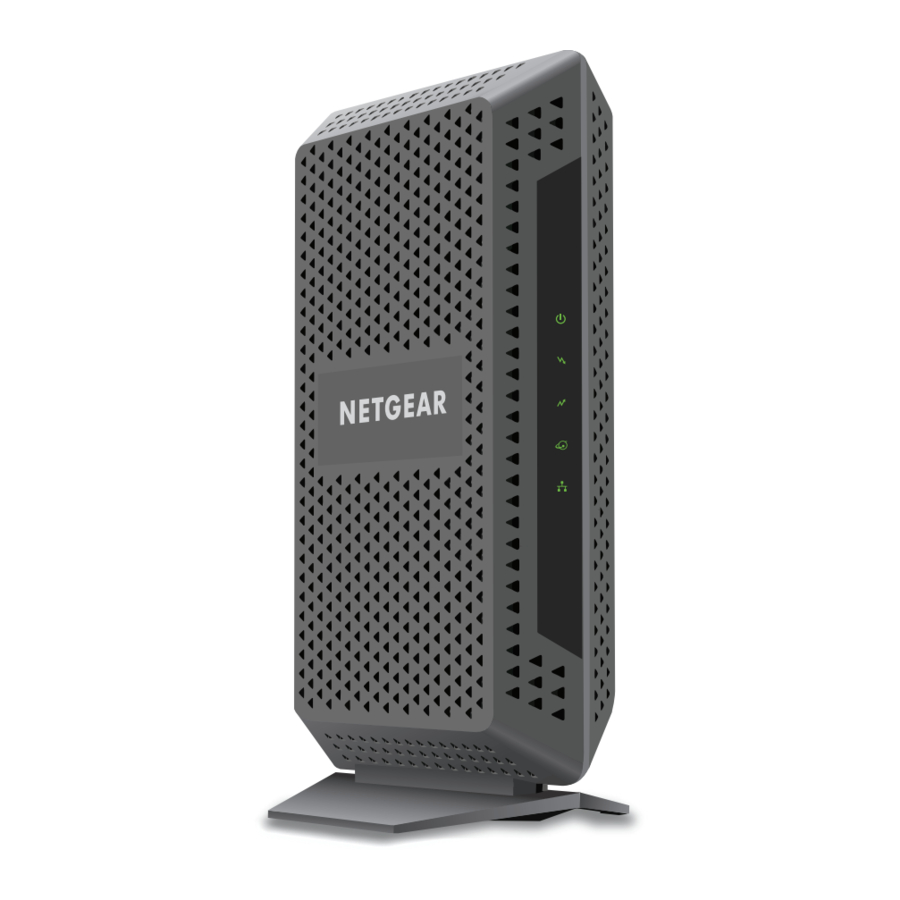
Donanım ve İnternet Kurulumu
NETGEAR High Speed Cable Modem, 960 Mbps'ye kadar hızlarla yüksek hızlı kablolu İnternet bağlantısı sağlar.1 Kablo modemi, tüm büyük kablolu İnternet sağlayıcıları tarafından onaylanmıştır. Bir Gigabit Ethernet bağlantı noktası, hızlı erişim ve indirmeler sağlar. Kablo modemi, kablolu İnternet sağlayıcıları tarafından IPv4 ve IPv6 adreslerinin atanmasını destekler.
1 Maksimum oran, DOCSIS 3.0 spesifikasyonlarından elde edilir ve gerçek verim, sağlayıcınızla olan İnternet aboneliğinize bağlı olarak değişir.
Not: Bu kılavuzda ele alınan konular hakkında daha fazla bilgi için, http://support.netgear.com adresindeki destek web sitesini ziyaret edin.
Kablo Modeminizi Ambalajından Çıkarın
Paketiniz aşağıdaki öğeleri içerir.

Ön Panel
Kablo modemi, ön tarafta durum LED'leri sağlar.

Kablo modem ön görünümü
Durumu ve bağlantıları doğrulamak için LED'leri kullanabilirsiniz. Aşağıdaki tablo, kablo modeminin ön panelindeki her bir LED'i listeler ve açıklar.
LED açıklamaları
| LED | Simge | Açıklama |
| Güç (Power) |  |
|
| Aşağı Yönlü (Downstream) |  |
|
| Yukarı Yönlü (Upstream) |  |
|
| İnternet (Internet) |  |
|
| Ethernet |  |
|
Ürün Etiketi
Kablo modeminin yan tarafındaki ürün etiketi, kablo modeminin seri numarasını ve MAC adresini ve varsayılan IP adresi, varsayılan kullanıcı adı ve varsayılan parola dahil olmak üzere oturum açma bilgilerini görüntüler.

Arka Panel
Arka panel, aşağıdaki şekilde gösterilen bağlantıları ve düğmeyi sağlar.

Kablo modem arka paneli
Kablo Modeminizi Kurun ve Etkinleştirin
Kablo modemi, kablolu İnternet sağlayıcınızın ağı ile bilgisayarınız, yönlendiriciniz veya WiFi yönlendiriciniz arasında bir bağlantı sağlar.
Kablo Modeminizi Bir Bilgisayara Bağlayın
Kurulum ve etkinleştirme sırasında, kablo modemini doğrudan bir bilgisayara bağlamanız gerekir. Kurulum ve etkinleştirmeden sonra, kablo modemini bir yönlendiriciye bağlayabilirsiniz (bkz. Kurulum ve Etkinleştirmeden Sonra Kablo Modeminizi Bir Yönlendiriciye Bağlayın).

Kablo modemini doğrudan bir bilgisayara bağlayın
Not: Kablo modeminizi bağlamadan ve kablolu İnternet sağlayıcınızla iletişime geçmeden önce, kablo hesap numaranızı, hesap telefon numaranızı ve oturum açma bilgilerinizi (e-posta adresiniz veya kullanıcı adınız ve şifreniz) toplayın.
 Kablo modeminizi doğrudan bir bilgisayara bağlamak için:
- Bir koaksiyel kablo bağlayın.
Kablo modemindeki kablo bağlantı noktasını bir kablo duvar prizine veya bir hat ayırıcıya bağlamak için kablo şirketinizin sağladığı koaksiyel kabloyu kullanın. Kablonun sıkıca bağlandığından emin olun.
Not: Comcast XFINITY kablolu İnternet sağlayıcınız ise, Comcast XFINITY kablo modeminizi doğrudan bir kablo duvar prizine bağlamanızı önerir. - Kablo modemini bağlamayı düşündüğünüz bilgisayarı kapatın.
- Kablo modemindeki Gigabit Ethernet bağlantı noktasını bilgisayardaki bir Ethernet bağlantı noktasına bağlamak için pakette sağlanan Ethernet kablosunu kullanın.
- Bilgisayarı açın.
- Pakette sağlanan güç adaptörünü kablo modemine bağlayın ve güç adaptörünü bir elektrik prizine takın.
Başlangıç prosedürü tamamlandığında, Güç (Power) LED'i yeşil yanar![]() .
. - Kablo modeminin çevrimiçi (online) olmasını bekleyin.
Kablo modeminin ağda çevrimiçi (online) olması en az 10 dakika sürer. Bu süre zarfında, LED davranışı aşağıdaki gibidir:- Bir aşağı yönlü kanal kilitlendiğinde Aşağı Yönlü (Downstream) LED'i sarı yanar.
- Birden fazla aşağı yönlü kanal kilitlendiğinde Aşağı Yönlü (Downstream) LED'i yeşil yanar
![]() .
. - Bir yukarı yönlü kanal kilitlendiğinde Yukarı Yönlü (Upstream) LED'i sarı yanar.
- Birden fazla yukarı yönlü kanal kilitlendiğinde Yukarı Yönlü (Upstream) LED'i yeşil yanar
![]() .
. - Kablo modemi kablolu İnternet sağlayıcınıza kaydolduktan sonra, İnternet (Internet) LED'i yeşil yanar
![]() .
.
Bir İnternet bağlantısı kurulmuş olsa bile, İnternet hizmeti yalnızca kablolu İnternet sağlayıcınızla kurduktan sonra kullanılabilir.
İnternet hizmetinizi nasıl etkinleştireceğiniz hakkında bilgi için, İnternet Hizmetinizi Etkinleştirin bölümüne bakın.
İnternet Hizmetinizi Etkinleştirin
İnternet hizmetinizi etkinleştirmek için:
- Kablolu İnternet sağlayıcınızın web sitesini ziyaret edin ve İnternet hizmetinizi etkinleştirmek için ekrandaki talimatları izleyin.
| Kablolu İnternet Sağlayıcısı | İletişim Bilgileri | ||
| Bright House Networks | http://support.brighthouse.com1-866-898-9101 | ||
| Cablevision | https://install.optimum.com/JointInstall/ Telefon numarası bölgenize bağlıdır. Not: Cablevision ile çevrimiçi (online) olarak iletişim kurmaya çalıştığınızda, Optimum web sayfasına yönlendirilirsiniz. Optimum, Cablevision'ın bir marka adıdır. | ||
| Comcast XFINITY | http://www.comcast.com/activate http://www.XFINITY.com/internetsetup http://www.XFINITY.com/internetsupport 1-800-XFINITY (1-800-934-6489) Daha fazla bilgi için, Comcast XFINITY ile İnternet Hizmetinizi Etkinleştirin bölümüne bakın. | ||
| Cox | https://activation.cox.net/selfactivation/start.cox 1-888-556-1193 | ||
| Mediacom | https://maestro.mediacomcc.com/walledgarden/page/login.jsp 1-844-2SIMPLE (1-844-274-6753) | ||
| Time Warner Cable | https://elb02.activatemymodem.com/authentication 1-800-892-2253 |
Not: Kablolu İnternet sağlayıcınızın iletişim bilgileri değişebilir. İletişim bilgilerini aylık İnternet hizmeti fatura özetinizde de bulabilirsiniz.
- Kablolu İnternet sağlayıcınızın web sitesindeki talimatları kullanarak İnternet hizmetinizi etkinleştiremiyorsanız, kablolu İnternet sağlayıcınızı arayın ve aşağıdakileri yapın:
- Sorulduğunda, hesap bilgilerinizi sağlayın ve kablo modeminin model numarasını (CM600), seri numarasını ve MAC adresini sağlayın.
Seri numarası ve MAC adresi, kablo modeminin alt kısmında bulunan kablo modemindeki etikettedir. - Kablolu İnternet sağlayıcınızın kablo modeminizin etkin olduğunu onaylamasını bekleyin.
- Kablo modemiyle bir İnternet bağlantısı alamazsanız, kablolu İnternet sağlayıcınızdan kablo modeminizi çevrimiçi (online) olarak aramasını isteyin ve kablolu İnternet sağlayıcınızın kablo modeminiz hakkında size söylediklerine bağlı olarak aşağıdakilerden birini yapın:
- Kablo modemi görünmüyorsa, kablolu İnternet sağlayıcınız kablo modeminin neden yüksek hızlı İnternet hizmetinize bağlanmadığını doğrulamak için size talimatlar verebilir.
- Kablo modemi kablolu İnternet sağlayıcınıza görünüyorsa, kablo modemini yeniden başlatın. Çevrimiçi (online) durumunuzu tekrar kontrol edin.
- Sorulduğunda, hesap bilgilerinizi sağlayın ve kablo modeminin model numarasını (CM600), seri numarasını ve MAC adresini sağlayın.
Comcast XFINITY ile İnternet Hizmetinizi Etkinleştirin
Comcast XFINITY kullanıyorsanız, Comcast XFINITY'nin kendi kendine etkinleştirme işlemini kullanarak İnternet hizmetini ayarlayabilirsiniz. Kablo modeminizi kendi kendinize etkinleştiremiyorsanız, Comcast XFINITY müşteri hizmetlerini arayın. Kurulumu tamamladıktan sonra, bir hız testi gerçekleştirin.
Kendi kendine etkinleştirme işlemine başlamadan önce, hesap numaranızın, hesap telefon numaranızın ve oturum açma bilgilerinizin (e-posta adresiniz veya kullanıcı adınız ve şifreniz) yakınınızda olduğundan emin olun.
Comcast XFINITY'nin kendi kendine etkinleştirme işlemiyle İnternet bağlantınızı etkinleştirmek için:
- Tüm web tarayıcılarını kapatın.
- Bir web tarayıcısı başlatın.
XFINITY kendi kendine etkinleştirme sayfasına yönlendirilirsiniz. XFINITY kendi kendine etkinleştirme sayfasına yönlendirilmezseniz, www.comcast.com/activate adresini ziyaret edin. - XFINITY kimlik bilgilerinizi sağlayın ve kendi kendine etkinleştirme işlemini tamamlayın.
Bu işlem 15 dakikaya kadar sürebilir ve bu süre zarfında kablo modemi birkaç kez yeniden başlatılır. - XFINITY kendi kendine etkinleştirme işlemini kullanarak kablo modeminizi etkinleştiremiyorsanız, 1-800-XFINITY (1-800-934-6489) numaralı telefondan Comcast XFINITY müşteri hizmetlerini arayın.
- Sorulduğunda, hesap bilgilerinizi sağlayın ve kablo modeminin model numarasını ve MAC adresini sağlayın; bunlar kablo modemindeki ürün etiketinde bulunur.
Daha fazla bilgi için, Ürün Etiketi bölümüne bakın. - Comcast XFINITY'nin kablo modeminizin etkin olduğunu onaylamasını bekleyin.
- Kablo modemiyle bir İnternet bağlantısı alamazsanız, Comcast XFINITY'den kablo modeminizi çevrimiçi (online) olarak aramasını isteyin ve Comcast XFINITY'nin kablo modeminiz hakkında size söylediklerine bağlı olarak aşağıdakilerden birini yapın:
- Kablo modemi görünmüyorsa, Comcast XFINITY kablo modeminin neden yüksek hızlı İnternet hizmetinize bağlanmadığını doğrulamak için size talimatlar verebilir.
- Kablo modemi Comcast XFINITY'ye görünüyorsa, kablo modemini yeniden başlatın.
Çevrimiçi (online) durumunuzu tekrar kontrol edin.
- Sorulduğunda, hesap bilgilerinizi sağlayın ve kablo modeminin model numarasını ve MAC adresini sağlayın; bunlar kablo modemindeki ürün etiketinde bulunur.
Bir Hız Testi Gerçekleştirin
Doğru İnternet hızını belirlemek için, kablolu İnternet sağlayıcınızın hız testi web sitesini ziyaret edin ve bir hız testi gerçekleştirin.
Gerçek hızınız abone olduğunuz hızdan düşükse, kablolu İnternet sağlayıcınızla iletişime geçin.
Kurulum ve Etkinleştirmeden Sonra Kablo Modeminizi Bir Yönlendiriciye Bağlayın
Kurulum ve etkinleştirme sırasında, kablo modemini doğrudan bir bilgisayara bağlamanız gerekir. Kurulum ve etkinleştirmeden sonra, kablo modemini bir yönlendiriciye bağlayabilirsiniz.

Kablo modemini bir yönlendiriciye bağlayın
Kurulum ve etkinleştirmeden sonra kablo modeminizi bir yönlendiriciye bağlamak için:
- Kablo modeminden güç kablosunu çıkarıp tekrar takarak kablo modemini yeniden başlatın.
Not: Kablo modemini kablo prizinden ayırmayın.
Başlangıç prosedürü tamamlandığında, Güç (Power) LED'i yeşil yanar![]() .
.
İnternet (Internet) LED'inin yanıp sönmeyi bırakıp sabit yeşil yanmasını bekleyin![]() .
. - Kablo modemindeki Ethernet bağlantı noktasını yönlendiricinin WAN veya İnternet bağlantı noktasına bağlamak için bir Ethernet kablosu kullanın.
- Yönlendiriciyi açın.
Yönlendirici hazır olana kadar bekleyin. - Bir bilgisayarı bir WiFi bağlantısı üzerinden veya bir Ethernet kablosu aracılığıyla yönlendiricideki bir LAN bağlantı noktasına bağlayın.
Yönetim ve İzleme
Kablo modemini kurduktan sonra, normal çalışma için kablo modemine giriş yapmanız gerekmez. Ancak, çok sınırlı sayıda ayarı değiştirmek ve kablo modemini izlemek için kablo modemine giriş yapabilirsiniz. Kablo bağlantısıyla ilgili sorunlar yaşamanız ve İnternet bağlantısı kuramamanız gibi olası olmayan bir durumda, teknik destek sizden yönlendiriciye giriş yapmanızı isteyebilir.
Kablo Modemine Giriş Yapın
Kablo modemini kurduktan sonra, normal çalışma için kablo modemine giriş yapmanız gerekmez.
Kablo modemine giriş yapmak için Microsoft Internet Explorer 5.0 veya üzeri, Firefox Mozilla 2.0 veya üzeri, Safari 1.4 veya üzeri veya Google Chrome 11.0 veya üzeri gibi bir web tarayıcısı kullanmanız gerekir.
Kablo modemine giriş yapmak için:
- Kablo modeme bir Ethernet kablosuyla bağlı bir bilgisayardan veya kablo modeme bir Ethernet kablosuyla bağlı bir WiFi yönlendiriciye bağlı bir bilgisayardan bir web tarayıcısı başlatın.
- http://192.168.100.1 yazın.
Bir oturum açma penceresi açılır. - Kablo modemi kullanıcı adını ve şifresini girin.
Kullanıcı adı admin'dir. Varsayılan şifre password'dür (şifre). Kullanıcı adı ve şifre büyük/küçük harfe duyarlıdır.
BASIC Giriş sayfası görüntülenir.
Kablo Modemi Başlatmasını Görüntüleyin
Kablo modeminin başlatma prosedürünü izleyebilir ve aşağı yönlü ve yukarı yönlü kablo kanalı hakkında ayrıntılı bilgi alabilirsiniz. Kablo modemi başlatıldıktan sonra saat görüntülenir.
Kablo modemi, sağlama işleminde aşağıdaki adımlardan otomatik olarak geçer:
- Aşağı yönlü frekansı tarar ve kilitler ve ardından yukarı yönlü kanalları aralıklandırır.
- Kablo modemi için bir WAN IP adresi alır.
- İnternet'e bağlanır.
Kablo modemi başlatmasının durumunu görüntülemek için:
- Kablo modeme bir Ethernet kablosuyla bağlı bir bilgisayardan veya kablo modeme bir Ethernet kablosuyla bağlı bir WiFi yönlendiriciye bağlı bir bilgisayardan bir web tarayıcısı başlatın.
- http://192.168.100.1 yazın.
Bir oturum açma penceresi açılır. - Kablo modemi kullanıcı adını ve şifresini girin.
Kullanıcı adı admin'dir. Varsayılan şifre password'dür (şifre). Kullanıcı adı ve şifre büyük/küçük harfe duyarlıdır.
BASIC Giriş sayfası görüntülenir. - Cable Connection'ı (Kablo Bağlantısı) seçin.

Başlangıç Prosedürü bölümü, başlatma ilerlemesini görüntüler. Aşağı Yönlü Bağlı Kanallar bölümü, her aşağı yönlü kanalın durumunu görüntüler. - Yukarı Yönlü Bağlı Kanallar bölümünü ve sistem saatini görmek için aşağı kaydırın.


Kablo Modemi Durumunu Görüntüleyin
Kablo modemi hakkında bazı temel bilgileri görüntüleyebilirsiniz.
Kablo modemi durumunu görüntülemek için:
- Kablo modeme bir Ethernet kablosuyla bağlı bir bilgisayardan veya kablo modeme bir Ethernet kablosuyla bağlı bir WiFi yönlendiriciye bağlı bir bilgisayardan bir web tarayıcısı başlatın.
- http://192.168.100.1 yazın.
Bir oturum açma penceresi açılır. - Kablo modemi kullanıcı adını ve şifresini girin.
Kullanıcı adı admin'dir. Varsayılan şifre password'dür (şifre). Kullanıcı adı ve şifre büyük/küçük harfe duyarlıdır.
BASIC Giriş sayfası görüntülenir. - ADVANCED'ı (GELİŞMİŞ) seçin.

Kablo Bilgileri sayfası aşağıdakileri görüntüler:- Hardware Version. (Donanım Sürümü.) Kablo modemi modelinin sürümü.
- Firmware Version (Ürün Yazılımı Sürümü). Kablo modemi ürün yazılımının sürümü.
- Cable Modem Serial Number (Kablo Modemi Seri Numarası). Kablo modeminin seri numarası.
- CM Certificate (CM Sertifikası). Kablo modemi sertifikasının durumu. Yüklü Değil durumunu görüntülerse, kablo İnternet sağlayıcınızla iletişime geçin.
- CM MAC. Kablo modeminin MAC adresi.

Reboot (Yeniden Başlat) düğmesini kullanma hakkında bilgi için bkz. Kablo Modemini Yeniden Başlatma.
Factory reset (Fabrika ayarlarına sıfırla) düğmesini kullanma hakkında bilgi için bkz. Kablo Modemini Fabrika Varsayılan Ayarlarına Sıfırlama.
Olay Günlüklerini Görüntüleyin ve Temizleyin
Olay günlükleri, önemli kablo modemi olaylarını yakalar.
Olay günlüklerini görüntülemek ve temizlemek için:
- Kablo modeme bir Ethernet kablosuyla bağlı bir bilgisayardan veya kablo modeme bir Ethernet kablosuyla bağlı bir WiFi yönlendiriciye bağlı bir bilgisayardan bir web tarayıcısı başlatın.
- http://192.168.100.1 yazın.
Bir oturum açma penceresi açılır. - Kablo modemi kullanıcı adını ve şifresini girin.
Kullanıcı adı admin'dir. Varsayılan şifre password'dür (şifre). Kullanıcı adı ve şifre büyük/küçük harfe duyarlıdır.
BASIC Giriş sayfası görüntülenir. - ADVANCED > Administration > Event Log'u (GELİŞMİŞ > Yönetim > Olay Günlüğü) seçin.

Olay Günlüğü sayfası aşağıdaki bilgileri gösterir:- Time (Saat). Olay günlüğü girişinin kaydedildiği saat.
Doğru saat yalnızca kablo modemi kablo İnternet sağlayıcısının ağına başarıyla bağlandıktan sonra görüntülenir. - Priority (Öncelik). Olay günlüğü girişinin önem derecesi.
- Description (Açıklama). Olay günlüğü girişinin açıklaması.
- Time (Saat). Olay günlüğü girişinin kaydedildiği saat.
- Günlük sayfasını yenilemek için Refresh (Yenile) düğmesini tıklayın.
- Günlük girişlerini temizlemek için Clear Log (Günlüğü Temizle) düğmesini tıklayın.

Yönetici Şifresini Değiştirin
admin kullanıcı adıyla kablo modemine giriş yapmak için kullanılan varsayılan şifreyi değiştirebilirsiniz.
admin kullanıcı adının şifresini değiştirmek için:
- Kablo modeme bir Ethernet kablosuyla bağlı bir bilgisayardan veya kablo modeme bir Ethernet kablosuyla bağlı bir WiFi yönlendiriciye bağlı bir bilgisayardan bir web tarayıcısı başlatın.
- http://192.168.100.1 yazın.
Bir oturum açma penceresi açılır. - Kablo modemi kullanıcı adını ve şifresini girin.
Kullanıcı adı admin'dir. Varsayılan şifre password'dür (şifre). Kullanıcı adı ve şifre büyük/küçük harfe duyarlıdır.
BASIC Giriş sayfası görüntülenir. - ADVANCED > Administration > Set Password'u (GELİŞMİŞ > Yönetim > Şifre Ayarla) seçin.

- Eski şifreyi yazın.
- Set Password (Şifre Ayarla) alanına yeni şifreyi yazın.
- Repeat New Password (Yeni Şifreyi Tekrarla) alanına yeni şifreyi yazın.
- Apply (Uygula) düğmesini tıklayın.
Değişikliğiniz geçerli olur.

Kablo Modemini Yeniden Başlatın
Kablo modemini yeniden başlatmak, tüm bilgisayarların kablo modeminin yerel alan ağından (LAN) bağlantısını keser. Kablo modemi önyüklemeyi bitirdikten ve kablo İnternet sağlayıcısının ağıyla bir bağlantı yeniden kurduktan sonra, cihazlar kablo modeminin LAN'ına yeniden bağlanır.
Kablo modemini yeniden başlatmak için:
- Kablo modeme bir Ethernet kablosuyla bağlı bir bilgisayardan veya kablo modeme bir Ethernet kablosuyla bağlı bir WiFi yönlendiriciye bağlı bir bilgisayardan bir web tarayıcısı başlatın.
- http://192.168.100.1 yazın.
Bir oturum açma penceresi açılır. - Kablo modemi kullanıcı adını ve şifresini girin.
Kullanıcı adı admin'dir. Varsayılan şifre password'dür (şifre). Kullanıcı adı ve şifre büyük/küçük harfe duyarlıdır.
BASIC Giriş sayfası görüntülenir. - ADVANCED'ı (GELİŞMİŞ) seçin.
ADVANCED Giriş sayfası Kablo Bilgileri bölmesini görüntüler. - Reboot (Yeniden Başlat) düğmesini tıklayın.
Bir onay mesajı görüntülenir. - OK düğmesini tıklayın.
Kablo modemi yeniden başlatılır.
Kablo Modemini Fabrika Varsayılan Ayarlarına Sıfırlayın
Kablo modemini fabrika varsayılan ayarlarına sıfırlamak için, kablo modeminin arka panelindeki Reset (Sıfırla) düğmesini veya Factory reset (Fabrika ayarlarına sıfırla) yazılım düğmesini kullanabilirsiniz. Ancak, kablo modemine erişmek için varsayılan şifreyi değiştirdiyseniz ve şifreyi kaybettiyseniz, arka paneldeki Reset (Sıfırla) düğmesini kullanmanız gerekir.
Kablo modemini fabrika varsayılan ayarlarına sıfırladıktan sonra, kullanıcı adı admin, şifre password'dür (şifre). LAN IP adresi her zaman 192.168.100.1'dir. Bu LAN IP adresini değiştiremezsiniz.
Arka Paneldeki Sıfırlama Düğmesini Kullanın


Bu işlem, kablo modeminde yapılandırdığınız tüm ayarları siler.
Kablo modemini fabrika varsayılan ayarlarına sıfırlamak için:
- Kablo modemini açın.
- Kablo modeminin arkasında, Reset (Sıfırla) düğmesini bulun.

- Düzeltilmiş bir ataş kullanarak, tüm LED'ler yanıp sönene kadar Reset (Sıfırla) düğmesini yaklaşık yedi saniye basılı tutun.
- Reset (Sıfırla) düğmesini bırakın.
Yapılandırma fabrika varsayılan ayarlarına sıfırlanır. Sıfırlama tamamlandığında, kablo modemi yeniden başlatılır. Bu işlem yaklaşık bir dakika sürer.


Ürün yazılımının bozulması riskini önlemek için sıfırlamayı kesintiye uğratmayın. Örneğin, web yönetim arayüzüne bağlıysanız, tarayıcıyı kapatmayın, bir bağlantıyı tıklamayın veya yeni bir sayfa yüklemeyin. Kablo modemini kapatmayın.
Fabrika Ayarlarına Sıfırla Yazılım Düğmesini Kullanın
Bu işlem, kablo modeminde yapılandırdığınız tüm ayarları siler.
Ayarları silmek için:
- Kablo modeme bir Ethernet kablosuyla bağlı bir bilgisayardan veya kablo modeme bir Ethernet kablosuyla bağlı bir WiFi yönlendiriciye bağlı bir bilgisayardan bir web tarayıcısı başlatın.
- http://192.168.100.1 yazın.
Bir oturum açma penceresi açılır. - Kablo modemi kullanıcı adını ve şifresini girin.
Kullanıcı adı admin'dir. Varsayılan şifre password'dür (şifre). Kullanıcı adı ve şifre büyük/küçük harfe duyarlıdır.
BASIC Giriş sayfası görüntülenir. - ADVANCED'ı (GELİŞMİŞ) seçin.
ADVANCED Giriş sayfası Kablo Bilgileri bölmesini görüntüler. - Factory reset (Fabrika ayarlarına sıfırla) düğmesini tıklayın.
Bir onay mesajı görüntülenir. - OK düğmesini tıklayın.
Yapılandırma fabrika varsayılan ayarlarına sıfırlanır. Sıfırlama tamamlandığında, kablo modemi yeniden başlatılır. Bu işlem yaklaşık bir dakika sürer.
Ürün yazılımının bozulması riskini önlemek için sıfırlamayı kesintiye uğratmayın. Örneğin, tarayıcıyı kapatmayın, bir bağlantıyı tıklamayın veya yeni bir sayfa yüklemeyin. Kablo modemini kapatmayın.
Kablo Bağlantısı Başlangıç Frekansını Değiştirin
Kablo bağlantısı için başlangıç frekansı otomatik olarak oluşturulur. Çoğu İnternet bağlantısı için bu bilgileri değiştirmeniz gerekmez.
Kablo İnternet sağlayıcınız size talimat vermedikçe başlangıç frekansını değiştirmeyin. Başlangıç frekansının yanlış değiştirilmesi ciddi bağlantı ve İnternet sorunlarına neden olur.
Başlangıç frekansını değiştirmek için:
- Kablo modeme bir Ethernet kablosuyla bağlı bir bilgisayardan veya kablo modeme bir Ethernet kablosuyla bağlı bir WiFi yönlendiriciye bağlı bir bilgisayardan bir web tarayıcısı başlatın.
- http://192.168.100.1 yazın.
Bir oturum açma penceresi açılır. - Kablo modemi kullanıcı adını ve şifresini girin.
Kullanıcı adı admin'dir. Varsayılan şifre password'dür (şifre). Kullanıcı adı ve şifre büyük/küçük harfe duyarlıdır.
BASIC Giriş sayfası görüntülenir. - Cable Connection'ı (Kablo Bağlantısı) seçin.

- Starting Frequency (Başlangıç Frekansı) alanına, kablo İnternet sağlayıcınızın talimat verdiği bir sayı yazın.
![]()
Kablo İnternet sağlayıcınız size talimat vermedikçe başlangıç frekansını değiştirmeyin. Başlangıç frekansının yanlış değiştirilmesi ciddi bağlantı ve İnternet sorunlarına neden olur. - Apply (Uygula) düğmesini tıklayın.
Değişikliğiniz geçerli olur.

Sorun Giderme
Bu bölüm, kablo modeminizle ilgili sorun giderme hakkında bilgi sağlar.
Not: NETGEAR, http://support.netgear.com adresinde faydalı makaleler ve belgeler sunar.
Sorun Giderme için LED'leri Kullanma
Aşağıdaki tablo, sorun giderme için LED'leri kullanırken size yardımcı olur.
LED'lerle Sorun Giderme
| LED Davranışı | Eylem |
| Kablo modem prize takıldığında tüm LED'ler kapalı. |
|
| Tüm LED'ler yanık kalıyor. |
|
| Ethernet LED'i kapalı ve güce bağlı bir cihaz bir Ethernet LAN bağlantı noktasına bağlı. |
|
| İnternet LED'i kapalı ve kablo modemi kablo duvar prizine bağlı. |
|
| Güç LED'i kırmızı yanıyor. | Kablo modemi çok sıcak ve aşırı ısınabilir. Aşağıdakileri yapın:
|
Kablo Modemine Giriş Yapılamıyor
Kablo modeme veya kablo modeme bağlı bir yönlendiriciye bağlı bilgisayardan kablo modeme erişemiyorsanız, aşağıdakileri kontrol edin:
- Bilgisayarınız kablo modeme bir Ethernet kablosuyla bağlıysa, bağlantıyı kontrol edin.
- Bilgisayarınızın IP adresinin kablo modemiyle aynı alt ağda olduğundan emin olun. Bilgisayarınızın IP adresi 192.168.100.2 ile 192.168.100.254 aralığında olmalıdır.
- Tarayıcınızda Java, JavaScript veya ActiveX'in etkinleştirildiğinden emin olun. Internet Explorer kullanıyorsanız, Java uygulamasının yüklendiğinden emin olmak için Yenile (Refresh) düğmesini tıklayın.
- Tarayıcıdan çıkıp tekrar başlatmayı deneyin.
- Doğru oturum açma bilgilerini kullandığınızdan emin olun. Kablo modemi kullanıcı adı admin küçüktür (Caps Lock kapalıdır). Varsayılan parola password (parola).
Kablo modemi yaptığınız değişiklikleri kaydetmiyorsa, aşağıdakileri yapın:
- Yapılandırma ayarlarını girerken, başka bir sayfaya geçmeden önce Uygula (Apply) düğmesini tıkladığınızdan emin olun, aksi takdirde değişiklikleriniz kaybolur.
- Web tarayıcısında Yenile (Refresh) veya Yeniden Yükle (Reload) düğmesini tıklayın. Değişiklikler gerçekleşti, ancak web tarayıcısı eski yapılandırmayı önbelleğe alıyor olabilir.
Kablo İnternet Bağlantısında Sorun Giderme
Kablo modeminiz İnternet'e erişemiyorsa ancak İnternet LED'i yeşil yanıyorsa , kablo modeminizin kablo MAC adresinin veya cihaz MAC adresinin kablo İnternet sağlayıcınıza kayıtlı olduğundan emin olun (bkz. Kablo Modeminizi Kurun ve Etkinleştirin).
Teknik Özellikler
Aşağıdaki tablo, kablo modeminin teknik özelliklerini listeler.
| Özellik | Özellikler |
| Güç adaptörü |
|
| Fiziksel özellikler |
|
| Çevresel |
|
| Arayüz |
|
| Bellek |
|
| Kanallar |
|
| Sertifikalar |
|
Destek
Ürününüzü kaydetmek, yardım almak, en son indirmelere ve kullanım kılavuzlarına erişmek ve topluluğumuza katılmak için www.netgear.com/support adresini ziyaret edebilirsiniz. Yalnızca resmi NETGEAR destek kaynaklarını kullanmanızı öneririz.
Uygunluk
Mevcut AB Uygunluk Beyanı için şu adresi ziyaret edin: http://kb.netgear.com/app/answers/detail/a_id/11621.
Uyumluluk
Yasal uyumluluk bilgileri için şu adresi ziyaret edin: http://www.netgear.com/about/regulatory.
Güç kaynağını bağlamadan önce yasal uyumluluk belgesine bakın.
Ticari Markalar
© NETGEAR, Inc., NETGEAR ve NETGEAR Logosu, NETGEAR, Inc.'in ticari markalarıdır. NETGEAR dışındaki tüm ticari markalar yalnızca referans amaçlı kullanılmıştır.
Kasım 2015
202-11576-01
350 East Plumeria Drive
San Jose, CA 95134
ABD

Referanslar
NETGEAR Support | NETGEAR
![support.brighthouse.com]() Spectrum.net
Spectrum.net![www.cablevision.com]() Broadband High-Speed Internet, TV Packages & Mobile Phone Deals
Broadband High-Speed Internet, TV Packages & Mobile Phone DealsOptimum: self-installation guide
![www.comcast.com]() Xfinity Activation
Xfinity Activation![www.xfinity.com]() How To Activate Your Xfinity Voice Service - Xfinity Support
How To Activate Your Xfinity Voice Service - Xfinity Support![www.xfinity.com]() Internet Help and Support | Xfinity by Comcast
Internet Help and Support | Xfinity by ComcastNETGEAR Support | NETGEAR
Regulatory | NETGEAR
EU Declarations of Conformity | Answer | NETGEAR Support


Kılavuzu indir
Burada kılavuzun tam PDF sürümünü indirebilirsiniz, ek güvenlik talimatları, garanti bilgileri, FCC kuralları vb. içerebilir.
NetGear CM600 - Yüksek Hızlı Kablo Modem Kılavuzu indir


