NETGEAR Nighthawk CM2050V - 2.5Gbps İnternet Ultra Yüksek Hızlı Kablo Modem Kullanım Kılavuzu
- 1 Donanım Kurulumu
- 2 Ses Telefon Hatlarını İzleme
-
3
Ağınızı Yönetin
- 3.1 Kablo modemine giriş yapın
- 3.2 Yönetici şifresini değiştirin
- 3.3 Kablo modemi başlatmasını görüntüleyin
- 3.4 Kablo modemi durumunu görüntüleyin
- 3.5 Olay günlüklerini görüntüleyin ve temizleyin
- 3.6 Kablo bağlantısı başlangıç frekansını belirtin
- 3.7 Kablo modemini yeniden başlatın
- 3.8 Kablo modemini fabrika varsayılan ayarlarına sıfırlayın
- 4 Sorun Giderme
- 5 Ek Bilgiler
- 6 Referanslar
- 7 Kılavuzu indir
- 8 Diğer Dillerde
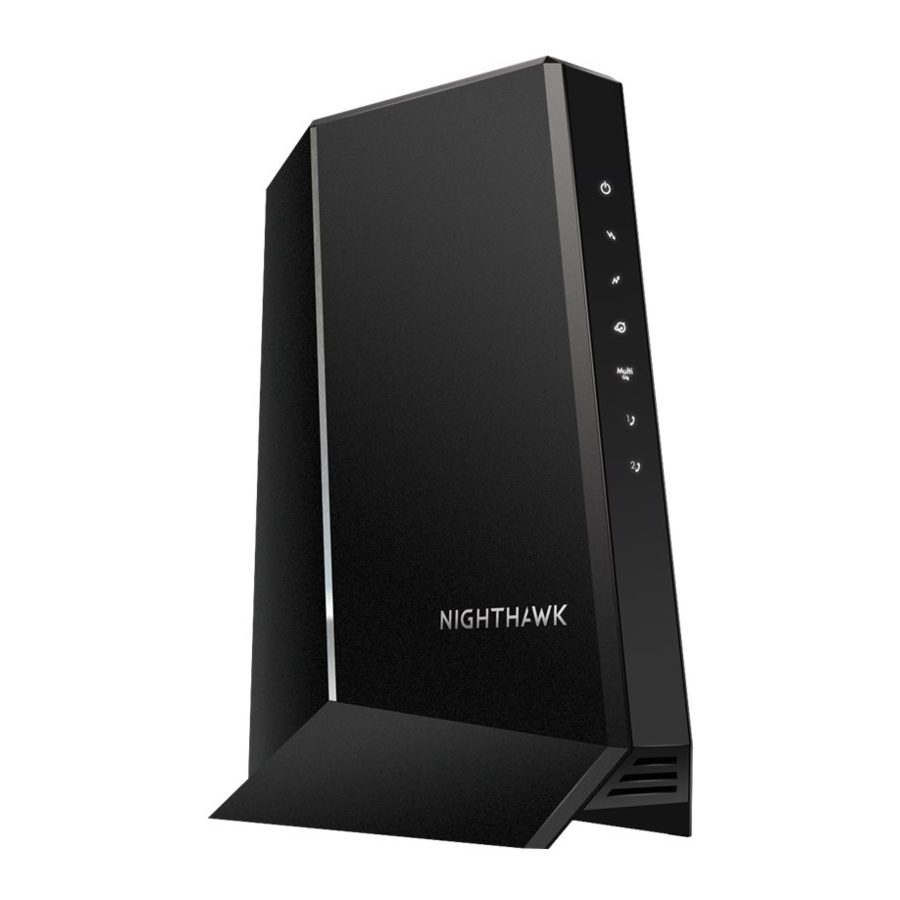
Donanım Kurulumu
Bu kılavuzda ele alınan konular hakkında daha fazla bilgi için, support.netgear.com adresindeki destek web sitesini ziyaret edin.
Not: Kesintisiz güç kaynağı (UPS), elektrik kesintileri sırasında sürekli hizmet için ayrı olarak satın alınabilir. Desteklenen UPS modellerinin bir listesi için netgear.com/support/product/CM2050V adresini ziyaret edin.
Ön Panel ve LED'ler
Kablo modem, ön tarafta durum LED'leri sağlar.

Şekil 1. Ön panel
Durumu ve bağlantıları doğrulamak için LED'leri kullanabilirsiniz. Aşağıdaki tablo, kablo modem üzerindeki her bir LED'i listeler ve açıklar.
Tablo 1. LED açıklamaları
| LED | Simge | Açıklama |
| Güç (Power) |  |
|
| İndirme (Downstream) |  |
|
| Yükleme (Upstream) |  |
|
| Çevrimiçi (Online) |  |
|
| Çoklu Gig Portu (Multi Gig Port) |  |
|
| Tel 1 ve 2 |  |
|
Arka Panel
Arka paneldeki bağlantılar ve düğme aşağıdaki şekilde gösterilmiştir.

Şekil 2. Arka panel
Yukarıdan aşağıya doğru bakıldığında, arka panel aşağıdaki bileşenleri içerir:
- Sıfırlama düğmesi (Reset button). Reset düğmesine basmak, kablo modemini sıfırlar. Reset düğmesine en az yedi saniye basılırsa, Güç (Power) LED'i beyaz renkte yanıp söner ve kablo modeminiz fabrika ayarlarına döner.
- Ethernet bağlantı noktası (Ethernet port). Kurulum ve etkinleştirme için bir bilgisayarı Ethernet bağlantı noktasına bağlayın. Kablo modeminizi kurup İnternet hizmetinizi etkinleştirdikten sonra, bilgisayarınızın bağlantısını kesebilir ve bir yönlendiriciyi Ethernet bağlantı noktasına bağlayabilirsiniz.
- Tel 1 ve 2 bağlantı noktaları (Tel 1 and 2 ports). Telefon hattınızı Tel 1 bağlantı noktasına bağlayın.
Not: Tel 2 bağlantı noktası yalnızca iki telefon hattı aboneliği için çalışır. - Koaksiyel kablo bağlantı noktası (Coaxial cable port). Kablo bağlantı noktasını bir kablo duvar prizine bağlayın.
- DC güç konektörü (DC power connector). Ürün paketinde bulunan güç adaptörünü DC güç konektörüne bağlayın.
Etiket
Kablo modem etiketi, oturum açma bilgilerini, MAC adresini ve seri numarasını gösterir.

Şekil 3. Kablo modem etiketi
Sistem Gereksinimleri
Kablo modeminizi kurmak için aşağıdakilere ihtiyacınız vardır:
- Uyumlu işletim sistemi:
- Windows 10
- Windows 8
- Windows 7
- Windows Vista
- Windows XP
- Windows 2000
- Mac OS
- TCP/IP ağı çalıştıran diğer işletim sistemleri
- Uyumlu web tarayıcısı:
- Microsoft Internet Explorer 5.0 veya üstü
- Firefox 2.0 veya üstü
- Safari 1.4 veya üstü
- Google Chrome 11.0 veya üstü
- Xfinity kablo geniş bant İnternet hizmeti
Not: Kesintisiz güç kaynağı (UPS), elektrik kesintileri sırasında sürekli hizmet için ayrı olarak satın alınabilir. Desteklenen UPS modellerinin bir listesi için netgear.com/support/product/CM2050V adresini ziyaret edin.
Kablo Modeminizi Kurun ve Etkinleştirin
Kablo modem, kablo İnternet sağlayıcınızın ağı ile bilgisayarınız, yönlendiriciniz veya WiFi yönlendiriciniz arasında bir bağlantı sağlar.
Donanımı Kurun
Kablo modeminizi kurmak için:
- Xfinity hesap bilgilerinizi toplayın.
Xfinity hesap cep telefonu numaranız, kullanıcı adınız, şifreniz ve hesap numaranız gibi Xfinity hesap bilgilerinizi toplayın. - Mevcut modemleri ve yönlendiricileri kapatın ve bağlantısını kesin.
Evinizde şu anda bağlı olan bir modemi değiştiriyorsanız, modemin fişini çekin ve yeni kablo modemini aynı prize takın. - Bir koaksiyel kablo bağlayın.
Kablo modemin üzerindeki kablo bağlantı noktasını bir kablo duvar prizine bağlamak için bir koaksiyel kablo kullanın.
Kabloun sıkıca bağlandığından emin olun. - (İsteğe bağlı) Bir telefon bağlayın.
Telefon kablosunu kullanarak telefonunuzu kablo modemin arka panelindeki Tel 1 bağlantı noktasına bağlayın.
Not: Tel 2 bağlantı noktası yalnızca iki telefon hattı aboneliği için çalışır. - Güç adaptörünü bağlayın.
Güç adaptörünü kablo modeminize bağlayın ve güç adaptörünü bir elektrik prizine takın.
Başlangıç tamamlandığında, Güç (Power) LED'i beyaz renkte yanar. - Çevrimiçi (Online) LED'inin sabit beyaz yanmasını bekleyin.
Bu işlem 10 dakika kadar sürebilir.
Not: Çevrimiçi (Online) LED'i yandığında, kablo modeminiz henüz İnternet'e bağlı değildir. Kablo modeminizi kablo İnternet sağlayıcınızla etkinleştirmeniz gerekir. - Bilgisayarınızı kablo modeminize bağlayın.
Bir bilgisayarı kablo modemin üzerindeki Ethernet bağlantı noktasına bağlamak için pakette sağlanan Ethernet kablosunu kullanın. - İnternet hizmetinizi etkinleştirin.
İnternet hizmetinizi nasıl etkinleştireceğiniz hakkında bilgi için, Xfinity ile İnternet Hizmetinizi Etkinleştirin bölümüne bakın.
Not: Kablo modemini kurup etkinleştirdikten sonra, bilgisayarın bağlantısını kesebilir ve kablo modeme bir yönlendirici bağlayabilirsiniz. Daha fazla bilgi için, Kurulum ve Etkinleştirmeden Sonra Kablo Modeminizi Bir Yönlendiriciye Bağlayın bölümüne bakın. - Bir test araması yapmak için bir numara çevirin.
Not: Arama yapmak için Xfinity ile bir ses hizmeti aboneliğine ihtiyacınız vardır.
Xfinity ile İnternet Hizmetinizi Etkinleştirin
Kendi kendine etkinleştirme işlemine başlamadan önce, aşağıdaki bilgileri toplayın:
- Xfinity hesabınızla ilişkili kişisel bilgiler (aşağıdakilerden birine ihtiyacınız vardır):
- Cep telefonu numarası
- Xfinity kullanıcı adı ve şifresi
- Xfinity hesap numarası
- Kablo modem model numarası, CM2050V
- Kablo modem seri numarası
- Kablo modem MAC adresi
- Kablo modem MTA MAC adresi
Kablo modeminizin seri numarası ve MAC adresi kablo modem etiketinde bulunur.
Not: Xfinity Voice'iniz varsa, Xfinity'den telefon hatlarını kaydetmesini isteyin.
Xfinity İnternet hizmetinizi etkinleştirmek için:
- Tüm web tarayıcılarını kapatın.
- Bir web tarayıcısı başlatın.
Xfinity kendi kendine etkinleştirme sayfasına yönlendirilirsiniz. Xfinity kendi kendine etkinleştirme sayfasına yönlendirilmezseniz, xfinity.com/activate adresini ziyaret edin. - Xfinity kimlik bilgilerinizi sağlayın ve kendi kendine etkinleştirme işlemini tamamlayın.
Bu işlem 10 dakika kadar sürebilir ve bu süre zarfında kablo modem iki kez yeniden başlatılır.
Not: Kendi kendine etkinleştirme sayfasını kullanarak Xfinity İnternet hizmetinizi etkinleştiremiyorsanız, 1-800-XFINITY (1-800-934-6489) numaralı telefondan Xfinity müşteri hizmetlerini arayın.
Hız Testi Yapın
Doğru İnternet hızını belirlemek için speedtest.xfinity.com/ adresini ziyaret edin ve bir hız testi yapın.
Gerçek hızınız abone olduğunuz hızdan düşükse, XFINITY ile iletişime geçin.
Kurulum ve Etkinleştirmeden Sonra Kablo Modeminizi Bir Yönlendiriciye Bağlayın
Kablo modemini kurup İnternet hizmetinizi etkinleştirdikten sonra, bilgisayarın bağlantısını kesebilir ve kablo modeme bir yönlendirici bağlayabilirsiniz.
Kurulum ve etkinleştirmeden sonra kablo modeminizi bir yönlendiriciye bağlamak için:
- Kablo modemin güç kablosunu çıkarıp tekrar takarak kablo modeminizi yeniden başlatın.
Çevrimiçi (Online) LED'inin yanıp sönmeyi bırakıp sabit beyaz yanmasını bekleyin. - Kablo modemin üzerindeki Ethernet bağlantı noktasını yönlendiricinin üzerindeki WAN veya İnternet bağlantı noktasına bağlamak için bir Ethernet kablosu kullanın.
- Yönlendiricinizi açın.
- Yönlendiriciniz hazır olana kadar bekleyin.
- Bilgisayarınızı yönlendiricinize bağlayın.
Yönlendiricinizi nasıl kuracağınız hakkında daha fazla bilgi için, yönlendiricinizle birlikte gelen belgelere bakın.
Ses Telefon Hatlarını İzleme
Ses Durumunu Görüntüleme
Kablo modem, bir multimedya terminal adaptörü (MTA) olarak işlev görür ve kablo modemin ses hizmetleri sağlamasına olanak tanır. Bazı temel MTA ses bilgilerini görüntüleyebilirsiniz.
MTA ses durumunu görüntülemek için:
- Kablo modeminize bağlı bir bilgisayardan bir web tarayıcısı başlatın.
- http://192.168.100.1 adresini girin.
Bir oturum açma penceresi açılır. - Yönetici kullanıcı adını ve şifresini girin.
Kullanıcı adı admin'dir. Varsayılan şifre ürün etiketinde yazılıdır. Kullanıcı adı ve şifre büyük/küçük harfe duyarlıdır.
BASIC Giriş sayfası görüntülenir. - Voice (Ses)'i seçin.
Ses Durumu sayfası aşağıdaki bilgileri görüntüler:- MTA Provision Status (MTA Sağlama Durumu). Bu, mevcut MTA sağlama durumudur.
- MTA MAC Address (MTA MAC Adresi). Bu, MTA arayüzünün MAC adresidir.
- MTA Telephony Line 1 and Line 2 Status (MTA Telefon Hattı 1 ve Hat 2 Durumu). Bunlar, hat 1 ve hat 2'nin kanca durumlarıdır.
- MTA Line 1 and Line 2 HD Audio Status (MTA Hat 1 ve Hat 2 HD Ses Durumu). Bunlar, codec görüşmesi sırasında hat 1 ve hat 2'nin MTA HD ses durumlarıdır. Hatlar etkinse, her hattın G.722 codec'ini kullanabildiği anlamına gelir.
- Ses Durumu sayfasını yenilemek için Refresh (Yenile) düğmesini tıklayın.
MTA Çağrı Listesini Görüntüleme
Kablo modeminiz için multimedya terminal adaptörü (MTA) çağrı listesini görüntüleyebilirsiniz. Ayrıca son arama ve önceki aramaların bazıları için kullanılan codec'i de görüntüleyebilirsiniz.
MTA çağrı listesini görüntülemek veya yenilemek için:
- Kablo modeminize bağlı bir bilgisayardan bir web tarayıcısı başlatın.
- http://192.168.100.1 adresini girin.
Bir oturum açma penceresi açılır. - Yönetici kullanıcı adını ve şifresini girin.
Kullanıcı adı admin'dir. Varsayılan şifre ürün etiketinde yazılıdır. Kullanıcı adı ve şifre büyük/küçük harfe duyarlıdır.
BASIC Giriş sayfası görüntülenir. - MTA Call List (MTA Çağrı Listesi)'ni seçin.
MTA Çağrı Listesi sayfası görüntülenir. - En son girişleri görmek için Refresh (Yenile) düğmesini tıklayın.
EMTA Olay Günlüğünü Görüntüleme
Kablo modeminiz için gömülü multimedya terminal adaptörü (EMTA) olay günlüğünü görüntüleyebilirsiniz.
EMTA olay günlüğünü görüntülemek için:
- Kablo modeminize bağlı bir bilgisayardan bir web tarayıcısı başlatın.
- http://192.168.100.1 adresini girin.
Bir oturum açma penceresi açılır. - Yönetici kullanıcı adını ve şifresini girin.
Kullanıcı adı admin'dir. Varsayılan şifre ürün etiketinde yazılıdır. Kullanıcı adı ve şifre büyük/küçük harfe duyarlıdır.
BASIC Giriş sayfası görüntülenir. - ADVANCED > EMTA Event Log (GELİŞMİŞ > EMTA Olay Günlüğü)'nü seçin.
MTA Olay Günlüğü sayfası, EMTA olay günlüğünü görüntüler. - Sayfayı yenilemek için Refresh (Yenile) düğmesini tıklayın.
Ağınızı Yönetin
Kablo modemini kurduktan sonra, normal çalışma için kablo modemine giriş yapmanız gerekmez. Ancak, çok sınırlı sayıda ayarı değiştirmek ve kablo modemini izlemek için kablo modemine giriş yapabilirsiniz.
Kablo modemine giriş yapın
Kablo modemine giriş yapmak için:
- Bir bilgisayarı kablo modeminize bağlayın.
Aşağıdaki yöntemleri kullanarak bir bilgisayarı kablo modeminize bağlayabilirsiniz:- Bir bilgisayarı Ethernet bağlantısı kullanarak kablo modeminize bağlayın.
- Bir WiFi yönlendiriciyi Ethernet bağlantısı kullanarak kablo modeminize bağlayın ve ardından bir bilgisayarı WiFi veya Ethernet bağlantısı kullanarak yönlendiricinize bağlayın.
- Bir web tarayıcısı başlatın.
- http://192.168.100.1 adresini girin.
Bir oturum açma penceresi açılır. - Yönetici kullanıcı adını ve şifresini girin.
Kullanıcı adı admin'dir. Varsayılan şifre ürün etiketinde yazılıdır. Kullanıcı adı ve şifre büyük/küçük harfe duyarlıdır.
BASIC Giriş sayfası görüntülenir.
Yönetici şifresini değiştirin
Yönetici kullanıcı adıyla kablo modemine giriş yapmak için kullanılan varsayılan şifreyi değiştirebilirsiniz.
Not: Yönetici kullanıcı adı için şifreyi güvenli bir şifreyle değiştirdiğinizden emin olun. İdeal şifre, herhangi bir dildeki sözlük kelimelerini içermez ve büyük ve küçük harfler, sayılar ve semboller içerir. En az 6 ve en fazla 32 karakter olmalıdır.
Yönetici kullanıcı adı için şifreyi ayarlamak için:
- Kablo modeminize bağlı bir bilgisayardan bir web tarayıcısı başlatın.
- http://192.168.100.1 adresini girin.
Bir oturum açma penceresi açılır. - Yönetici kullanıcı adını ve şifresini girin.
Kullanıcı adı admin'dir. Varsayılan şifre ürün etiketinde yazılıdır. Kullanıcı adı ve şifre büyük/küçük harfe duyarlıdır.
BASIC Giriş sayfası görüntülenir. - ADVANCED > Administration > Set Password (GELİŞMİŞ > Yönetim > Şifre Ayarla) öğesini seçin.
Şifre Ayarla sayfası görüntülenir. - Eski şifreyi yazın ve yeni şifreyi iki kez yazın.
- Apply (Uygula) düğmesini tıklayın.
Ayarlarınız kaydedilir.
Kablo modemi başlatmasını görüntüleyin
Kablo modeminin başlatma prosedürünü izleyebilir ve aşağı ve yukarı akış kablo kanalı hakkında ayrıntılı bilgi alabilirsiniz. Kablo modemi başlatıldıktan sonra saat görüntülenir.
Kablo modemi, sağlama sürecinde aşağıdaki adımlardan otomatik olarak geçer:
- Aşağı akış frekansını tarar ve kilitler ve ardından yukarı akış kanallarını aralıklandırır.
- Kablo modemi için bir WAN adresi alır.
- İnternet'e bağlanır.
Kablo modemi başlatmasının durumunu görüntülemek için:
- Kablo modeminize bağlı bir bilgisayardan bir web tarayıcısı başlatın.
- http://192.168.100.1 adresini girin.
Bir oturum açma penceresi açılır. - Yönetici kullanıcı adını ve şifresini girin.
Kullanıcı adı admin'dir. Varsayılan şifre ürün etiketinde yazılıdır. Kullanıcı adı ve şifre büyük/küçük harfe duyarlıdır.
BASIC Giriş sayfası görüntülenir. - Cable Connection (Kablo Bağlantısı) öğesini seçin.
Kablo Bağlantısı sayfası görüntülenir.
Başlangıç Prosedürü bölümü, başlatma ilerlemesini görüntüler. Sayfa ayrıca tüm aşağı ve yukarı akış kanallarının durumunu da görüntüler. (Tüm kanalları görüntülemek için aşağı kaydırmanız gerekir.) Kilitlenen aşağı ve yukarı akış kanallarının sayısı, İnternet sağlayıcınızın kullandığı kanal sayısına bağlıdır.
Kablo modemi durumunu görüntüleyin
Kablo modemi durumunu ve kullanım bilgilerini görüntülemek için:
- Kablo modeminize bağlı bir bilgisayardan bir web tarayıcısı başlatın.
- http://192.168.100.1 adresini girin.
Bir oturum açma penceresi açılır. - Yönetici kullanıcı adını ve şifresini girin.
Kullanıcı adı admin'dir. Varsayılan şifre ürün etiketinde yazılıdır. Kullanıcı adı ve şifre büyük/küçük harfe duyarlıdır.
BASIC Giriş sayfası görüntülenir. - ADVANCED (GELİŞMİŞ) sekmesini tıklayın.
ADVANCED Giriş sayfası, kablo modeminiz hakkında bilgi görüntüler.
Olay günlüklerini görüntüleyin ve temizleyin
Olay günlükleri, önemli kablo modemi olaylarını yakalar.
Olay günlüklerini görüntülemek ve temizlemek için:
- Kablo modeminize bağlı bir bilgisayardan bir web tarayıcısı başlatın.
- http://192.168.100.1 adresini girin.
Bir oturum açma penceresi açılır. - Yönetici kullanıcı adını ve şifresini girin.
Kullanıcı adı admin'dir. Varsayılan şifre ürün etiketinde yazılıdır. Kullanıcı adı ve şifre büyük/küçük harfe duyarlıdır.
BASIC Giriş sayfası görüntülenir. - ADVANCED > Administration > Event Log (GELİŞMİŞ > Yönetim > Olay Günlüğü) öğesini seçin.
Olay Günlüğü sayfası aşağıdaki bilgileri görüntüler:- Time (Zaman). Olayın kaydedildiği zaman.
- Priority (Öncelik). Bu olay için önem derecesi.
- Description (Açıklama). Bu olayın açıklaması.
- Sayfayı yenilemek için Refresh (Yenile) düğmesini tıklayın.
- Günlük girişlerini temizlemek için Clear Log (Günlüğü Temizle) düğmesini tıklayın.
Kablo bağlantısı başlangıç frekansını belirtin
Başlangıç frekansı otomatik olarak oluşturulur. Çoğu İnternet bağlantısı için bu bilgileri belirtmeniz gerekmez. Bir başlangıç frekansı girmeniz gerekiyorsa, İnternet sağlayıcınıza başvurun.
Başlangıç frekansını değiştirmek için:
- Kablo modeminize bağlı bir bilgisayardan bir web tarayıcısı başlatın.
- http://192.168.100.1 adresini girin.
Bir oturum açma penceresi açılır. - Yönetici kullanıcı adını ve şifresini girin.
Kullanıcı adı admin'dir. Varsayılan şifre ürün etiketinde yazılıdır. Kullanıcı adı ve şifre büyük/küçük harfe duyarlıdır.
BASIC Giriş sayfası görüntülenir. - Cable Connection (Kablo Bağlantısı) öğesini seçin.
Kablo Bağlantısı sayfası, tüm aşağı ve yukarı akış kanallarının durumunu görüntüler. - Starting Frequency (Başlangıç Frekansı) alanına, kablolu İnternet sağlayıcınızın talimatlarına göre bir sayı yazın.
- Apply (Uygula) düğmesini tıklayın.
Ayarlarınız kaydedilir.
Kablo modemini yeniden başlatın
Kablo modemini yeniden başlatmak, kablo modeminin yerel alan ağına (LAN) olan tüm ağ bağlantılarını keser. Kablo modemi önyüklemeyi bitirdikten ve İnternet ile bir bağlantı yeniden kurduktan sonra, ağınızdaki cihazlar kablo modeminin LAN'ına yeniden bağlanır.
Kablo modemini yeniden başlatmak için:
- Kablo modeminize bağlı bir bilgisayardan bir web tarayıcısı başlatın.
- http://192.168.100.1 adresini girin.
Bir oturum açma penceresi açılır. - Yönetici kullanıcı adını ve şifresini girin.
Kullanıcı adı admin'dir. Varsayılan şifre ürün etiketinde yazılıdır. Kullanıcı adı ve şifre büyük/küçük harfe duyarlıdır.
BASIC Giriş sayfası görüntülenir. - ADVANCED (GELİŞMİŞ) sekmesini tıklayın.
ADVANCED Giriş sayfası görüntülenir. - Reboot (Yeniden Başlat) düğmesini tıklayın.
Bir onay mesajı görüntülenir. - OK (Tamam) düğmesini tıklayın.
Kablo modemi yeniden başlatılır.
Kablo modemini fabrika varsayılan ayarlarına sıfırlayın
Kablo modemini fabrika varsayılan ayarlarına sıfırlamak için, kablo modeminin arka panelindeki Reset (Sıfırla) düğmesini veya Factory reset (Fabrika sıfırlama) yazılım düğmesini kullanabilirsiniz. Ancak, kablo modemine erişmek için kullandığınız varsayılan şifreyi değiştirdiyseniz ve şifreyi kaybettiyseniz, arka paneldeki Reset (Sıfırla) düğmesini kullanmanız gerekir.
Kablo modemini fabrika varsayılan ayarlarına sıfırladıktan sonra, şifre ürün etiketinde yazılıdır. LAN IP adresi her zaman 192.168.100.1'dir. Bu LAN IP adresini değiştiremezsiniz.
Arka paneldeki sıfırlama düğmesini kullanın

Bu işlem, kablo modeminde yapılandırdığınız tüm ayarları siler.
Sıfırlama düğmesini kullanarak kablo modemini fabrika varsayılan ayarlarına sıfırlamak için:
- Kablo modeminin arkasında, Reset (Sıfırla) düğmesini bulun.
- Düzeltilmiş bir ataş kullanarak, kablo modemi kendini yeniden başlatana kadar Reset (Sıfırla) düğmesini basılı tutun.
Yapılandırma fabrika varsayılan ayarlarına sıfırlanır. Bu işlem yaklaşık bir dakika sürer.
Fabrika sıfırlama yazılım düğmesini kullanın
Bu işlem, kablo modeminde yapılandırdığınız tüm ayarları siler.
Fabrika sıfırlama yazılım düğmesini kullanarak kablo modemini fabrika varsayılan ayarlarına sıfırlamak için:
- Kablo modeminize bağlı bir bilgisayardan bir web tarayıcısı başlatın.
- http://192.168.100.1 adresini girin.
Bir oturum açma penceresi açılır. - Yönetici kullanıcı adını ve şifresini girin.
Kullanıcı adı admin'dir. Varsayılan şifre ürün etiketinde yazılıdır. Kullanıcı adı ve şifre büyük/küçük harfe duyarlıdır.
BASIC Giriş sayfası görüntülenir. - ADVANCED (GELİŞMİŞ) sekmesini tıklayın.
ADVANCED Giriş sayfası görüntülenir. - Factory reset (Fabrika sıfırlama) düğmesini tıklayın.
Bir onay mesajı görüntülenir. - OK (Tamam) düğmesini tıklayın.
Yapılandırma fabrika varsayılan ayarlarına sıfırlanır. Sıfırlama tamamlandığında, kablo modemi yeniden başlatılır. Bu işlem yaklaşık bir dakika sürer.
![]()
Ürün yazılımının bozulma riskini önlemek için sıfırlamayı kesintiye uğratmayın. Örneğin, tarayıcıyı kapatmayın, bir bağlantıyı tıklamayın veya yeni bir sayfa yüklemeyin. Kablo modemini kapatmayın.

Sorun Giderme
Bu bölüm, kablo modeminizle ilgili sorun giderme hakkında bilgi sağlar.
Sorun Gidermek İçin LED'leri Kullanma
Aşağıdaki tablo, kablo modeminizin LED'lerini sorun giderme için kullanırken size yardımcı olur.
Tablo 2. Kablo modeminizin LED'leriyle ilgili sorun giderme
| LED Davranışı | Eylem |
| Kablo modemi prize takıldığında tüm LED'ler kapalı. |
|
| Tüm LED'ler yanık kalıyor. |
|
| Ethernet bağlantısı olan bir bağlantı noktası için Ethernet LED'i kapalı. |
|
| Çevrimiçi LED kapalı ve kablo modemi kablo duvar prizine bağlı. |
|
| Güç LED'i kırmızı yanıyor. | Kablo modemi çok sıcak ve aşırı ısınabilir. Aşağıdakileri yapın:
|
Kablo modemine giriş yapılamıyor
Kablo modeminize veya kablo modeminize bağlı bir yönlendiriciye bağlı bir bilgisayardan kablo modeminize erişemiyorsanız, aşağıdakileri kontrol edin:
- Bilgisayarınız kablo modeminize bir Ethernet kablosuyla bağlıysa, bağlantıyı kontrol edin.
- Tarayıcınızda Java, JavaScript veya ActiveX'in etkinleştirildiğinden emin olun. Internet Explorer kullanıyorsanız, Java uygulamasının yüklendiğinden emin olmak için Yenile (Refresh) düğmesini tıklayın.
- Tarayıcıdan çıkıp tekrar başlatmayı deneyin.
- Doğru oturum açma bilgilerini kullandığınızdan emin olun. Kablo modem kullanıcı adınız admin küçüktür (Caps Lock kapalıdır).
- Bilgisayarınızın IP adresinin kablo modemiyle aynı alt ağda olduğundan emin olun. Bilgisayarınızın IP adresi 192.168.100.2 ile 192.168.100.254 aralığında olmalıdır.
Kablo modeminiz yaptığınız değişiklikleri kaydetmiyorsa, aşağıdakileri yapın:
- Yapılandırma ayarlarını girerken, başka bir sayfaya geçmeden önce Uygula (Apply) düğmesini tıkladığınızdan emin olun, aksi takdirde değişiklikleriniz kaybolur.
- Web tarayıcısındaki Yenile (Refresh) veya Yeniden Yükle (Reload) düğmesini tıklayın. Değişikliklerin gerçekleşmiş olması mümkündür, ancak web tarayıcısı eski yapılandırmayı önbelleğe alıyordur.
Kablolu İnternet Bağlantısında Sorun Giderme
Kablo modeminiz İnternet'e erişemiyorsa ancak Çevrimiçi LED'i beyaz yanıyorsa, kablo modeminizin kablo MAC adresinin veya cihaz MAC adresinin Xfinity'ye kayıtlı olduğundan emin olun.
Ses Bağlantısında Sorun Giderme
Aşağıdaki tablo, ses bağlantısıyla ilgili sorun giderme ipuçlarını içerir.
Tablo 3. Ses bağlantısıyla ilgili sorun giderme için hızlı ipuçları
| Sorun | Olası Çözüm |
| Çevir sesi yok |
|
| Gelen aramalar için zil sesi yok |
|
| Arayan kimliği adı yok | Arayan tarafın arayan kimliğini engellemiş olması mümkündür. Bu doğruysa, telefonunuzu gelen bir numarayı tanıyacak ve bu numarayla bir ad ilişkilendirecek şekilde programlayabilirsiniz. |
Ek Bilgiler
Fabrika Ayarları
Aşağıdaki tablo, kablo modeminin fabrika varsayılan ayarlarını gösterir.
Tablo 4. Fabrika varsayılan ayarları
| Özellik | Varsayılan Ayar | ||
| Kablo modemi girişi | Kullanıcı giriş URL'si | http://192.168.100.1. | |
| Kullanıcı adı (büyük/küçük harfe duyarlı) | admin | ||
| Giriş parolası (büyük/küçük harfe duyarlı) | ürün etiketinde yazılı | ||
| İnternet bağlantısı | Kablo modemi MAC adresi | Varsayılan donanım adresini kullan | |
| Bağlantı noktası hızı | Otomatik Algılama (AutoSensing) | ||
Teknik Özellikler
Aşağıdaki tablo, kablo modeminin teknik özelliklerini listeler.
Tablo 5. Teknik özellikler
| Özellik | Özellikler |
| Güç adaptörü |
|
| Fiziksel özellikler |
|
| Çevresel |
|
| Arayüz |
|
| Kanallar |
|
| Sertifikalar |
|

Referanslar


Kılavuzu indir
Burada kılavuzun tam PDF sürümünü indirebilirsiniz, ek güvenlik talimatları, garanti bilgileri, FCC kuralları vb. içerebilir.
NETGEAR Nighthawk CM2050V - 2.5Gbps İnternet Ultra Yüksek Hızlı Kablo Modem Kullanım Kılavuzu indir


