NETGEAR Nighthawk CM2050V - Manuel du modem câble ultra-haut débit Internet 2,5 Gbit/s
- 1 Configuration matérielle
- 2 Surveiller les lignes téléphoniques vocales
-
3
Gérer votre réseau
- 3.1 Se connecter au modem câble
- 3.2 Changer le mot de passe admin
- 3.3 Afficher l'initialisation du modem câble
- 3.4 Afficher l'état du modem câble
- 3.5 Afficher et effacer les journaux d'événements
- 3.6 Spécifier la fréquence de démarrage de la connexion câble
- 3.7 Redémarrer le modem câble
- 3.8 Réinitialiser le modem câble aux paramètres d'usine par défaut
- 4 Dépannage
- 5 Informations supplémentaires
- 6 Références
- 7 Télécharger le manuel
- 8 Dans d'autres langues
Configuration matérielle
Pour plus d'informations sur les sujets abordés dans ce manuel, visitez le site web de support à l'adresse support.netgear.com.
Remarque : Une alimentation sans interruption (UPS) peut être achetée séparément pour un service continu pendant les pannes de courant. Pour une liste des modèles d'UPS pris en charge, visitez netgear.com/support/product/CM2050V.
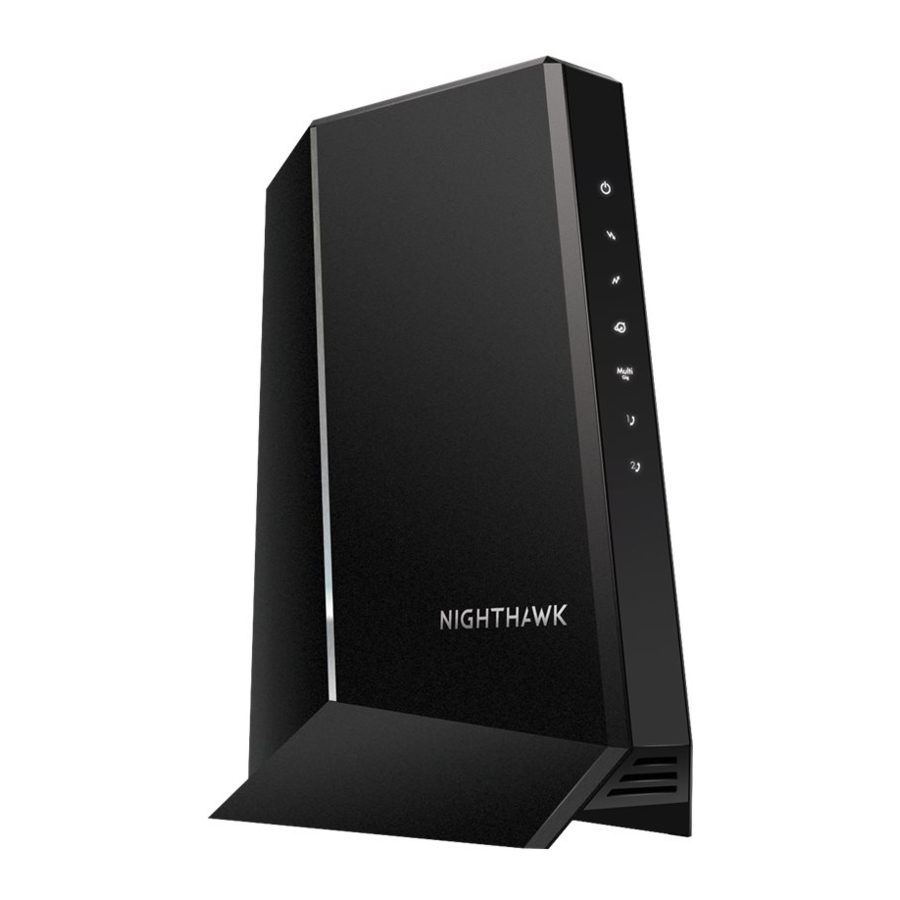
Panneau avant et voyants LED
Le modem câble fournit des voyants LED d'état sur le panneau avant.

Figure 1. Panneau avant
Vous pouvez utiliser les voyants LED pour vérifier l'état et les connexions. Le tableau suivant répertorie et décrit chaque voyant LED sur le modem câble.
Tableau 1. Descriptions des voyants LED
| Voyant LED | Icône | Description |
| Alimentation |  |
|
| Flux descendant |  |
|
| Flux montant |  |
|
| En ligne |  |
|
| Port Multi-Gig |  |
|
| Tel 1 et 2 |  |
|
Panneau arrière
Les connexions et le bouton du panneau arrière sont illustrés dans la figure suivante.

Figure 2. Panneau arrière
Du haut vers le bas, le panneau arrière contient les composants suivants :
- Bouton Reset (Réinitialisation). Appuyer sur le bouton Reset (Réinitialisation) réinitialise votre modem câble. Si le bouton Reset (Réinitialisation) est maintenu enfoncé pendant au moins sept secondes, le voyant LED d'alimentation clignote en blanc et votre modem câble retrouve ses paramètres d'usine.
- Port Ethernet. Pour l'installation et l'activation, connectez un ordinateur au port Ethernet. Une fois que vous avez installé votre modem câble et activé votre service Internet, vous pouvez déconnecter votre ordinateur et connecter un routeur au port Ethernet.
- Ports Tel 1 et 2. Connectez votre ligne téléphonique au port Tel 1.
Remarque : Le port Tel 2 ne fonctionne que pour un abonnement à deux lignes téléphoniques. - Port de câble coaxial. Connectez le port câble à une prise murale de câble.
- Connecteur d'alimentation CC. Connectez l'adaptateur secteur fourni dans l'emballage du produit au connecteur d'alimentation CC.
Étiquette
L'étiquette du modem câble affiche les informations de connexion, l'adresse MAC et le numéro de série.

Figure 3. Étiquette du modem câble
Configuration requise
Vous avez besoin des éléments suivants pour installer votre modem câble :
- Système d'exploitation compatible :
- Windows 10
- Windows 8
- Windows 7
- Windows Vista
- Windows XP
- Windows 2000
- Mac OS
- Autres systèmes d'exploitation exécutant un réseau TCP/IP
- Navigateur web compatible :
- Microsoft Internet Explorer 5.0 ou version ultérieure
- Firefox 2.0 ou version ultérieure
- Safari 1.4 ou version ultérieure
- Google Chrome 11.0 ou version ultérieure
- Service Internet haut débit par câble Xfinity
Remarque : Une alimentation sans interruption (UPS) peut être achetée séparément pour un service continu pendant les pannes de courant. Pour une liste des modèles d'UPS pris en charge, visitez netgear.com/support/product/CM2050V.
Installer et activer votre modem câble
Le modem câble fournit une connexion entre le réseau de votre fournisseur d'accès Internet par câble et votre ordinateur, votre routeur ou votre routeur WiFi.
Configurer le matériel
Pour configurer votre modem câble :
- Recueillez les informations de votre compte Xfinity.
Recueillez les informations de votre compte Xfinity, telles que votre numéro de téléphone portable associé au compte, votre nom d'utilisateur, votre mot de passe et votre numéro de compte. - Éteignez et déconnectez les modems et routeurs existants.
Si vous remplacez un modem actuellement connecté chez vous, débranchez l'ancien modem et branchez le nouveau modem câble dans la même prise. - Connectez un câble coaxial.
Utilisez un câble coaxial pour connecter le port câble de votre modem câble à une prise murale de câble.
Assurez-vous que le câble est bien serré. - (Facultatif) Connectez un téléphone.
Connectez votre téléphone au port Tel 1 sur le panneau arrière du modem câble à l'aide du câble téléphonique.
Remarque : Le port Tel 2 ne fonctionne que pour un abonnement à deux lignes téléphoniques. - Connectez l'adaptateur secteur.
Connectez l'adaptateur secteur à votre modem câble et branchez l'adaptateur secteur à une prise électrique.
Une fois le démarrage terminé, le voyant LED d'alimentation s'allume en blanc. - Attendez que le voyant LED En ligne s'allume en blanc fixe.
Ce processus peut prendre jusqu'à 10 minutes.
Remarque : Lorsque le voyant LED En ligne s'allume, votre modem câble n'est pas encore connecté à Internet. Vous devez activer votre modem câble auprès de votre fournisseur d'accès Internet par câble. - Connectez un ordinateur à votre modem câble.
Utilisez le câble Ethernet fourni dans l'emballage pour connecter un ordinateur au port Ethernet de votre modem câble. - Activez votre service Internet.
Pour plus d'informations sur la façon d'activer votre service Internet, consultez Activer votre service Internet avec Xfinity.
Remarque : Après avoir installé et activé le modem câble, vous pouvez déconnecter l'ordinateur et connecter un routeur au modem câble. Pour plus d'informations, consultez Connecter votre modem câble à un routeur après l'installation et l'activation. - Composez un numéro pour effectuer un appel test.
Remarque : Pour passer des appels, vous avez besoin d'un abonnement de service vocal avec Xfinity.
Activer votre service Internet avec Xfinity
Avant de commencer le processus d'auto-activation, recueillez les informations suivantes :
- Informations personnelles associées à votre compte Xfinity (vous avez besoin de l'une des informations suivantes) :
- Numéro de téléphone portable
- Nom d'utilisateur et mot de passe Xfinity
- Numéro de compte Xfinity
- Numéro de modèle du modem câble, qui est CM2050V
- Numéro de série du modem câble
- Adresse MAC du modem câble
- Adresse MAC MTA du modem câble
Le numéro de série et l'adresse MAC de votre modem câble figurent sur l'étiquette du modem câble.
Remarque : Si vous avez Xfinity Voice, demandez à Xfinity d'enregistrer les lignes téléphoniques.
Pour activer votre service Internet Xfinity :
- Fermez tous les navigateurs web.
- Lancez un navigateur web.
Vous êtes redirigé vers la page d'auto-activation Xfinity. Si vous n'êtes pas redirigé vers la page d'auto-activation Xfinity, visitez xfinity.com/activate. - Fournissez vos identifiants Xfinity et complétez le processus d'auto-activation.
Ce processus peut prendre jusqu'à 10 minutes, pendant lesquelles le modem câble redémarre deux fois.
Remarque : Si vous ne parvenez pas à activer votre service Internet Xfinity via la page d'auto-activation, appelez le service client Xfinity au 1-800-XFINITY (1-800-934-6489).
Effectuer un test de vitesse
Pour déterminer la vitesse Internet précise, visitez speedtest.xfinity.com/ et effectuez un test de vitesse.
Si votre vitesse réelle est inférieure à votre vitesse d'abonnement, contactez XFINITY.
Connecter votre modem câble à un routeur après l'installation et l'activation
Après avoir installé le modem câble et activé votre service Internet, vous pouvez déconnecter l'ordinateur et connecter un routeur au modem câble.
Pour connecter votre modem câble à un routeur après l'installation et l'activation :
- Redémarrez votre modem câble en débranchant le câble d'alimentation du modem câble et en le rebranchant.
Attendez que le voyant LED En ligne arrête de clignoter et s'allume en blanc fixe. - Utilisez un câble Ethernet pour connecter le port Ethernet de votre modem câble au port WAN ou Internet de votre routeur.
- Allumez votre routeur.
- Attendez que votre routeur soit prêt.
- Connectez un ordinateur à votre routeur.
Pour plus d'informations sur la configuration de votre routeur, consultez la documentation fournie avec votre routeur.
Surveiller les lignes téléphoniques vocales
Afficher l'état de la voix
Le modem câble fonctionne comme un adaptateur de terminal multimédia (MTA), lui permettant de fournir des services vocaux. Vous pouvez consulter des informations vocales MTA de base.
Pour afficher l'état vocal du MTA :
- Lancez un navigateur web depuis un ordinateur connecté à votre modem câble.
- Saisissez http://192.168.100.1.
Une fenêtre de connexion s'ouvre. - Saisissez le nom d'utilisateur et le mot de passe admin.
Le nom d'utilisateur est admin. Le mot de passe par défaut est imprimé sur l'étiquette du produit. Le nom d'utilisateur et le mot de passe sont sensibles à la casse.
La page d'accueil BASIC s'affiche. - Sélectionnez Voice (Voix).
La page Voice Status affiche les informations suivantes :- État d'approvisionnement du MTA. Il s'agit de l'état d'approvisionnement actuel du MTA.
- Adresse MAC du MTA. Il s'agit de l'adresse MAC de l'interface MTA.
- État des lignes téléphoniques 1 et 2 du MTA. Ce sont les états de décrochage des lignes 1 et 2.
- État audio HD des lignes 1 et 2 du MTA. Ce sont les états audio HD du MTA pour les lignes 1 et 2 pendant la négociation du codec. Si les lignes sont activées, cela signifie que chaque ligne est capable d'utiliser le codec G.722.
- Pour actualiser la page Voice Status, cliquez sur le bouton Refresh (Actualiser).
Afficher la liste d'appels du MTA
Vous pouvez consulter la liste d'appels de l'adaptateur de terminal multimédia (MTA) de votre modem câble. Vous pouvez également consulter le codec utilisé pour le dernier appel et certains des appels précédents.
Pour afficher ou actualiser la liste d'appels du MTA :
- Lancez un navigateur web depuis un ordinateur connecté à votre modem câble.
- Saisissez http://192.168.100.1.
Une fenêtre de connexion s'ouvre. - Saisissez le nom d'utilisateur et le mot de passe admin.
Le nom d'utilisateur est admin. Le mot de passe par défaut est imprimé sur l'étiquette du produit. Le nom d'utilisateur et le mot de passe sont sensibles à la casse.
La page d'accueil BASIC s'affiche. - Sélectionnez MTA Call List (Liste d'appels du MTA).
La page MTA Call List s'affiche. - Pour voir les entrées les plus récentes, cliquez sur le bouton Refresh (Actualiser).
Afficher le journal des événements de l'EMTA
Vous pouvez consulter le journal des événements de l'adaptateur de terminal multimédia intégré (EMTA) de votre modem câble.
Pour afficher le journal des événements de l'EMTA :
- Lancez un navigateur web depuis un ordinateur connecté à votre modem câble.
- Saisissez http://192.168.100.1.
Une fenêtre de connexion s'ouvre. - Saisissez le nom d'utilisateur et le mot de passe admin.
Le nom d'utilisateur est admin. Le mot de passe par défaut est imprimé sur l'étiquette du produit. Le nom d'utilisateur et le mot de passe sont sensibles à la casse.
La page d'accueil BASIC s'affiche. - Sélectionnez ADVANCED (AVANCÉ) > EMTA Event Log (Journal des événements de l'EMTA).
La page MTA Event Log affiche le journal des événements de l'EMTA. - Pour actualiser la page, cliquez sur le bouton Refresh (Actualiser).
Gérer votre réseau
Une fois le modem câble configuré, vous n'avez pas besoin de vous connecter au modem câble pour un fonctionnement normal. Cependant, vous pouvez vous connecter au modem câble pour modifier un nombre très limité de paramètres et surveiller le modem câble.
Se connecter au modem câble
Pour vous connecter au modem câble :
- Connectez un ordinateur à votre modem câble.
Vous pouvez connecter un ordinateur à votre modem câble en utilisant les méthodes suivantes :- Connectez un ordinateur à votre modem câble à l'aide d'une connexion Ethernet.
- Connectez un routeur WiFi à votre modem câble à l'aide d'une connexion Ethernet, puis connectez un ordinateur à votre routeur à l'aide d'une connexion WiFi ou Ethernet.
- Lancez un navigateur web.
- Saisissez http://192.168.100.1.
Une fenêtre de connexion s'ouvre. - Saisissez le nom d'utilisateur et le mot de passe admin.
Le nom d'utilisateur est admin. Le mot de passe par défaut est imprimé sur l'étiquette du produit. Le nom d'utilisateur et le mot de passe sont sensibles à la casse.
La page d'accueil BASIC Home page s'affiche.
Changer le mot de passe admin
Vous pouvez modifier le mot de passe par défaut utilisé pour vous connecter au modem câble avec le nom d'utilisateur admin.
Remarque : Veillez à remplacer le mot de passe de l'utilisateur admin par un mot de passe sécurisé. Le mot de passe idéal ne contient aucun mot de dictionnaire d'aucune langue et contient des lettres majuscules et minuscules, des chiffres et des symboles. Il doit contenir au moins 6 caractères et jusqu'à 32 caractères.
Pour définir le mot de passe de l'utilisateur admin :
- Lancez un navigateur web depuis un ordinateur connecté à votre modem câble.
- Saisissez ou http://192.168.100.1.
Une fenêtre de connexion s'ouvre. - Saisissez le nom d'utilisateur et le mot de passe admin.
Le nom d'utilisateur est admin. Le mot de passe par défaut est imprimé sur l'étiquette du produit. Le nom d'utilisateur et le mot de passe sont sensibles à la casse.
La page d'accueil BASIC Home page s'affiche. - Sélectionnez ADVANCED (AVANCÉ) > Administration (Administration) > Set Password (Définir le mot de passe).
La page Set Password (Définir le mot de passe) s'affiche. - Tapez l'ancien mot de passe et tapez le nouveau mot de passe deux fois.
- Cliquez sur le bouton Apply (Appliquer).
Vos paramètres sont enregistrés.
Afficher l'initialisation du modem câble
Vous pouvez suivre la procédure d'initialisation du modem câble et obtenir des détails sur le canal câble descendant et montant. L'heure est affichée après l'initialisation du modem câble.
Le modem câble passe automatiquement par les étapes suivantes du processus de provisionnement :
- Scanne et verrouille la fréquence descendante, puis étalonne les canaux montants.
- Obtient une adresse WAN pour le modem câble.
- Se connecte à Internet.
Pour afficher l'état de l'initialisation du modem câble :
- Lancez un navigateur web depuis un ordinateur connecté à votre modem câble.
- Saisissez http://192.168.100.1.
Une fenêtre de connexion s'ouvre. - Saisissez le nom d'utilisateur et le mot de passe admin.
Le nom d'utilisateur est admin. Le mot de passe par défaut est imprimé sur l'étiquette du produit. Le nom d'utilisateur et le mot de passe sont sensibles à la casse.
La page d'accueil BASIC Home page s'affiche. - Sélectionnez Cable Connection (Connexion câble).
La page Cable Connection (Connexion câble) s'affiche.
La section "Startup Procedure" (Procédure de démarrage) affiche la progression de l'initialisation. La page affiche également l'état de tous les canaux descendants et montants. (Vous devez faire défiler la page pour afficher tous les canaux.) Le nombre de canaux descendants et montants verrouillés dépend du nombre de canaux utilisés par votre fournisseur d'accès Internet.
Afficher l'état du modem câble
Pour afficher l'état et les informations d'utilisation du modem câble :
- Lancez un navigateur web depuis un ordinateur connecté à votre modem câble.
- Saisissez http://192.168.100.1.
Une fenêtre de connexion s'ouvre. - Saisissez le nom d'utilisateur et le mot de passe admin.
Le nom d'utilisateur est admin. Le mot de passe par défaut est imprimé sur l'étiquette du produit. Le nom d'utilisateur et le mot de passe sont sensibles à la casse.
La page d'accueil BASIC Home page s'affiche. - Cliquez sur l'onglet ADVANCED (AVANCÉ).
La page d'accueil ADVANCED Home page affiche des informations sur votre modem câble.
Afficher et effacer les journaux d'événements
Les journaux d'événements enregistrent les événements importants du modem câble.
Pour afficher et effacer les journaux d'événements :
- Lancez un navigateur web depuis un ordinateur connecté à votre modem câble.
- Saisissez http://192.168.100.1.
Une fenêtre de connexion s'ouvre. - Saisissez le nom d'utilisateur et le mot de passe admin.
Le nom d'utilisateur est admin. Le mot de passe par défaut est imprimé sur l'étiquette du produit. Le nom d'utilisateur et le mot de passe sont sensibles à la casse.
La page d'accueil BASIC Home page s'affiche. - Sélectionnez ADVANCED (AVANCÉ) > Administration (Administration) > Event Log (Journal d'événements).
La page Event Log (Journal d'événements) affiche les informations suivantes :- Time (Heure). L'heure à laquelle l'événement a été enregistré.
- Priority (Priorité). La gravité de cet événement.
- Description (Description). Une description de cet événement.
- Pour rafraîchir la page, cliquez sur le bouton Refresh (Actualiser).
- Pour effacer les entrées du journal, cliquez sur le bouton Clear Log (Effacer le journal).
Spécifier la fréquence de démarrage de la connexion câble
La fréquence de démarrage est générée automatiquement. Pour la plupart des connexions Internet, vous n'avez pas besoin de spécifier cette information. Si vous devez entrer une fréquence de démarrage, contactez votre fournisseur d'accès Internet.
Pour modifier la fréquence de démarrage :
- Lancez un navigateur web depuis un ordinateur connecté à votre modem câble.
- Saisissez http://192.168.100.1.
Une fenêtre de connexion s'ouvre. - Saisissez le nom d'utilisateur et le mot de passe admin.
Le nom d'utilisateur est admin. Le mot de passe par défaut est imprimé sur l'étiquette du produit. Le nom d'utilisateur et le mot de passe sont sensibles à la casse.
La page d'accueil BASIC Home page s'affiche. - Sélectionnez Cable Connection (Connexion câble).
La page Cable Connection (Connexion câble) affiche l'état de tous les canaux descendants et montants. - Dans le champ Starting Frequency (Fréquence de démarrage), tapez un numéro tel qu'indiqué par votre fournisseur d'accès Internet par câble.
- Cliquez sur le bouton Apply (Appliquer).
Vos paramètres sont enregistrés.
Redémarrer le modem câble
Le redémarrage du modem câble déconnecte toutes les connexions réseau au réseau local (LAN) du modem câble. Une fois que le modem câble a terminé son démarrage et qu'il a rétabli une connexion avec l'Internet, les appareils de votre réseau se reconnectent au LAN du modem câble.
Pour redémarrer le modem câble :
- Lancez un navigateur web depuis un ordinateur connecté à votre modem câble.
- Saisissez http://192.168.100.1.
Une fenêtre de connexion s'ouvre. - Saisissez le nom d'utilisateur et le mot de passe admin.
Le nom d'utilisateur est admin. Le mot de passe par défaut est imprimé sur l'étiquette du produit. Le nom d'utilisateur et le mot de passe sont sensibles à la casse.
La page d'accueil BASIC Home page s'affiche. - Cliquez sur l'onglet ADVANCED (AVANCÉ).
La page d'accueil ADVANCED Home page s'affiche. - Cliquez sur le bouton Reboot (Redémarrer).
Un message de confirmation s'affiche. - Cliquez sur le bouton OK (OK).
Le modem câble redémarre.
Réinitialiser le modem câble aux paramètres d'usine par défaut
Pour réinitialiser le modem câble aux paramètres d'usine par défaut, vous pouvez utiliser soit le bouton Reset (Réinitialiser) situé sur le panneau arrière du modem câble, soit le bouton logiciel Factory reset (Réinitialisation d'usine). Cependant, si vous avez modifié le mot de passe par défaut que vous utilisez pour accéder au modem câble et que vous l'avez perdu, vous devez utiliser le bouton Reset (Réinitialiser) situé sur le panneau arrière.
Après avoir réinitialisé le modem câble aux paramètres d'usine par défaut, le mot de passe est imprimé sur l'étiquette du produit. L'adresse IP LAN est toujours 192.168.100.1. Vous ne pouvez pas modifier cette adresse IP LAN.
Utiliser le bouton de réinitialisation sur le panneau arrière

Ce processus efface tous les paramètres que vous avez configurés dans le modem câble.
Pour réinitialiser le modem câble aux paramètres d'usine par défaut à l'aide du bouton Reset (Réinitialiser) :
- À l'arrière du modem câble, localisez le bouton Reset (Réinitialiser).
- À l'aide d'un trombone déplié, appuyez et maintenez enfoncé le bouton Reset (Réinitialiser) jusqu'à ce que le modem câble redémarre.
La configuration est réinitialisée aux paramètres d'usine par défaut. Ce processus prend environ une minute.
Utiliser le bouton logiciel de réinitialisation d'usine
Ce processus efface tous les paramètres que vous avez configurés dans le modem câble.
Pour réinitialiser le modem câble aux paramètres d'usine par défaut à l'aide du bouton logiciel Factory reset (Réinitialisation d'usine) :
- Lancez un navigateur web depuis un ordinateur connecté à votre modem câble.
- Saisissez http://192.168.100.1.
Une fenêtre de connexion s'ouvre. - Saisissez le nom d'utilisateur et le mot de passe admin.
Le nom d'utilisateur est admin. Le mot de passe par défaut est imprimé sur l'étiquette du produit. Le nom d'utilisateur et le mot de passe sont sensibles à la casse.
La page d'accueil BASIC Home page s'affiche. - Cliquez sur l'onglet ADVANCED (AVANCÉ).
La page d'accueil ADVANCED Home page s'affiche. - Cliquez sur le bouton Factory reset (Réinitialisation d'usine).
Un message de confirmation s'affiche. - Cliquez sur le bouton OK (OK).
La configuration est réinitialisée aux paramètres d'usine par défaut. Une fois la réinitialisation terminée, le modem câble redémarre. Ce processus prend environ une minute.

Pour éviter tout risque de corruption du micrologiciel, n'interrompez pas la réinitialisation. Par exemple, ne fermez pas le navigateur, ne cliquez pas sur un lien et ne chargez pas une nouvelle page. Ne débranchez pas le modem câble.

Dépannage
Ce chapitre fournit des informations sur le dépannage de votre modem câble.
Utiliser les voyants pour le dépannage
Le tableau suivant fournit de l'aide lorsque vous utilisez les voyants de votre modem câble pour le dépannage.
Tableau 2. Dépannage des voyants de votre modem câble
| Comportement du voyant | Action |
| Tous les voyants sont éteints lorsque le modem câble est branché. |
|
| Tous les voyants restent allumés. |
|
| Le voyant Ethernet est éteint pour un port avec une connexion Ethernet. |
|
| Le voyant En ligne est éteint et le modem câble est connecté à la prise murale du câble. |
|
| Le voyant d'alimentation s'allume en rouge. | Le modem câble est trop chaud et risque de surchauffer. Effectuez les opérations suivantes :
|
Impossible de se connecter au modem câble
Si vous ne pouvez pas accéder à votre modem câble depuis un ordinateur connecté à votre modem câble ou à un routeur connecté à votre modem câble, vérifiez les points suivants :
- Si votre ordinateur est connecté à votre modem câble avec un câble Ethernet, vérifiez la connexion.
- Assurez-vous que Java, JavaScript ou ActiveX est activé dans votre navigateur. Si vous utilisez Internet Explorer, cliquez sur le bouton Refresh (Actualiser) pour vous assurer que l'applet Java est chargée.
- Essayez de quitter le navigateur et de le relancer.
- Assurez-vous d'utiliser les informations de connexion correctes. Le nom d'utilisateur de votre modem câble admin est en minuscules (le verrouillage des majuscules est désactivé).
- Assurez-vous que l'adresse IP de votre ordinateur se trouve sur le même sous-réseau que le modem câble. L'adresse IP de votre ordinateur doit être comprise entre 192.168.100.2 et 192.168.100.254.
Si votre modem câble n'enregistre pas les modifications que vous avez apportées, effectuez les opérations suivantes :
- Lorsque vous saisissez les paramètres de configuration, assurez-vous de cliquer sur le bouton Apply (Appliquer) avant de passer à une autre page, sinon vos modifications seront perdues.
- Cliquez sur le bouton Refresh (Actualiser) ou Reload (Recharger) dans le navigateur web. Il est possible que les modifications aient été effectuées, mais que le navigateur web mette en cache l'ancienne configuration.
Dépannage de la connexion Internet par câble
Si votre modem câble ne peut pas accéder à Internet mais que le voyant En ligne est blanc, assurez-vous que l'adresse MAC du câble ou l'adresse MAC de l'appareil de votre modem câble est enregistrée auprès de Xfinity.
Dépannage de la connectivité vocale
Le tableau suivant contient des astuces pour le dépannage de la connectivité vocale.
Tableau 3. Astuces rapides pour le dépannage de la connectivité vocale
| Problème | Solution possible |
| Pas de tonalité |
|
| Pas de sonnerie pour les appels entrants |
|
| Pas de nom d'appelant | Il est possible que l'appelant ait bloqué son identification d'appelant. Si tel est le cas, vous pourriez être en mesure de programmer votre téléphone pour reconnaître un numéro entrant et associer un nom à ce numéro. |
Informations supplémentaires
Paramètres d'usine
Le tableau suivant présente les paramètres d'usine par défaut du modem câble.
Tableau 4. Paramètres d'usine par défaut
| Caractéristique | Paramètre par défaut | ||
| Connexion du modem câble | URL de connexion utilisateur | http://192.168.100.1. | |
| Nom d'utilisateur (sensible à la casse) | admin | ||
| Mot de passe de connexion (sensible à la casse) | imprimé sur l'étiquette du produit | ||
| Connexion Internet | Adresse MAC du modem câble | Utiliser l'adresse matérielle par défaut | |
| Vitesse du port | AutoSensing | ||
Spécifications techniques
Le tableau suivant répertorie les spécifications techniques du modem câble.
Tableau 5. Spécifications techniques
| Caractéristique | Spécification |
| Adaptateur secteur |
|
| Spécifications physiques |
|
| Environnement |
|
| Interface |
|
| Canaux |
|
| Certifications |
|

Références


Télécharger le manuel
Ici, vous pouvez télécharger la version PDF complète du manuel. Elle peut contenir des instructions de sécurité supplémentaires, des informations de garantie, des règles de la FCC, etc.
Télécharger NETGEAR Nighthawk CM2050V - Manuel du modem câble ultra-haut débit Internet 2,5 Gbit/s


