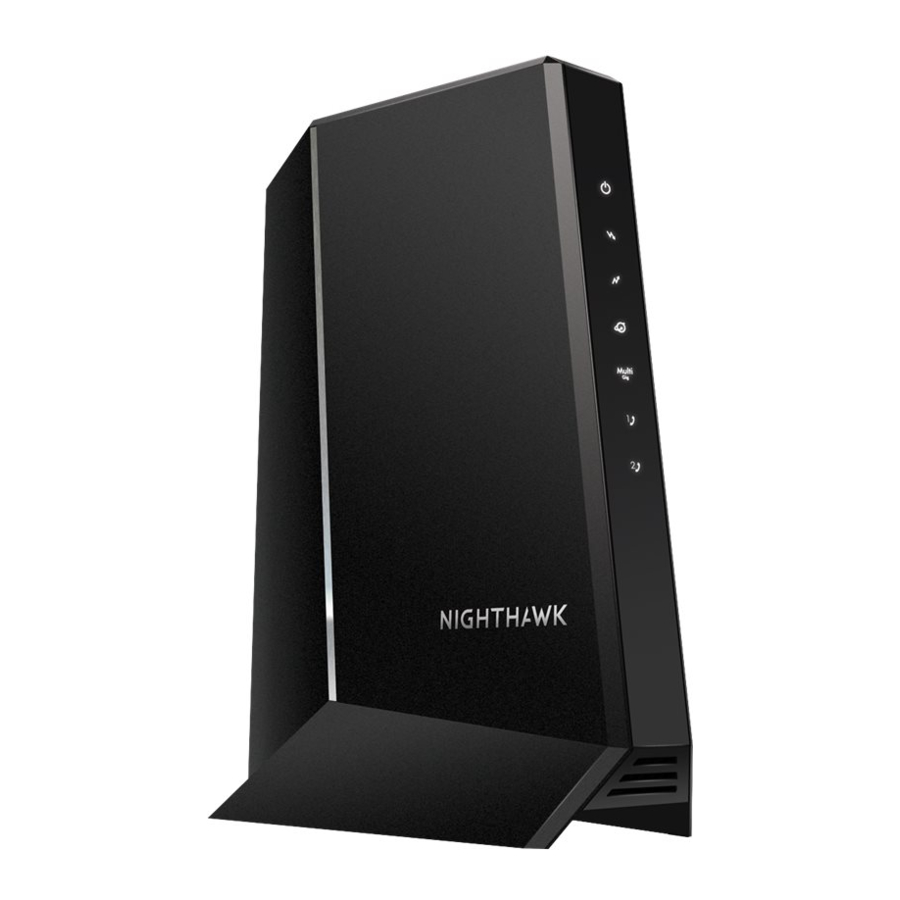
NETGEAR Nighthawk CM2050V - Manual del módem de cable de Internet de ultra alta velocidad de 2,5 Gbps
- 1 Configuración del hardware
- 2 Monitorizar líneas telefónicas de voz
-
3
Administrar su red
- 3.1 Iniciar sesión en el módem de cable
- 3.2 Cambiar la contraseña de administrador
- 3.3 Ver la inicialización del módem de cable
- 3.4 Ver el estado del módem de cable
- 3.5 Ver y borrar los registros de eventos
- 3.6 Especificar la frecuencia de inicio de la conexión de cable
- 3.7 Reiniciar el módem de cable
- 3.8 Restablecer el módem de cable a la configuración predeterminada de fábrica
- 4 Resolución de problemas
- 5 Información complementaria
- 6 Referencias
- 7 Descargar el manual
- 8 En otros idiomas
Configuración del hardware
Para obtener más información sobre los temas tratados en este manual, visite el sitio web de soporte en support.netgear.com.
Nota: Se puede adquirir una fuente de alimentación ininterrumpida (SAI) por separado para un servicio continuo durante los cortes de energía. Para obtener una lista de los modelos de SAI compatibles, visite netgear.com/support/product/CM2050V.
Panel frontal y LED
El cable módem proporciona LED de estado en la parte frontal.

Figura 1. Panel frontal
Puede utilizar los LED para verificar el estado y las conexiones. La siguiente tabla enumera y describe cada LED del cable módem.
Tabla 1. Descripciones de los LED
| LED | Icono | Descripción |
| Alimentación (Power) |  |
|
| Descendente (Downstream) |  |
|
| Ascendente (Upstream) |  |
|
| En línea (Online) |  |
|
| Puerto Multi Gig (Multi Gig Port) |  |
|
| Tel 1 y 2 |  |
|
Panel trasero
Las conexiones y el botón en el panel trasero se muestran en la siguiente figura.

Figura 2. Panel trasero
Visto de arriba a abajo, el panel posterior contiene los siguientes componentes:
- Botón de reinicio (Reset). Al pulsar el botón Reset (Reinicio), se reinicia el cable módem. Si se pulsa el botón Reset (Reinicio) durante al menos siete segundos, el LED de alimentación (Power) parpadea en blanco y el cable módem vuelve a su configuración de fábrica.
- Puerto Ethernet. Para la instalación y la activación, conecte un ordenador al puerto Ethernet. Después de instalar el cable módem y activar el servicio de Internet, puede desconectar el ordenador y conectar un router al puerto Ethernet.
- Puertos Tel 1 y 2. Conecte la línea telefónica al puerto Tel 1.
Nota: El puerto Tel 2 solo funciona para una suscripción de dos líneas telefónicas. - Puerto de cable coaxial. Conecte el puerto del cable a una toma de pared para cable.
- Conector de alimentación de CC (DC power connector). Conecte el adaptador de alimentación que venía en el paquete del producto al conector de alimentación de CC (DC power connector).
Etiqueta
La etiqueta del cable módem muestra la información de inicio de sesión, la dirección MAC y el número de serie.

Figura 3. Etiqueta del cable módem
Requisitos del sistema
Necesita lo siguiente para instalar el cable módem:
- Sistema operativo compatible:
- Windows 10
- Windows 8
- Windows 7
- Windows Vista
- Windows XP
- Windows 2000
- Mac OS
- Otros sistemas operativos que ejecuten una red TCP/IP
- Navegador web compatible:
- Microsoft Internet Explorer 5.0 o posterior
- Firefox 2.0 o posterior
- Safari 1.4 o posterior
- Google Chrome 11.0 o posterior
- Servicio de Internet de banda ancha por cable Xfinity
Nota: Se puede adquirir una fuente de alimentación ininterrumpida (SAI) por separado para un servicio continuo durante los cortes de energía. Para obtener una lista de los modelos de SAI compatibles, visite netgear.com/support/product/CM2050V.
Instale y active su cable módem
El cable módem proporciona una conexión entre la red de su proveedor de Internet por cable y su ordenador, router o router WiFi.
Configure el hardware
Para configurar el cable módem:
- Recopile la información de su cuenta de Xfinity.
Recopile la información de su cuenta de Xfinity, como el número de teléfono móvil de su cuenta, el nombre de usuario, la contraseña y el número de cuenta. - Apague y desconecte los módems y routers existentes.
Si va a sustituir un módem que está conectado actualmente en su casa, desenchufe el módem y enchufe el nuevo cable módem en la misma toma de corriente. - Conecte un cable coaxial.
Utilice un cable coaxial para conectar el puerto del cable del cable módem a una toma de pared para cable.
Asegúrese de que el cable esté bien conectado. - (Opcional) Conecte un teléfono.
Conecte el teléfono al puerto Tel 1 del panel trasero del cable módem mediante el cable telefónico.
Nota: El puerto Tel 2 solo funciona para una suscripción de dos líneas telefónicas. - Conecte el adaptador de alimentación.
Conecte el adaptador de alimentación al cable módem y enchufe el adaptador de alimentación a una toma de corriente.
Cuando se complete el inicio, el LED de alimentación (Power) se ilumina en blanco. - Espere a que el LED en línea (Online) se ilumine en blanco fijo.
Este proceso puede tardar hasta 10 minutos.
Nota: Cuando el LED en línea (Online) se ilumina, el cable módem aún no está conectado a Internet. Debe activar el cable módem con su proveedor de Internet por cable. - Conecte un ordenador al cable módem.
Utilice el cable Ethernet que se proporciona en el paquete para conectar un ordenador al puerto Ethernet del cable módem. - Active su servicio de Internet.
Para obtener información sobre cómo activar su servicio de Internet, consulte Activate Your Internet Service With Xfinity (Active su servicio de Internet con Xfinity).
Nota: Después de instalar y activar el cable módem, puede desconectar el ordenador y conectar un router al cable módem. Para obtener más información, consulte Connect Your Cable Modem to a Router After Installation and Activation (Conecte el cable módem a un router después de la instalación y la activación). - Marque un número para realizar una llamada de prueba.
Nota: Para realizar llamadas, necesita una suscripción al servicio de voz con Xfinity.
Active su servicio de Internet con Xfinity
Antes de iniciar el proceso de autoactivación, recopile la siguiente información:
- Información personal asociada a su cuenta de Xfinity (necesita una de las siguientes):
- Número de teléfono móvil
- Nombre de usuario y contraseña de Xfinity
- Número de cuenta de Xfinity
- Número de modelo del cable módem, que es CM2050V
- Número de serie del cable módem
- Dirección MAC del cable módem
- Dirección MAC MTA del cable módem
El número de serie y la dirección MAC del cable módem se encuentran en la etiqueta del cable módem.
Nota: Si tiene Xfinity Voice, pida a Xfinity que registre las líneas telefónicas.
Para activar su servicio de Internet de Xfinity:
- Cierre todos los navegadores web.
- Inicie un navegador web.
Se le redirigirá a la página de autoactivación de Xfinity. Si no se le redirige a la página de autoactivación de Xfinity, visite xfinity.com/activate. - Proporcione sus credenciales de Xfinity y complete el proceso de autoactivación.
Este proceso puede tardar hasta 10 minutos, durante los cuales el cable módem se reinicia dos veces.
Nota: Si no puede activar su servicio de Internet de Xfinity mediante la página de autoactivación, llame al servicio de atención al cliente de Xfinity al 1-800-XFINITY (1-800-934-6489).
Realice una prueba de velocidad
Para determinar la velocidad real de Internet, visite speedtest.xfinity.com/ y realice una prueba de velocidad.
Si su velocidad real es inferior a la velocidad a la que está suscrito, póngase en contacto con XFINITY.
Conecte el cable módem a un router después de la instalación y la activación
Después de instalar el cable módem y activar el servicio de Internet, puede desconectar el ordenador y conectar un router al cable módem.
Para conectar el cable módem a un router después de la instalación y la activación:
- Reinicie el cable módem desenchufando el cable de alimentación del cable módem y volviéndolo a enchufar.
Espere a que el LED en línea (Online) deje de parpadear y se ilumine en blanco fijo. - Utilice un cable Ethernet para conectar el puerto Ethernet del cable módem al puerto WAN o Internet del router.
- Encienda el router.
- Espere hasta que el router esté listo.
- Conecte un ordenador al router.
Para obtener más información sobre cómo configurar el router, consulte la documentación que venía con el router.
Monitorizar líneas telefónicas de voz
Ver el estado de la voz
El cable módem funciona como un adaptador de terminal multimedia (MTA), lo que permite que el cable módem proporcione servicios de voz. Puede ver información básica de voz del MTA.
Para ver el estado de la voz del MTA:
- Inicie un navegador web desde un ordenador que esté conectado a su cable módem.
- Introduzca http://192.168.100.1.
Se abrirá una ventana de inicio de sesión. - Introduzca el nombre de usuario y la contraseña del administrador.
El nombre de usuario es admin. La contraseña predeterminada está impresa en la etiqueta del producto. El nombre de usuario y la contraseña distinguen entre mayúsculas y minúsculas.
Se muestra la página de inicio BÁSICA. - Seleccione Voice (Voz).
La página de estado de la voz muestra la siguiente información:- MTA Provision Status (Estado de aprovisionamiento del MTA). Este es el estado de aprovisionamiento actual del MTA.
- MTA MAC Address (Dirección MAC del MTA). Esta es la dirección MAC de la interfaz del MTA.
- MTA Telephony Line 1 and Line 2 Status (Estado de la línea telefónica 1 y 2 del MTA). Estos son los estados de conexión de la línea 1 y la línea 2.
- MTA Line 1 and Line 2 HD Audio Status (Estado de audio HD de la línea 1 y 2 del MTA). Estos son los estados de audio HD del MTA de la línea 1 y la línea 2 durante la negociación del códec. Si las líneas están habilitadas, significa que cada línea es capaz de usar el códec G.722.
- Para actualizar la página de estado de la voz, haga clic en el botón Refresh (Actualizar).
Ver la lista de llamadas del MTA
Puede ver la lista de llamadas del adaptador de terminal multimedia (MTA) para su cable módem. También puede ver el códec utilizado para la última llamada y algunas de las llamadas anteriores.
Para ver o actualizar la lista de llamadas del MTA:
- Inicie un navegador web desde un ordenador que esté conectado a su cable módem.
- Introduzca http://192.168.100.1.
Se abrirá una ventana de inicio de sesión. - Introduzca el nombre de usuario y la contraseña del administrador.
El nombre de usuario es admin. La contraseña predeterminada está impresa en la etiqueta del producto. El nombre de usuario y la contraseña distinguen entre mayúsculas y minúsculas.
Se muestra la página de inicio BÁSICA. - Seleccione MTA Call List (Lista de llamadas del MTA).
Se muestra la página de la lista de llamadas del MTA. - Para ver las entradas más recientes, haga clic en el botón Refresh (Actualizar).
Ver el registro de eventos del EMTA
Puede ver el registro de eventos del adaptador de terminal multimedia integrado (EMTA) para su cable módem.
Para ver el registro de eventos del EMTA:
- Inicie un navegador web desde un ordenador que esté conectado a su cable módem.
- Introduzca http://192.168.100.1.
Se abrirá una ventana de inicio de sesión. - Introduzca el nombre de usuario y la contraseña del administrador.
El nombre de usuario es admin. La contraseña predeterminada está impresa en la etiqueta del producto. El nombre de usuario y la contraseña distinguen entre mayúsculas y minúsculas.
Se muestra la página de inicio BÁSICA. - Seleccione ADVANCED > EMTA Event Log (AVANZADO > Registro de eventos del EMTA).
La página de registro de eventos del MTA muestra el registro de eventos del EMTA. - Para actualizar la página, haga clic en el botón Refresh (Actualizar).
Administrar su red
Después de configurar el módem de cable, no necesita iniciar sesión en el módem de cable para su funcionamiento normal. Sin embargo, puede iniciar sesión en el módem de cable para cambiar un número muy limitado de ajustes y supervisar el módem de cable.
Iniciar sesión en el módem de cable
Para iniciar sesión en el módem de cable:
- Conecte un ordenador a su módem de cable.
Puede conectar un ordenador a su módem de cable utilizando los siguientes métodos:- Conecte un ordenador a su módem de cable utilizando una conexión Ethernet.
- Conecte un router WiFi a su módem de cable utilizando una conexión Ethernet y, a continuación, conecte un ordenador a su router utilizando una conexión WiFi o Ethernet.
- Inicie un navegador web.
- Introduzca http://192.168.100.1.
Se abrirá una ventana de inicio de sesión. - Introduzca el nombre de usuario y la contraseña del administrador.
El nombre de usuario es admin. La contraseña predeterminada está impresa en la etiqueta del producto. El nombre de usuario y la contraseña distinguen entre mayúsculas y minúsculas.
Se muestra la página de inicio BASIC.
Cambiar la contraseña de administrador
Puede cambiar la contraseña predeterminada que se utiliza para iniciar sesión en el módem de cable con el nombre de usuario admin.
Nota: Asegúrese de cambiar la contraseña del nombre de usuario admin por una contraseña segura. La contraseña ideal no contiene palabras del diccionario de ningún idioma y contiene letras mayúsculas y minúsculas, números y símbolos. Debe tener al menos 6 y hasta 32 caracteres.
Para establecer la contraseña para el nombre de usuario admin:
- Inicie un navegador web desde un ordenador que esté conectado a su módem de cable.
- Introduzca o http://192.168.100.1.
Se abrirá una ventana de inicio de sesión. - Introduzca el nombre de usuario y la contraseña del administrador.
El nombre de usuario es admin. La contraseña predeterminada está impresa en la etiqueta del producto. El nombre de usuario y la contraseña distinguen entre mayúsculas y minúsculas.
Se muestra la página de inicio BASIC. - Seleccione ADVANCED > Administration > Set Password (AVANZADO > Administración > Establecer contraseña).
Se muestra la página Set Password (Establecer contraseña). - Escriba la contraseña anterior y escriba la nueva contraseña dos veces.
- Haga clic en el botón Apply (Aplicar).
Su configuración se ha guardado.
Ver la inicialización del módem de cable
Puede realizar un seguimiento del procedimiento de inicialización del módem de cable y obtener detalles sobre el canal de cable de bajada y de subida. La hora se muestra después de que se inicialice el módem de cable.
El módem de cable pasa automáticamente por los siguientes pasos en el proceso de aprovisionamiento:
- Escanea y bloquea la frecuencia de bajada y, a continuación, establece el rango de los canales de subida.
- Obtiene una dirección WAN para el módem de cable.
- Se conecta a Internet.
Para ver el estado de la inicialización del módem de cable:
- Inicie un navegador web desde un ordenador que esté conectado a su módem de cable.
- Introduzca http://192.168.100.1.
Se abrirá una ventana de inicio de sesión. - Introduzca el nombre de usuario y la contraseña del administrador.
El nombre de usuario es admin. La contraseña predeterminada está impresa en la etiqueta del producto. El nombre de usuario y la contraseña distinguen entre mayúsculas y minúsculas.
Se muestra la página de inicio BASIC. - Seleccione Cable Connection (Conexión de cable).
Se muestra la página Cable Connection (Conexión de cable).
La sección Startup Procedure (Procedimiento de inicio) muestra el progreso de la inicialización. La página también muestra el estado de todos los canales de bajada y subida. (Debe desplazarse hacia abajo para ver todos los canales). El número de canales de bajada y subida que están bloqueados depende del número de canales que utilice su proveedor de Internet.
Ver el estado del módem de cable
Para ver el estado del módem de cable y la información de uso:
- Inicie un navegador web desde un ordenador que esté conectado a su módem de cable.
- Introduzca http://192.168.100.1.
Se abrirá una ventana de inicio de sesión. - Introduzca el nombre de usuario y la contraseña del administrador.
El nombre de usuario es admin. La contraseña predeterminada está impresa en la etiqueta del producto. El nombre de usuario y la contraseña distinguen entre mayúsculas y minúsculas.
Se muestra la página de inicio BASIC. - Haga clic en la pestaña ADVANCED (AVANZADO).
La página de inicio ADVANCED (AVANZADO) muestra información sobre su módem de cable.
Ver y borrar los registros de eventos
Los registros de eventos capturan eventos importantes del módem de cable.
Para ver y borrar los registros de eventos:
- Inicie un navegador web desde un ordenador que esté conectado a su módem de cable.
- Introduzca http://192.168.100.1.
Se abrirá una ventana de inicio de sesión. - Introduzca el nombre de usuario y la contraseña del administrador.
El nombre de usuario es admin. La contraseña predeterminada está impresa en la etiqueta del producto. El nombre de usuario y la contraseña distinguen entre mayúsculas y minúsculas.
Se muestra la página de inicio BASIC. - Seleccione ADVANCED > Administration > Event Log (AVANZADO > Administración > Registro de eventos).
La página Event Log (Registro de eventos) muestra la siguiente información:- Time (Hora). La hora en que se registró el evento.
- Priority (Prioridad). La gravedad de este evento.
- Description (Descripción). Una descripción de este evento.
- Para actualizar la página, haga clic en el botón Refresh (Actualizar).
- Para borrar las entradas del registro, haga clic en el botón Clear Log (Borrar registro).
Especificar la frecuencia de inicio de la conexión de cable
La frecuencia de inicio se genera automáticamente. Para la mayoría de las conexiones a Internet, no necesita especificar esta información. Si debe introducir una frecuencia de inicio, póngase en contacto con su proveedor de Internet.
Para cambiar la frecuencia de inicio:
- Inicie un navegador web desde un ordenador que esté conectado a su módem de cable.
- Introduzca http://192.168.100.1.
Se abrirá una ventana de inicio de sesión. - Introduzca el nombre de usuario y la contraseña del administrador.
El nombre de usuario es admin. La contraseña predeterminada está impresa en la etiqueta del producto. El nombre de usuario y la contraseña distinguen entre mayúsculas y minúsculas.
Se muestra la página de inicio BASIC. - Seleccione Cable Connection (Conexión de cable).
La página Cable Connection (Conexión de cable) muestra el estado de todos los canales de bajada y subida. - En el campo Starting Frequency (Frecuencia de inicio), escriba un número según las instrucciones de su proveedor de Internet por cable.
- Haga clic en el botón Apply (Aplicar).
Su configuración se ha guardado.
Reiniciar el módem de cable
Reiniciar el módem de cable desconecta todas las conexiones de red a la red de área local (LAN) del módem de cable. Una vez que el módem de cable ha terminado de arrancar y restablece una conexión con Internet, los dispositivos de su red se vuelven a conectar a la LAN del módem de cable.
Para reiniciar el módem de cable:
- Inicie un navegador web desde un ordenador que esté conectado a su módem de cable.
- Introduzca http://192.168.100.1.
Se abrirá una ventana de inicio de sesión. - Introduzca el nombre de usuario y la contraseña del administrador.
El nombre de usuario es admin. La contraseña predeterminada está impresa en la etiqueta del producto. El nombre de usuario y la contraseña distinguen entre mayúsculas y minúsculas.
Se muestra la página de inicio BASIC. - Haga clic en la pestaña ADVANCED (AVANZADO).
Se muestra la página de inicio ADVANCED (AVANZADO). - Haga clic en el botón Reboot (Reiniciar).
Se muestra un mensaje de confirmación. - Haga clic en el botón OK (Aceptar).
El módem de cable se reinicia.
Restablecer el módem de cable a la configuración predeterminada de fábrica
Para restablecer el módem de cable a la configuración predeterminada de fábrica, puede utilizar el botón Reset (Restablecer) en el panel posterior del módem de cable o el botón de software Factory reset (Restablecimiento de fábrica). Sin embargo, si cambió la contraseña predeterminada que utiliza para acceder al módem de cable y perdió la contraseña, debe utilizar el botón Reset (Restablecer) en el panel posterior.
Después de restablecer el módem de cable a la configuración predeterminada de fábrica, la contraseña se imprime en la etiqueta del producto. La dirección IP de la LAN es siempre 192.168.100.1. No puede cambiar esta dirección IP de la LAN.
Utilice el botón de reinicio en el panel posterior

Este proceso borra todos los ajustes que haya configurado en el módem de cable.
Para restablecer el módem de cable a la configuración predeterminada de fábrica utilizando el botón Reset (Restablecer):
- En la parte posterior del módem de cable, localice el botón Reset (Restablecer).
- Con un clip de papel estirado, mantenga pulsado el botón Reset (Restablecer) hasta que el módem de cable se reinicie.
La configuración se restablece a la configuración predeterminada de fábrica. Este proceso tarda aproximadamente un minuto.
Utilice el botón de software de restablecimiento de fábrica
Este proceso borra todos los ajustes que haya configurado en el módem de cable.
Para restablecer el módem de cable a la configuración predeterminada de fábrica utilizando el botón de software Factory reset (Restablecimiento de fábrica):
- Inicie un navegador web desde un ordenador que esté conectado a su módem de cable.
- Introduzca http://192.168.100.1.
Se abrirá una ventana de inicio de sesión. - Introduzca el nombre de usuario y la contraseña del administrador.
El nombre de usuario es admin. La contraseña predeterminada está impresa en la etiqueta del producto. El nombre de usuario y la contraseña distinguen entre mayúsculas y minúsculas.
Se muestra la página de inicio BASIC. - Haga clic en la pestaña ADVANCED (AVANZADO).
Se muestra la página de inicio ADVANCED (AVANZADO). - Haga clic en el botón Factory reset (Restablecimiento de fábrica).
Se muestra un mensaje de confirmación. - Haga clic en el botón OK (Aceptar).
La configuración se restablece a la configuración predeterminada de fábrica. Cuando se completa el restablecimiento, el módem de cable se reinicia. Este proceso tarda aproximadamente un minuto.
![]()
Para evitar el riesgo de dañar el firmware, no interrumpa el restablecimiento. Por ejemplo, no cierre el navegador, no haga clic en un enlace ni cargue una nueva página. No apague el módem de cable.

Resolución de problemas
En este capítulo se proporciona información sobre la resolución de problemas de su cable módem.
Utilizar los LED para solucionar problemas
La siguiente tabla proporciona ayuda cuando utiliza los LED de su cable módem para solucionar problemas.
Tabla 2. Resolución de problemas con los LED de su cable módem
| Comportamiento del LED | Acción |
| Todos los LED están apagados cuando el cable módem está enchufado. |
|
| Todos los LED permanecen encendidos. |
|
| El LED de Ethernet está apagado para un puerto con una conexión Ethernet. |
|
| El LED de Online está apagado y el cable módem está conectado a la toma de pared del cable. |
|
| El LED de Power (alimentación) se ilumina en rojo. |
El cable módem está demasiado caliente y podría sobrecalentarse. Haga lo siguiente:
|
No se puede iniciar sesión en el cable módem
Si no puede acceder a su cable módem desde un ordenador que está conectado a su cable módem o a un router que está conectado a su cable módem, compruebe lo siguiente:
- Si su ordenador está conectado a su cable módem con un cable Ethernet, compruebe la conexión.
- Asegúrese de que Java, JavaScript o ActiveX estén habilitados en su navegador. Si está utilizando Internet Explorer, haga clic en el botón Refresh (Actualizar) para asegurarse de que el applet de Java está cargado.
- Intente cerrar el navegador y volver a iniciarlo.
- Asegúrese de que está utilizando la información de inicio de sesión correcta. Su nombre de usuario del cable módem admin está en minúsculas (el bloqueo de mayúsculas está desactivado).
- Asegúrese de que la dirección IP de su ordenador está en la misma subred que el cable módem. La dirección IP de su ordenador debe estar en el rango de 192.168.100.2 a 192.168.100.254.
Si su cable módem no guarda los cambios que ha realizado, haga lo siguiente:
- Al introducir la configuración, asegúrese de hacer clic en el botón Apply (Aplicar) antes de pasar a otra página, o sus cambios se perderán.
- Haga clic en el botón Refresh (Actualizar) o Reload (Recargar) en el navegador web. Es posible que los cambios se hayan producido, pero el navegador web está almacenando en caché la configuración antigua.
Solucionar problemas de la conexión a Internet por cable
Si su cable módem no puede acceder a Internet pero el LED de Online se ilumina en blanco, asegúrese de que la dirección MAC del cable o la dirección MAC del dispositivo de su cable módem esté registrada en Xfinity.
Solucionar problemas de conectividad de voz
La siguiente tabla incluye consejos para solucionar problemas de conectividad de voz.
Tabla 3. Consejos rápidos para solucionar problemas de conectividad de voz
| Problema | Posible solución |
| Sin tono de marcación |
|
| No hay timbre para las llamadas entrantes |
|
| Sin nombre de identificador de llamadas | Es posible que la parte que llama haya bloqueado su identificador de llamadas. Si esto es cierto, es posible que pueda programar su teléfono para que reconozca un número entrante y asocie un nombre con ese número. |
Información complementaria
Ajustes de fábrica
La siguiente tabla muestra la configuración predeterminada de fábrica para el cable módem.
Tabla 4. Ajustes predeterminados de fábrica
| Característica | Ajuste predeterminado | ||
| Inicio de sesión en el cable módem | URL de inicio de sesión del usuario | http://192.168.100.1. | |
| Nombre de usuario (distingue entre mayúsculas y minúsculas) | admin | ||
| Contraseña de inicio de sesión (distingue entre mayúsculas y minúsculas) | impresa en la etiqueta del producto | ||
| Conexión a Internet | Dirección MAC del cable módem | Utilizar la dirección de hardware predeterminada | |
| Velocidad del puerto | AutoSensing | ||
Especificaciones técnicas
La siguiente tabla enumera las especificaciones técnicas del cable módem.
Tabla 5. Especificaciones técnicas
| Característica | Especificación |
| Adaptador de alimentación |
|
| Especificaciones físicas |
|
| Ambiental |
|
| Interfaz |
|
| Canales |
|
| Certificaciones |
|

Referencias


Descargar el manual
Aquí puede descargar la versión PDF completa del manual. Puede contener instrucciones de seguridad adicionales, información de garantía, reglas de la FCC, etc.


