NETGEAR Nighthawk CM2050V - 2,5 Gbit/s Internet Ultrahohe Geschwindigkeit Kabelmodem Handbuch
- 1 Hardware-Einrichtung
- 2 Telefonleitungen überwachen
- 3 Netzwerk verwalten
- 4 Fehlerbehebung
- 5 Zusätzliche Informationen
- 6 Referenzen
- 7 Anleitung herunterladen
- 8 In anderen Sprachen
Hardware-Einrichtung
Weitere Informationen zu den in diesem Handbuch behandelten Themen finden Sie auf der Support-Website unter support.netgear.com.
Hinweis: Eine unterbrechungsfreie Stromversorgung (USV) kann separat erworben werden, um den Dienst bei Stromausfällen aufrechtzuerhalten. Eine Liste der unterstützten USV-Modelle finden Sie unter netgear.com/support/product/CM2050V.
Vorderseite und LEDs
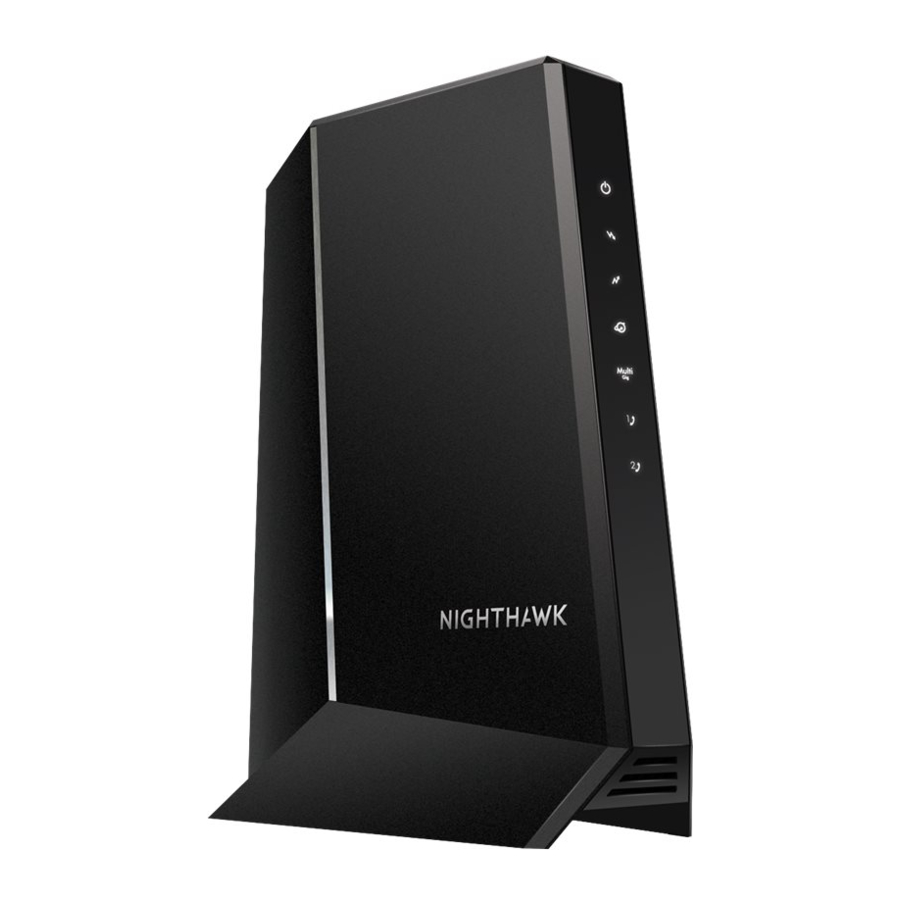
Das Kabelmodem verfügt über Status-LEDs auf der Vorderseite.

Abbildung 1. Vorderseite
Mithilfe der LEDs können Sie den Status und die Verbindungen überprüfen. Die folgende Tabelle listet und beschreibt jede LED des Kabelmodems.
Tabelle 1. LED-Beschreibungen
| LED | Symbol | Beschreibung |
| Strom |  |
|
| Downstream |  |
|
| Upstream |  |
|
| Online |  |
|
| Multi-Gig-Port |  |
|
| Tel 1 und 2 |  |
|
Rückseite
Die Anschlüsse und die Taste auf der Rückseite sind in der folgenden Abbildung dargestellt.

Abbildung 2. Rückseite
Von oben nach unten gesehen enthält die Rückseite die folgenden Komponenten:
- Reset-Taste. Durch Drücken der Reset-Taste wird Ihr Kabelmodem zurückgesetzt. Wenn die Reset-Taste mindestens sieben Sekunden lang gedrückt wird, blinkt die Power-LED weiß und Ihr Kabelmodem wird auf die Werkseinstellungen zurückgesetzt.
- Ethernet-Port. Verbinden Sie für die Installation und Aktivierung einen Computer mit dem Ethernet-Port. Nachdem Sie Ihr Kabelmodem installiert und Ihren Internetdienst aktiviert haben, können Sie Ihren Computer trennen und einen Router an den Ethernet-Port anschließen.
- Tel 1- und 2-Ports. Verbinden Sie Ihre Telefonleitung mit dem Tel 1-Port.
Hinweis: Der Tel 2-Port funktioniert nur bei einem Abonnement mit zwei Telefonleitungen. - Koaxialkabel-Port. Verbinden Sie den Kabel-Port mit einer Kabelwandsteckdose.
- Gleichstromanschluss. Schließen Sie das im Produktpaket enthaltene Netzteil an den Gleichstromanschluss an.
Etikett
Das Etikett des Kabelmodems zeigt die Anmeldeinformationen, die MAC-Adresse und die Seriennummer.

Abbildung 3. Kabelmodem-Etikett
Systemanforderungen
Für die Installation Ihres Kabelmodems benötigen Sie Folgendes:
- Kompatibles Betriebssystem:
- Windows 10
- Windows 8
- Windows 7
- Windows Vista
- Windows XP
- Windows 2000
- Mac OS
- Andere Betriebssysteme, die ein TCP/IP-Netzwerk ausführen
- Kompatibler Webbrowser:
- Microsoft Internet Explorer 5.0 oder höher
- Firefox 2.0 oder höher
- Safari 1.4 oder höher
- Google Chrome 11.0 oder höher
- Xfinity Kabel-Breitband-Internetdienst
Hinweis: Eine unterbrechungsfreie Stromversorgung (USV) kann separat erworben werden, um den Dienst bei Stromausfällen aufrechtzuerhalten. Eine Liste der unterstützten USV-Modelle finden Sie unter netgear.com/support/product/CM2050V.
Ihr Kabelmodem installieren und aktivieren
Das Kabelmodem stellt eine Verbindung zwischen dem Netzwerk Ihres Kabel-Internetproviders und Ihrem Computer, Router oder WLAN-Router her.
Hardware einrichten
So richten Sie Ihr Kabelmodem ein:
- Sammeln Sie Ihre Xfinity-Kontoinformationen.
Sammeln Sie Ihre Xfinity-Kontoinformationen, wie z. B. Ihre Konto-Mobiltelefonnummer, Benutzername, Passwort und Kontonummer. - Schalten Sie vorhandene Modems und Router aus und trennen Sie diese.
Wenn Sie ein derzeit in Ihrem Zuhause angeschlossenes Modem ersetzen, ziehen Sie das Modem ab und stecken Sie das neue Kabelmodem in dieselbe Steckdose. - Schließen Sie ein Koaxialkabel an.
Verwenden Sie ein Koaxialkabel, um den Kabel-Port Ihres Kabelmodems mit einer Kabelwandsteckdose zu verbinden.
Stellen Sie sicher, dass das Kabel fest angeschlossen ist. - (Optional) Telefon anschließen.
Schließen Sie Ihr Telefon mit dem Telefonkabel an den Tel 1-Port auf der Rückseite des Kabelmodems an.
Hinweis: Der Tel 2-Port funktioniert nur bei einem Abonnement mit zwei Telefonleitungen. - Netzteil anschließen.
Verbinden Sie das Netzteil mit Ihrem Kabelmodem und stecken Sie das Netzteil in eine Steckdose.
Wenn der Startvorgang abgeschlossen ist, leuchtet die Power-LED weiß. - Warten Sie, bis die Online-LED durchgehend weiß leuchtet.
Dieser Vorgang kann bis zu 10 Minuten dauern.
Hinweis: Wenn die Online-LED leuchtet, ist Ihr Kabelmodem noch nicht mit dem Internet verbunden. Sie müssen Ihr Kabelmodem bei Ihrem Kabel-Internetprovider aktivieren. - Verbinden Sie einen Computer mit Ihrem Kabelmodem.
Verwenden Sie das im Paket enthaltene Ethernet-Kabel, um einen Computer mit dem Ethernet-Port Ihres Kabelmodems zu verbinden. - Aktivieren Sie Ihren Internetdienst.
Informationen zur Aktivierung Ihres Internetdienstes finden Sie unter Aktivieren Sie Ihren Internetdienst mit Xfinity.
Hinweis: Nachdem Sie das Kabelmodem installiert und aktiviert haben, können Sie den Computer trennen und einen Router an das Kabelmodem anschließen. Weitere Informationen finden Sie unter Verbinden Sie Ihr Kabelmodem nach Installation und Aktivierung mit einem Router. - Wählen Sie eine Nummer, um einen Testanruf zu tätigen.
Hinweis: Um Anrufe zu tätigen, benötigen Sie ein Sprachdienst-Abonnement bei Xfinity.
Aktivieren Sie Ihren Internetdienst mit Xfinity
Bevor Sie den Selbstaktivierungsprozess starten, sammeln Sie die folgenden Informationen:
- Persönliche Informationen, die mit Ihrem Xfinity-Konto verknüpft sind (Sie benötigen eines der folgenden):
- Mobiltelefonnummer
- Xfinity Benutzername und Passwort
- Xfinity Kontonummer
- Kabelmodem-Modellnummer, die CM2050V ist
- Kabelmodem-Seriennummer
- Kabelmodem-MAC-Adresse
- Kabelmodem MTA-MAC-Adresse
Die Seriennummer und MAC-Adresse Ihres Kabelmodems befinden sich auf dem Kabelmodem-Etikett.
Hinweis: Wenn Sie Xfinity Voice haben, bitten Sie Xfinity, die Telefonleitungen zu registrieren.
So aktivieren Sie Ihren Xfinity Internetdienst:
- Schließen Sie alle Webbrowser.
- Starten Sie einen Webbrowser.
Sie werden zur Xfinity Selbstaktivierungsseite weitergeleitet. Wenn Sie nicht zur Xfinity Selbstaktivierungsseite weitergeleitet werden, besuchen Sie xfinity.com/activate. - Geben Sie Ihre Xfinity-Anmeldeinformationen ein und schließen Sie den Selbstaktivierungsprozess ab.
Dieser Vorgang kann bis zu 10 Minuten dauern, wobei das Kabelmodem zweimal neu startet.
Hinweis: Wenn Sie Ihren Xfinity Internetdienst über die Selbstaktivierungsseite nicht aktivieren können, rufen Sie den Xfinity Kundendienst unter 1-800-XFINITY (1-800-934-6489) an.
Einen Geschwindigkeitstest durchführen
Um die genaue Internetgeschwindigkeit zu ermitteln, besuchen Sie speedtest.xfinity.com/ und führen Sie einen Geschwindigkeitstest durch.
Wenn Ihre tatsächliche Geschwindigkeit niedriger ist als Ihre abonnierte Geschwindigkeit, wenden Sie sich an XFINITY.
Verbinden Sie Ihr Kabelmodem nach Installation und Aktivierung mit einem Router
Nachdem Sie das Kabelmodem installiert und Ihren Internetdienst aktiviert haben, können Sie den Computer trennen und einen Router an das Kabelmodem anschließen.
So verbinden Sie Ihr Kabelmodem nach Installation und Aktivierung mit einem Router:
- Starten Sie Ihr Kabelmodem neu, indem Sie das Netzkabel vom Kabelmodem abziehen und wieder einstecken.
Warten Sie, bis die Online-LED aufhört zu blinken und durchgehend weiß leuchtet. - Verwenden Sie ein Ethernet-Kabel, um den Ethernet-Port Ihres Kabelmodems mit dem WAN- oder Internet-Port des Routers zu verbinden.
- Schalten Sie Ihren Router ein.
- Warten Sie, bis Ihr Router bereit ist.
- Verbinden Sie einen Computer mit Ihrem Router.
Weitere Informationen zur Einrichtung Ihres Routers finden Sie in der Dokumentation, die Ihrem Router beiliegt.
Telefonleitungen überwachen
Sprachstatus anzeigen
Das Kabelmodem fungiert als Multimedia Terminal Adapter (MTA), wodurch es Sprachdienste bereitstellen kann. Sie können grundlegende MTA-Sprachinformationen anzeigen.
So zeigen Sie den MTA-Sprachstatus an:
- Starten Sie einen Webbrowser von einem Computer aus, der mit Ihrem Kabelmodem verbunden ist.
- Geben Sie http://192.168.100.1 ein.
Ein Anmeldefenster wird geöffnet. - Geben Sie den Admin-Benutzernamen und das Passwort ein.
Der Benutzername ist admin. Das Standardpasswort ist auf dem Produktetikett aufgedruckt. Der Benutzername und das Passwort sind Groß- und Kleinschreibung-sensitiv.
Die BASIC-Startseite wird angezeigt. - Wählen Sie Voice (Sprache).
Die Seite Sprachstatus zeigt die folgenden Informationen an:- MTA Provision Status (MTA Bereitstellungsstatus). Dies ist der aktuelle Bereitstellungsstatus des MTA.
- MTA MAC Address (MTA MAC-Adresse). Dies ist die MAC-Adresse der MTA-Schnittstelle.
- MTA Telephony Line 1 and Line 2 Status (MTA Telefonleitung 1 und Leitung 2 Status). Dies sind die Gabelzustände von Leitung 1 und Leitung 2.
- MTA Line 1 and Line 2 HD Audio Status (MTA Leitung 1 und Leitung 2 HD Audio Status). Dies sind die MTA HD-Audio-Zustände von Leitung 1 und Leitung 2 während der Codec-Aushandlung. Wenn die Leitungen aktiviert sind, bedeutet dies, dass jede Leitung den G.722-Codec verwenden kann.
- Um die Seite Sprachstatus zu aktualisieren, klicken Sie auf die Schaltfläche Refresh (Aktualisieren).
MTA Anrufliste anzeigen
Sie können die Anrufliste des Multimedia Terminal Adapters (MTA) für Ihr Kabelmodem anzeigen. Sie können auch den für den letzten Anruf und einige der vorherigen Anrufe verwendeten Codec anzeigen.
So zeigen oder aktualisieren Sie die MTA-Anrufliste:
- Starten Sie einen Webbrowser von einem Computer aus, der mit Ihrem Kabelmodem verbunden ist.
- Geben Sie http://192.168.100.1 ein.
Ein Anmeldefenster wird geöffnet. - Geben Sie den Admin-Benutzernamen und das Passwort ein.
Der Benutzername ist admin. Das Standardpasswort ist auf dem Produktetikett aufgedruckt. Der Benutzername und das Passwort sind Groß- und Kleinschreibung-sensitiv.
Die BASIC-Startseite wird angezeigt. - Wählen Sie MTA Call List (MTA Anrufliste).
Die Seite MTA Anrufliste wird angezeigt. - Um die neuesten Einträge anzuzeigen, klicken Sie auf die Schaltfläche Refresh (Aktualisieren).
EMTA Ereignisprotokoll anzeigen
Sie können das Ereignisprotokoll des Embedded Multimedia Terminal Adapters (EMTA) für Ihr Kabelmodem anzeigen.
So zeigen Sie das EMTA-Ereignisprotokoll an:
- Starten Sie einen Webbrowser von einem Computer aus, der mit Ihrem Kabelmodem verbunden ist.
- Geben Sie http://192.168.100.1 ein.
Ein Anmeldefenster wird geöffnet. - Geben Sie den Admin-Benutzernamen und das Passwort ein.
Der Benutzername ist admin. Das Standardpasswort ist auf dem Produktetikett aufgedruckt. Der Benutzername und das Passwort sind Groß- und Kleinschreibung-sensitiv.
Die BASIC-Startseite wird angezeigt. - Wählen Sie ADVANCED (ERWEITERT) > EMTA Event Log (EMTA Ereignisprotokoll).
Die Seite MTA Event Log (MTA Ereignisprotokoll) zeigt das EMTA-Ereignisprotokoll an. - Um die Seite zu aktualisieren, klicken Sie auf die Schaltfläche Refresh (Aktualisieren).
Netzwerk verwalten
Nachdem Sie das Kabelmodem eingerichtet haben, müssen Sie sich für den normalen Betrieb nicht am Kabelmodem anmelden. Sie können sich jedoch am Kabelmodem anmelden, um eine sehr begrenzte Anzahl von Einstellungen zu ändern und das Kabelmodem zu überwachen.
Am Kabelmodem anmelden
So melden Sie sich am Kabelmodem an:
- Verbinden Sie einen Computer mit Ihrem Kabelmodem.
Sie können einen Computer über die folgenden Methoden mit Ihrem Kabelmodem verbinden:- Verbinden Sie einen Computer über eine Ethernet-Verbindung mit Ihrem Kabelmodem.
- Verbinden Sie einen WLAN-Router über eine Ethernet-Verbindung mit Ihrem Kabelmodem und verbinden Sie dann einen Computer über eine WLAN- oder Ethernet-Verbindung mit Ihrem Router.
- Starten Sie einen Webbrowser.
- Geben Sie http://192.168.100.1 ein.
Ein Anmeldefenster wird geöffnet. - Geben Sie den Benutzernamen und das Passwort für admin ein.
Der Benutzername ist admin. Das Standardpasswort ist auf dem Produktetikett aufgedruckt. Der Benutzername und das Passwort müssen exakt (Groß-/Kleinschreibung) übereinstimmen.
Die BASIC Home page wird angezeigt.
Passwort des Admins ändern
Sie können das Standardpasswort ändern, das für die Anmeldung am Kabelmodem mit dem Benutzernamen admin verwendet wird.
Hinweis: Achten Sie darauf, das Passwort für den Benutzernamen admin in ein sicheres Passwort zu ändern. Das ideale Passwort enthält keine Wörter aus einem Wörterbuch in irgendeiner Sprache und besteht aus Groß- und Kleinbuchstaben, Zahlen und Symbolen. Es muss mindestens 6 und maximal 32 Zeichen lang sein.
So legen Sie das Passwort für den Benutzernamen admin fest:
- Starten Sie einen Webbrowser von einem Computer aus, der mit Ihrem Kabelmodem verbunden ist.
- Geben Sie http://192.168.100.1 ein.
Ein Anmeldefenster wird geöffnet. - Geben Sie den Benutzernamen und das Passwort für admin ein.
Der Benutzername ist admin. Das Standardpasswort ist auf dem Produktetikett aufgedruckt. Der Benutzername und das Passwort müssen exakt (Groß-/Kleinschreibung) übereinstimmen.
Die BASIC Home page wird angezeigt. - Wählen Sie ADVANCED > Administration > Set Password (Passwort festlegen).
Die Seite Set Password (Passwort festlegen) wird angezeigt. - Geben Sie das alte Passwort ein und geben Sie das neue Passwort zweimal ein.
- Klicken Sie auf die Schaltfläche Apply (Anwenden).
Ihre Einstellungen werden gespeichert.
Kabelmodem-Initialisierung anzeigen
Sie können den Initialisierungsvorgang des Kabelmodems verfolgen und Details zu den Downstream- und Upstream-Kabelkanälen abrufen. Die Uhrzeit wird angezeigt, nachdem das Kabelmodem initialisiert wurde.
Das Kabelmodem durchläuft im Bereitstellungsprozess automatisch die folgenden Schritte:
- Scannt und sperrt die Downstream-Frequenz und ordnet dann die Upstream-Kanäle zu.
- Bezieht eine WAN-Adresse für das Kabelmodem.
- Stellt eine Verbindung zum Internet her.
So zeigen Sie den Status der Kabelmodem-Initialisierung an:
- Starten Sie einen Webbrowser von einem Computer aus, der mit Ihrem Kabelmodem verbunden ist.
- Geben Sie http://192.168.100.1 ein.
Ein Anmeldefenster wird geöffnet. - Geben Sie den Benutzernamen und das Passwort für admin ein.
Der Benutzername ist admin. Das Standardpasswort ist auf dem Produktetikett aufgedruckt. Der Benutzername und das Passwort müssen exakt (Groß-/Kleinschreibung) übereinstimmen.
Die BASIC Home page wird angezeigt. - Wählen Sie Cable Connection (Kabelverbindung).
Die Seite Cable Connection (Kabelverbindung) wird angezeigt.
Der Abschnitt "Startup Procedure" (Startvorgang) zeigt den Initialisierungsfortschritt an. Die Seite zeigt auch den Status aller Downstream- und Upstream-Kanäle an. (Sie müssen nach unten scrollen, um alle Kanäle anzuzeigen.) Die Anzahl der Downstream- und Upstream-Kanäle, die gesperrt sind, hängt von der Anzahl der Kanäle ab, die Ihr Internetanbieter verwendet.
Kabelmodem-Status anzeigen
So zeigen Sie den Kabelmodem-Status und Nutzungsinformationen an:
- Starten Sie einen Webbrowser von einem Computer aus, der mit Ihrem Kabelmodem verbunden ist.
- Geben Sie http://192.168.100.1 ein.
Ein Anmeldefenster wird geöffnet. - Geben Sie den Benutzernamen und das Passwort für admin ein.
Der Benutzername ist admin. Das Standardpasswort ist auf dem Produktetikett aufgedruckt. Der Benutzername und das Passwort müssen exakt (Groß-/Kleinschreibung) übereinstimmen.
Die BASIC Home page wird angezeigt. - Klicken Sie auf die Registerkarte ADVANCED (Erweitert).
Die ADVANCED Home page (Erweiterte Startseite) zeigt Informationen über Ihr Kabelmodem an.
Ereignisprotokolle anzeigen und löschen
Ereignisprotokolle erfassen wichtige Kabelmodem-Ereignisse.
So zeigen und löschen Sie die Ereignisprotokolle:
- Starten Sie einen Webbrowser von einem Computer aus, der mit Ihrem Kabelmodem verbunden ist.
- Geben Sie http://192.168.100.1 ein.
Ein Anmeldefenster wird geöffnet. - Geben Sie den Benutzernamen und das Passwort für admin ein.
Der Benutzername ist admin. Das Standardpasswort ist auf dem Produktetikett aufgedruckt. Der Benutzername und das Passwort müssen exakt (Groß-/Kleinschreibung) übereinstimmen.
Die BASIC Home page wird angezeigt. - Wählen Sie ADVANCED > Administration > Event Log (Ereignisprotokoll).
Die Seite Event Log (Ereignisprotokoll) zeigt die folgenden Informationen an:- Time (Uhrzeit). Die Uhrzeit, zu der das Ereignis aufgezeichnet wurde.
- Priority (Priorität). Die Schwere dieses Ereignisses.
- Description (Beschreibung). Eine Beschreibung dieses Ereignisses.
- Um die Seite zu aktualisieren, klicken Sie auf die Schaltfläche Refresh (Aktualisieren).
- Um die Protokolleinträge zu löschen, klicken Sie auf die Schaltfläche Clear Log (Protokoll löschen).
Startfrequenz der Kabelverbindung festlegen
Die Startfrequenz wird automatisch generiert. Für die meisten Internetverbindungen müssen Sie diese Informationen nicht angeben. Wenn Sie eine Startfrequenz eingeben müssen, wenden Sie sich an Ihren Internetanbieter.
So ändern Sie die Startfrequenz:
- Starten Sie einen Webbrowser von einem Computer aus, der mit Ihrem Kabelmodem verbunden ist.
- Geben Sie http://192.168.100.1 ein.
Ein Anmeldefenster wird geöffnet. - Geben Sie den Benutzernamen und das Passwort für admin ein.
Der Benutzername ist admin. Das Standardpasswort ist auf dem Produktetikett aufgedruckt. Der Benutzername und das Passwort müssen exakt (Groß-/Kleinschreibung) übereinstimmen.
Die BASIC Home page wird angezeigt. - Wählen Sie Cable Connection (Kabelverbindung).
Die Seite Cable Connection (Kabelverbindung) zeigt den Status aller Downstream- und Upstream-Kanäle an. - Geben Sie im Feld Starting Frequency (Startfrequenz) eine Nummer ein, wie von Ihrem Kabel-Internetanbieter angewiesen.
- Klicken Sie auf die Schaltfläche Apply (Anwenden).
Ihre Einstellungen werden gespeichert.
Kabelmodem neu starten
Durch einen Neustart des Kabelmodems werden alle Netzwerkverbindungen zum lokalen Netzwerk (LAN) des Kabelmodems getrennt. Nachdem das Kabelmodem den Startvorgang abgeschlossen und eine Verbindung zum Internet wiederhergestellt hat, verbinden sich die Geräte in Ihrem Netzwerk erneut mit dem LAN des Kabelmodems.
So starten Sie das Kabelmodem neu:
- Starten Sie einen Webbrowser von einem Computer aus, der mit Ihrem Kabelmodem verbunden ist.
- Geben Sie http://192.168.100.1 ein.
Ein Anmeldefenster wird geöffnet. - Geben Sie den Benutzernamen und das Passwort für admin ein.
Der Benutzername ist admin. Das Standardpasswort ist auf dem Produktetikett aufgedruckt. Der Benutzername und das Passwort müssen exakt (Groß-/Kleinschreibung) übereinstimmen.
Die BASIC Home page wird angezeigt. - Klicken Sie auf die Registerkarte ADVANCED (Erweitert).
Die ADVANCED Home page (Erweiterte Startseite) wird angezeigt. - Klicken Sie auf die Schaltfläche Reboot (Neustart).
Eine Bestätigungsmeldung wird angezeigt. - Klicken Sie auf die Schaltfläche OK (OK).
Das Kabelmodem wird neu gestartet.
Kabelmodem auf Werkseinstellungen zurücksetzen
Um das Kabelmodem auf die Werkseinstellungen zurückzusetzen, können Sie entweder die Schaltfläche Reset (Zurücksetzen) auf der Rückseite des Kabelmodems oder die Software-Schaltfläche Factory reset (Auf Werkseinstellungen zurücksetzen) verwenden. Wenn Sie jedoch das Standardpasswort geändert und verloren haben, das Sie für den Zugriff auf das Kabelmodem verwenden, müssen Sie die Schaltfläche Reset (Zurücksetzen) auf der Rückseite verwenden.
Nachdem Sie das Kabelmodem auf die Werkseinstellungen zurückgesetzt haben, ist das Passwort auf dem Produktetikett aufgedruckt. Die LAN-IP-Adresse ist immer 192.168.100.1. Sie können diese LAN-IP-Adresse nicht ändern.
Reset-Taste auf der Rückseite verwenden

Dieser Vorgang löscht alle Einstellungen, die Sie im Kabelmodem konfiguriert haben.
So setzen Sie das Kabelmodem mithilfe der Reset-Taste auf die Werkseinstellungen zurück:
- Suchen Sie auf der Rückseite des Kabelmodems die Schaltfläche Reset (Zurücksetzen).
- Drücken und halten Sie die Schaltfläche Reset (Zurücksetzen) mit einer aufgebogenen Büroklammer, bis das Kabelmodem neu startet.
Die Konfiguration wird auf die Werkseinstellungen zurückgesetzt. Dieser Vorgang dauert etwa eine Minute.
Software-Schaltfläche zum Zurücksetzen auf Werkseinstellungen verwenden
Dieser Vorgang löscht alle Einstellungen, die Sie im Kabelmodem konfiguriert haben.
So setzen Sie das Kabelmodem mithilfe der Software-Schaltfläche zum Zurücksetzen auf Werkseinstellungen zurück:
- Starten Sie einen Webbrowser von einem Computer aus, der mit Ihrem Kabelmodem verbunden ist.
- Geben Sie http://192.168.100.1 ein.
Ein Anmeldefenster wird geöffnet. - Geben Sie den Benutzernamen und das Passwort für admin ein.
Der Benutzername ist admin. Das Standardpasswort ist auf dem Produktetikett aufgedruckt. Der Benutzername und das Passwort müssen exakt (Groß-/Kleinschreibung) übereinstimmen.
Die BASIC Home page wird angezeigt. - Klicken Sie auf die Registerkarte ADVANCED (Erweitert).
Die ADVANCED Home page (Erweiterte Startseite) wird angezeigt. - Klicken Sie auf die Schaltfläche Factory reset (Auf Werkseinstellungen zurücksetzen).
Eine Bestätigungsmeldung wird angezeigt. - Klicken Sie auf die Schaltfläche OK (OK).
Die Konfiguration wird auf die Werkseinstellungen zurückgesetzt. Wenn der Reset abgeschlossen ist, startet das Kabelmodem neu. Dieser Vorgang dauert etwa eine Minute.

Um das Risiko einer Beschädigung der Firmware zu vermeiden, unterbrechen Sie den Reset nicht. Schließen Sie zum Beispiel nicht den Browser, klicken Sie nicht auf einen Link und laden Sie keine neue Seite. Schalten Sie das Kabelmodem nicht aus.

Fehlerbehebung
Dieses Kapitel enthält Informationen zur Fehlerbehebung bei Ihrem Kabelmodem.
Fehlerbehebung mithilfe der LEDs
Die folgende Tabelle hilft Ihnen bei der Fehlerbehebung mit den LEDs Ihres Kabelmodems.
Tabelle 2. Fehlerbehebung bei den LEDs Ihres Kabelmodems
| LED-Verhalten | Maßnahme |
| Alle LEDs sind aus, wenn das Kabelmodem angeschlossen ist. |
|
| Alle LEDs bleiben an. |
|
| Die Ethernet-LED ist für einen Port mit Ethernet-Verbindung aus. |
|
| Die Online-LED ist aus und das Kabelmodem ist an die Kabelwandbuchse angeschlossen. |
|
| Die Power-LED leuchtet rot. | Das Kabelmodem ist zu warm und könnte überhitzen. Gehen Sie wie folgt vor:
|
Anmeldung am Kabelmodem nicht möglich
Wenn Sie nicht über einen Computer auf Ihr Kabelmodem zugreifen können, der an Ihr Kabelmodem oder an einen Router angeschlossen ist, der an Ihr Kabelmodem angeschlossen ist, überprüfen Sie Folgendes:
- Wenn Ihr Computer mit einem Ethernet-Kabel an Ihr Kabelmodem angeschlossen ist, überprüfen Sie die Verbindung.
- Stellen Sie sicher, dass Java, JavaScript oder ActiveX in Ihrem Browser aktiviert ist. Wenn Sie Internet Explorer verwenden, klicken Sie auf die Schaltfläche Refresh (Aktualisieren), um sicherzustellen, dass das Java-Applet geladen wird.
- Versuchen Sie, den Browser zu beenden und erneut zu starten.
- Stellen Sie sicher, dass Sie die korrekten Anmeldeinformationen verwenden. Der Benutzername admin Ihres Kabelmodems wird in Kleinbuchstaben eingegeben (Feststelltaste ist aus).
- Stellen Sie sicher, dass sich die IP-Adresse Ihres Computers im selben Subnetz wie das Kabelmodem befindet. Die IP-Adresse Ihres Computers muss im Bereich von 192.168.100.2 bis 192.168.100.254 liegen.
Wenn Ihr Kabelmodem die vorgenommenen Änderungen nicht speichert, gehen Sie wie folgt vor:
- Achten Sie beim Eingeben von Konfigurationseinstellungen darauf, auf die Schaltfläche Apply (Übernehmen) zu klicken, bevor Sie zu einer anderen Seite wechseln, da Ihre Änderungen sonst verloren gehen.
- Klicken Sie im Webbrowser auf die Schaltfläche Refresh (Aktualisieren) oder Reload (Neu laden). Es ist möglich, dass die Änderungen vorgenommen wurden, aber der Webbrowser die alte Konfiguration zwischenspeichert.
Fehlerbehebung bei der Kabel-Internetverbindung
Wenn Ihr Kabelmodem nicht auf das Internet zugreifen kann, die Online-LED jedoch weiß leuchtet, stellen Sie sicher, dass die MAC-Adresse des Kabelmodems oder die Geräte-MAC-Adresse Ihres Kabelmodems bei Xfinity registriert ist.
Fehlerbehebung bei der Sprachkonnektivität
Die folgende Tabelle enthält Tipps zur Fehlerbehebung bei der Sprachkonnektivität.
Tabelle 3. Kurze Tipps zur Fehlerbehebung bei der Sprachkonnektivität
| Problem | Mögliche Lösung |
| Kein Wählton |
|
| Kein Klingeln bei eingehenden Anrufen |
|
| Kein Anrufer-ID-Name | Es ist möglich, dass der Anrufer seine Anrufer-ID blockiert hat. Wenn dies der Fall ist, können Sie Ihr Telefon möglicherweise so programmieren, dass es eine eingehende Nummer erkennt und einen Namen mit dieser Nummer verknüpft. |
Zusätzliche Informationen
Werkseinstellungen
Die folgende Tabelle zeigt die Werkseinstellungen für das Kabelmodem.
Tabelle 4. Werkseinstellungen
| Funktion | Standardeinstellung | ||
| Kabelmodem-Anmeldung | Benutzer-Login-URL | http://192.168.100.1. | |
| Benutzername (Groß-/Kleinschreibung beachten) | admin | ||
| Anmeldekennwort (Groß-/Kleinschreibung beachten) | auf dem Produktetikett aufgedruckt | ||
| Internetverbindung | MAC-Adresse des Kabelmodems | Standard-Hardwareadresse verwenden | |
| Port-Geschwindigkeit | AutoSensing | ||
Technische Daten
Die folgende Tabelle listet die technischen Daten für das Kabelmodem auf.
Tabelle 5. Technische Daten
| Funktion | Spezifikation |
| Netzadapter |
|
| Physische Spezifikationen |
|
| Umgebung |
|
| Schnittstelle |
|
| Kanäle |
|
| Zertifizierungen |
|

Referenzen


Anleitung herunterladen
Hier können Sie die vollständige PDF-Version des Handbuchs herunterladen. Sie kann zusätzliche Sicherheitsanweisungen, Garantieinformationen, FCC-Regeln usw. enthalten.


