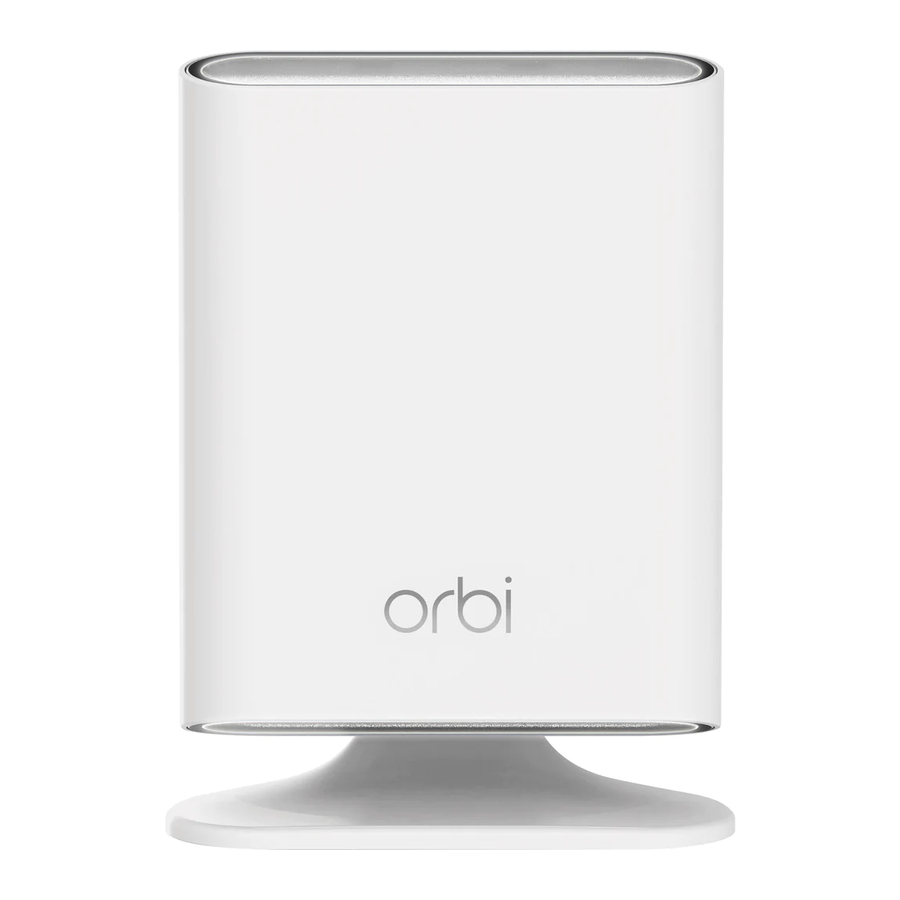
NETGEAR RBS50Y - Orbi Outdoor Universal Satellite Schnellstartanleitung
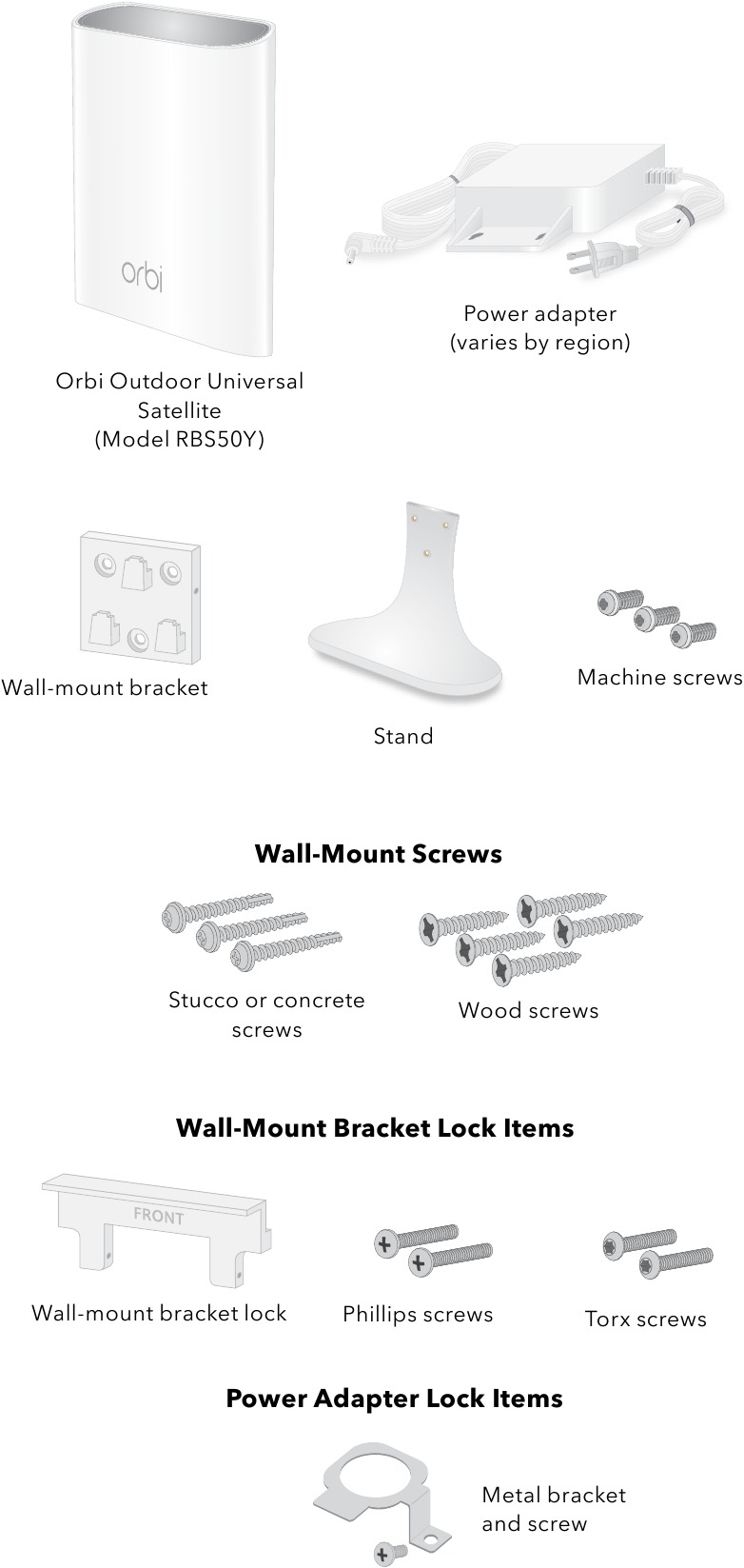
- 1 Lieferumfang
- 2 Satelliten an der Wand montieren
- 3 Satelliten an der Wandhalterung sichern
- 4 Satelliten am Ständer befestigen
- 5 Satelliten am Ständer sichern
- 6 Netzteil sichern
- 7 Netzteil an der Wand montieren
- 8 Erste Schritte
- 9 Satelliten im Orbi-Modus einrichten
- 10 Satelliten im Extender-Modus einrichten
- 11 Satelliten nach der Installation umstellen und platzieren
- 12 Modus zurück in den Orbi-Modus ändern
- 13 Fehlerbehebung
- 14 Übersicht Orbi Outdoor Satellit
- 15 Support
- 16 Referenzen
- 17 Anleitung herunterladen
- 18 In anderen Sprachen
Lieferumfang
Hinweis: Bevor Sie Ihren Satelliten an der Wand montieren oder am Ständer befestigen, richten Sie Ihren Satelliten gemäß den Anweisungen unter Erste Schritte in dieser Schnellstartanleitung ein.
Satelliten an der Wand montieren
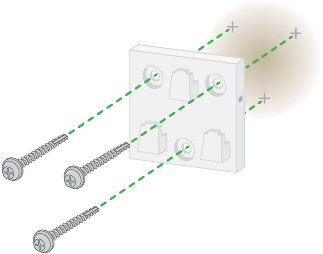
- Verwenden Sie die Wandhalterung als Schablone, um drei Löcher an der Wand zu markieren.
- Bohren Sie mit einem 5/32-Zoll-Bohrer Löcher an den markierten Stellen in die Wand.
- Platzieren Sie die Wandhalterung an den gebohrten Löchern und befestigen Sie die Halterung mit den Putz- oder Betonschrauben oder den Holzschrauben an der Wand.

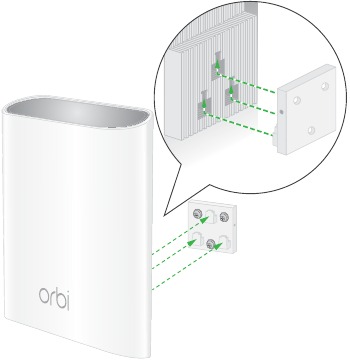
- Schieben Sie den Orbi Satelliten auf die Wandhalterung.

Satelliten an der Wandhalterung sichern
- Befolgen Sie die Anweisungen unter Satelliten an der Wand montieren.
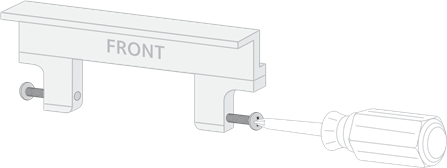
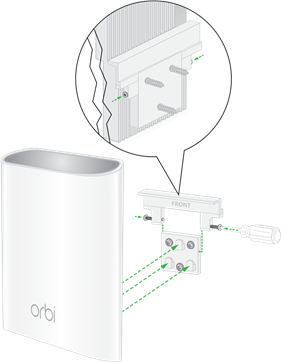
- Führen Sie die im Lieferumfang enthaltenen Kreuzschlitzschrauben oder Torx-Schrauben in die Verriegelung der Wandhalterung ein. Die Schrauben müssen bündig mit der Verriegelung abschließen.

- Platzieren Sie die Verriegelung oben auf der Wandhalterung.
- Ziehen Sie die Schrauben fest, um die Verriegelung an der Halterung zu befestigen.

Satelliten am Ständer befestigen
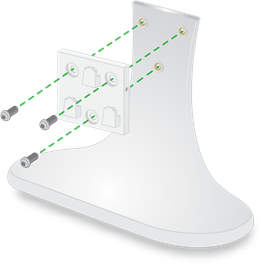
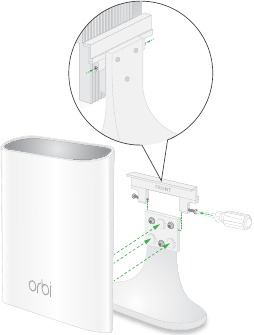
- Befestigen Sie die Wandhalterung mit den Maschinenschrauben am Ständer.

- Schieben Sie den Orbi Satelliten auf die Wandhalterung.

Satelliten am Ständer sichern
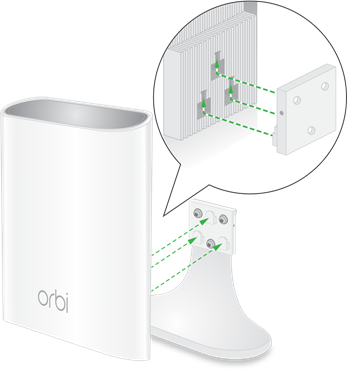
- Befolgen Sie die Anweisungen unter Satelliten am Ständer befestigen.
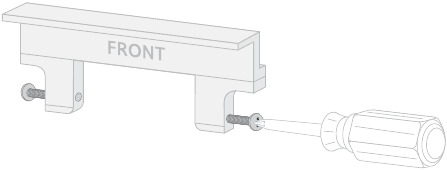
- Führen Sie die im Lieferumfang enthaltenen Kreuzschlitzschrauben oder Torx-Schrauben in die Verriegelung der Wandhalterung ein.
Die Schrauben müssen bündig mit der Verriegelung abschließen.

- Platzieren Sie die Verriegelung oben auf der Wandhalterung.
- Ziehen Sie die Schrauben fest, um die Verriegelung an der Halterung zu befestigen.

Netzteil sichern
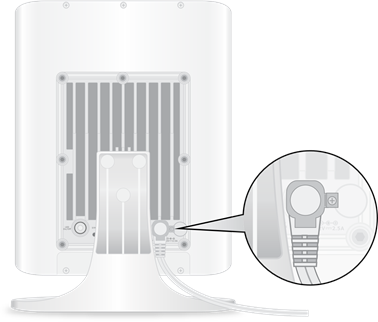
Um zu verhindern, dass sich das Netzteil unbeabsichtigt vom Satelliten löst, verwenden Sie die Metallhalterung und die Schraube, um das Netzteil am Satelliten zu befestigen.
Netzteil an der Wand montieren
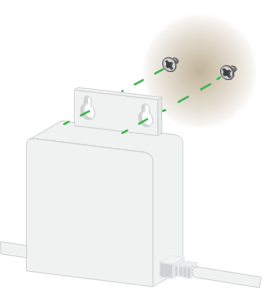
Um das Netzteil an der Wand zu befestigen, führen Sie zwei Holzschrauben in die Wand ein (achten Sie darauf, dass ein Teil des Schraubengewindes freiliegt) und platzieren Sie das Netzteil über den Schrauben.
Erste Schritte
Sie können Ihren Orbi Outdoor Universal Satellite im Orbi-Modus oder im Extender-Modus einrichten:
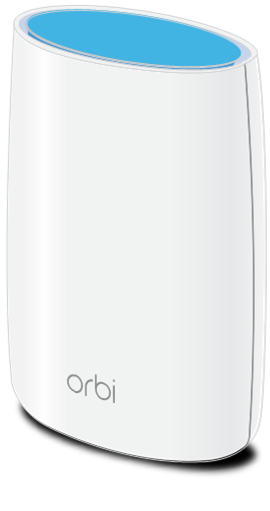
- Orbi-Modus. Richten Sie Ihren Satelliten im Orbi-Modus ein, wenn Sie einen Orbi Router besitzen.
![]()
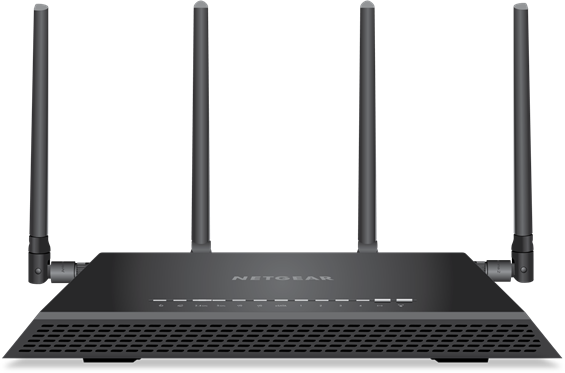
- Extender-Modus. Richten Sie Ihren Satelliten im Extender-Modus ein, wenn Sie einen Router oder ein Gateway besitzen, das kein Orbi Router ist.
![]()
Satelliten im Orbi-Modus einrichten
Standardmäßig ist der Satellit auf den Orbi-Modus eingestellt. Wenn Sie Ihren Satelliten im Extender-Modus einrichten möchten, siehe Satelliten im Extender-Modus einrichten.
- Platzieren Sie Ihren Satelliten in der Nähe Ihres Orbi Routers.
Hinweis: Sie können Ihren Satelliten nach dem Einrichtungsprozess im Freien aufstellen. - Verbinden Sie Ihren Satelliten mit einer Stromquelle.
Die Power-LED auf der Rückseite Ihres Satelliten leuchtet auf. Wenn die Power-LED nicht leuchtet, drücken Sie die Taste Power On/Off (Ein/Aus). - Warten Sie, bis die untere Status-LED weiß leuchtet.
Das folgende LED-Verhalten tritt während des Bootvorgangs auf:- Pulsiert weiß. Der Satellit bootet.
- Leuchtet dauerhaft weiß. Der Satellit hat den Bootvorgang abgeschlossen und ist bereit zur Synchronisierung mit Ihrem Orbi Router.
- Drücken Sie die Taste Sync (Synchronisieren) auf der Rückseite Ihres Satelliten und innerhalb von zwei Minuten die Taste Sync (Synchronisieren) auf der Rückseite Ihres Orbi Routers.
- Warten Sie, bis sich Ihr Satellit mit Ihrem Orbi Router synchronisiert hat.
Die untere Status-LED am Satelliten leuchtet weiß, während er versucht, sich mit Ihrem Orbi Router zu synchronisieren, und leuchtet dann in einer der folgenden Farben:
![]() Blau. Gute Verbindung
Blau. Gute Verbindung
Der Orbi Router und der Satellit sind synchronisiert, und die Verbindung ist gut. Die LED leuchtet drei Minuten lang blau und erlischt dann.
![]() Orange. Mittelmäßige Verbindung
Orange. Mittelmäßige Verbindung
Der Orbi Router und der Satellit sind synchronisiert, aber die Verbindung ist mittelmäßig. Erwägen Sie, den Satelliten näher an den Router zu rücken.
Die LED leuchtet drei Minuten lang orange und erlischt dann.
![]() Magenta. Verbindung fehlgeschlagen
Magenta. Verbindung fehlgeschlagen
Der Orbi Router und der Satellit konnten nicht synchronisiert werden. Die LED erlischt nicht, wenn sie magenta leuchtet. Bringen Sie den Satelliten näher an den Router und versuchen Sie es erneut.
 Blau. Gute Verbindung
 Orange. Mittelmäßige Verbindung
 Magenta. Verbindung fehlgeschlagen
Es kann etwa sechs Minuten dauern, bis Ihr Satellit synchronisiert ist.
Ihr Satellit verwendet die gleichen WLAN-Netzwerkanmeldeinformationen wie Ihr Orbi Router.
Satelliten im Extender-Modus einrichten
Ihr Satellit ist standardmäßig auf den Orbi-Modus eingestellt. Sie können den Modus in den Extender-Modus ändern und den Satelliten als Extender einrichten.
- Platzieren Sie Ihren Satelliten in der Nähe Ihres Routers.
Hinweis: Sie können Ihren Satelliten nach dem Einrichtungsprozess im Freien aufstellen. - Verbinden Sie Ihren Satelliten mit einer Stromquelle, schalten Sie ihn aber nicht ein.
Wenn Ihr Satellit eingeschaltet ist, drücken Sie die Taste Power On/Off (Ein/Aus), um ihn auszuschalten. - Halten Sie die Taste Sync (Synchronisieren) gedrückt.
- Halten Sie die Taste Sync (Synchronisieren) gedrückt und drücken Sie gleichzeitig kurz die Taste Power On/Off (Ein/Aus) (lassen Sie die Taste Sync (Synchronisieren) nicht los).
Ihr Satellit schaltet sich ein. - Halten Sie die Taste Sync (Synchronisieren) weiterhin gedrückt.
- Warten Sie, bis die untere Status-LED weiß und blau pulsiert, und lassen Sie dann die Taste Sync (Synchronisieren) los.
Das folgende LED-Verhalten tritt auf, nachdem Sie die Taste Sync (Synchronisieren) losgelassen haben:- Pulsiert blau. Der Satellit bootet und wechselt in den Extender-Modus. Die LED pulsiert einige Minuten lang blau.
- Leuchtet dauerhaft blau. Der Satellit befindet sich im Extender-Modus und ist bereit zur Synchronisierung mit Ihrem Router.
- Öffnen Sie auf Ihrem WLAN-fähigen Computer oder Mobilgerät den WLAN-Verbindungsmanager und suchen und verbinden Sie sich mit dem Extender-Netzwerk namens NETGEAR_EXT.
- Starten Sie einen Webbrowser und besuchen Sie http://www.mywifiext.net.
Der NETGEAR Installationsassistent wird angezeigt. - Befolgen Sie die Anweisungen, um Ihren Satelliten mit Ihrem WLAN-Netzwerk zu verbinden.
Die untere Status-LED am Satelliten leuchtet in einer der folgenden Farben, um die Verbindung zu Ihrem Router anzuzeigen:
![]() Blau. Gute Verbindung
Blau. Gute Verbindung
Die LED leuchtet drei Minuten lang blau und erlischt dann.
![]() Orange. Mittelmäßige Verbindung
Orange. Mittelmäßige Verbindung
Die LED leuchtet drei Minuten lang orange und erlischt dann.
![]() Magenta. Verbindung fehlgeschlagen
Magenta. Verbindung fehlgeschlagen
Die LED erlischt nicht, wenn sie magenta leuchtet. Bringen Sie den Satelliten näher an den Router und versuchen Sie es erneut.
 Blau. Gute Verbindung
 Orange. Mittelmäßige Verbindung
 Magenta. Verbindung fehlgeschlagen
Satelliten nach der Installation umstellen und platzieren
- Stellen Sie Ihren Satelliten im Freien auf und verbinden Sie ihn mit einer Stromquelle.
Hinweis: Der empfohlene Temperaturbereich für Ihren Satelliten beträgt 4°F bis 122°F (-20°C bis +50°C). - Stellen Sie sicher, dass die untere Status-LED blau leuchtet, um eine gute Verbindung zum Router anzuzeigen.
- (Optional) Montieren Sie Ihren Satelliten.
Sie können Ihren Satelliten an der Wand montieren oder auf einem Ständer platzieren. Weitere Informationen finden Sie unter Satelliten an der Wand montieren oder Satelliten am Ständer befestigen in dieser Schnellstartanleitung.
Hinweis: Nachdem Ihr Satellit mit Ihrem Router synchronisiert wurde, ist die Taste Sync (Synchronisieren) des Satelliten aus Sicherheitsgründen deaktiviert. Wenn Sie die Taste Sync (Synchronisieren) drücken und die untere Status-LED des Satelliten magenta pulsiert, zeigt dieses LED-Verhalten an, dass die Taste Sync (Synchronisieren) deaktiviert ist.
Wenn Ihr Satellit im Orbi-Modus ist, melden Sie sich im Orbi Router Webinterface an und gehen Sie zur Seite „Attached Devices“ (Verbundene Geräte), um die Taste Sync (Synchronisieren) zu aktivieren. Weitere Informationen finden Sie im Benutzerhandbuch.
Wenn Ihr Satellit im Extender-Modus ist, melden Sie sich im Extender-Webinterface an und gehen Sie zur Seite „LED and Sync“ (LED und Synchronisierung), um die Taste Sync (Synchronisieren) zu aktivieren. Weitere Informationen finden Sie im Benutzerhandbuch.
Modus zurück in den Orbi-Modus ändern
Um Ihren Satelliten vom Extender-Modus zurück in den Orbi-Modus zu ändern, gehen Sie wie folgt vor:
- Drücken Sie die Taste Power On/Off (Ein/Aus) und schalten Sie den Satelliten aus.
- Halten Sie die Taste Sync (Synchronisieren) gedrückt.
- Halten Sie die Taste Sync (Synchronisieren) gedrückt und drücken Sie gleichzeitig kurz die Taste Power On/Off (Ein/Aus) (lassen Sie die Taste Sync (Synchronisieren) nicht los).
Ihr Satellit schaltet sich ein. - Halten Sie die Taste Sync (Synchronisieren) weiterhin gedrückt.
- Warten Sie, bis die untere Status-LED weiß und blau pulsiert, und lassen Sie dann die Taste Sync (Synchronisieren) los.
Das folgende LED-Verhalten tritt auf, nachdem Sie die Taste Sync (Synchronisieren) losgelassen haben:- Pulsiert weiß. Der Satellit bootet und wechselt in den Orbi-Modus. Die LED pulsiert einige Minuten lang weiß.
- Leuchtet dauerhaft weiß. Der Satellit befindet sich im Orbi-Modus und ist bereit zur Synchronisierung mit Ihrem Orbi Router.
Fehlerbehebung
Wenn Sie während der Einrichtung nicht die korrekte LED-Farbe sehen, wie in den Einrichtungsschritten beschrieben, versuchen Sie Folgendes:
- Platzieren Sie den Satelliten näher am Router.
- Überprüfen Sie, ob Ihr Satellit eingeschaltet ist.
- Wenn Sie glauben, dass sich Ihr Satellit im falschen Modus befindet, befolgen Sie die Schritte unter Modus zurück in den Orbi-Modus ändern (befolgen Sie diese Schritte auch dann, wenn Sie glauben, dass sich Ihr Satellit bereits im Orbi-Modus befindet) und überprüfen Sie das LED-Verhalten.
Wenn nach dem Loslassen der Taste Sync (Synchronisieren) im letzten Schritt die untere Status-LED weiß pulsiert, befindet sich der Satellit im Orbi-Modus. Wenn die LED blau pulsiert, befindet sich der Satellit im Extender-Modus.
Übersicht Orbi Outdoor Satellit
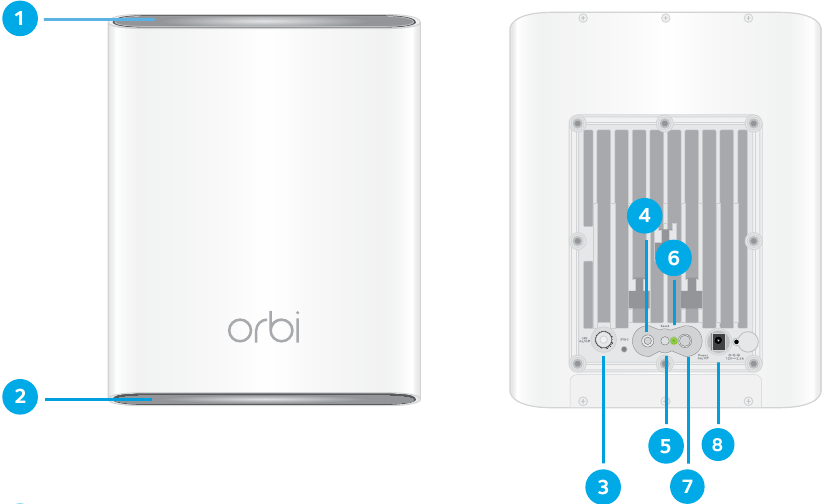
- Obere Status-LED
- Untere Status-LED
- LED Ein/Aus Taste
- Sync-Taste (Synchronisieren) (auch für WPS-Verbindung verwendet)
- Reset-Taste
- Power-LED
- Power Ein/Aus Taste
- Stromanschluss
Support
Vielen Dank für den Kauf dieses NETGEAR Produkts. Sie können https://www.netgear.com/support/ besuchen, um Ihr Produkt zu registrieren, Hilfe zu erhalten, die neuesten Downloads und Benutzerhandbücher abzurufen und unserer Community beizutreten. Wir empfehlen Ihnen, ausschließlich offizielle NETGEAR Support-Ressourcen zu nutzen.
Informationen zur Einhaltung gesetzlicher Vorschriften, einschließlich der EU-Konformitätserklärung, finden Sie unter https://www.netgear.com/about/regulatory/.
Beachten Sie das Dokument zur Einhaltung gesetzlicher Vorschriften, bevor Sie das Netzteil anschließen.

NETGEAR, Inc.
350 East Plumeria Drive
San Jose, CA 95134, USA
NETGEAR INTL LTD
Building 3, University Technology Centre
Curraheen Road, Cork, Ireland
© NETGEAR, Inc., NETGEAR und das NETGEAR Logo sind Marken von NETGEAR, Inc. Alle Nicht-NETGEAR-Marken werden nur zu Referenzzwecken verwendet.
November 2018


Referenzen


Anleitung herunterladen
Hier können Sie die vollständige PDF-Version des Handbuchs herunterladen. Sie kann zusätzliche Sicherheitsanweisungen, Garantieinformationen, FCC-Regeln usw. enthalten.
NETGEAR RBS50Y - Orbi Outdoor Universal Satellite Schnellstartanleitung herunterladen


