Samsung Galaxy S25 FE-da Bixby-ni qanday sozlash va ishlatish
- 1 1-qadam: Samsung Galaxy S25 FE-da Sozlamalarga (Settings) kiring
- 2 2-qadam: Kengaytirilgan funksiyalarga (Advanced Features) o'ting
- 3 3-qadam: Bixby-ni toping va tanlang
- 4 4-qadam: O'zingizga mos tilni tanlang
- 5 5-qadam: Bixby-ni ovozingizni tanishga o'rgating
- 6 6-qadam: Faollashtirish usulini tanlang
- 7 7-qadam: Bixby sozlamalarini o'rganing
- 8 8-qadam: Bixby-ni faollashtirish tugmasini sozlang
- 9 Boshqa tillarda
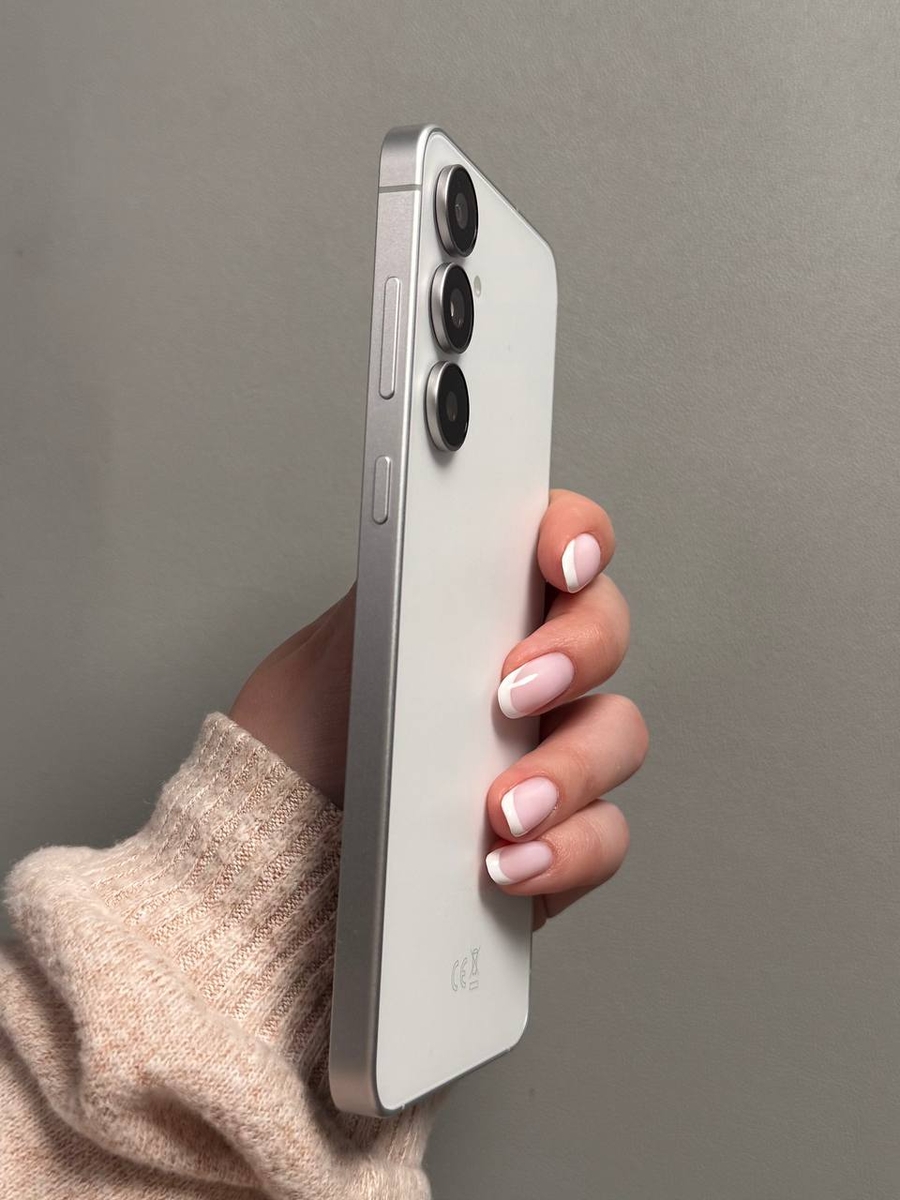
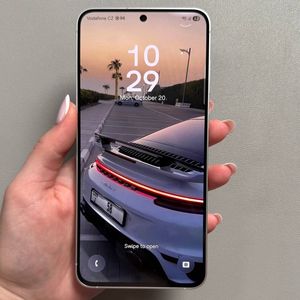
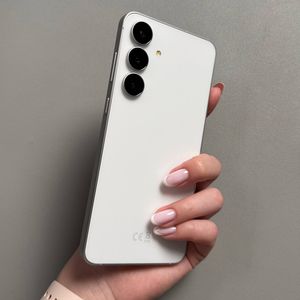
Samsung Galaxy S25 FE Samsungning ovozli yordamchisi Bixby kabi funksiyalarga ega. Bixby sizga turli xil vazifalarni qo'lsiz bajarishga, signal o'rnatishdan tortib ma'lumot berishgacha yordam beradi. Ushbu qo'llanmada biz sizga Galaxy S25 FE-da Bixby-ni qanday sozlash va undan maksimal darajada foydalanishni ko'rsatamiz.
1-qadam: Samsung Galaxy S25 FE-da Sozlamalarga (Settings) kiring
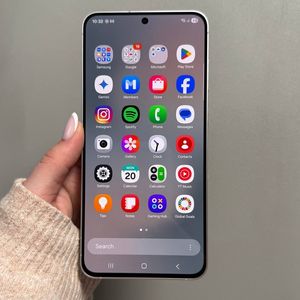
Bixby-ni sozlashni boshlash uchun Galaxy S25 FE-ni oching va Sozlamalar (Settings) ilovasini toping, uni asosiy ekranda yoki ilovalar panelida tishli shaklidagi belgi orqali osongina aniqlash mumkin. Uni ochish uchun Sozlamalar (Settings) ilovasini bosing.

2-qadam: Kengaytirilgan funksiyalarga (Advanced Features) o'ting
Sozlamalar (Settings) menyusida "Kengaytirilgan funksiyalar" ("Advanced Features") yozuvi ko'ringuncha pastga aylantiring. Keyingi qadamga o'tish uchun uni bosing.

3-qadam: Bixby-ni toping va tanlang
Kengaytirilgan funksiyalar (Advanced Features) ostida Bixby opsiyasini qidiring. Bu sizga Bixby ovozli yordamchisiga xos sozlamalarni konfiguratsiya qilish imkonini beradi. Ushbu funksiyalarga kirish uchun Bixby opsiyasini bosing.

4-qadam: O'zingizga mos tilni tanlang
Bixby sozlamalariga kirgandan so'ng, til sozlamalarini toping. Standart bo'yicha, Bixby sizning tizim tilingizdan foydalanadi; ammo, agar xohlasangiz, mavjud variantlar ro'yxatidan boshqa tilni tanlash uchun pastga tushadigan o'qni bosishingiz mumkin.


5-qadam: Bixby-ni ovozingizni tanishga o'rgating
O'zingizga mos tilni o'rnatgandan so'ng, Bixby-ni ovozingizni tanishga o'rgatish vaqti keldi. Sizdan "Hi Bixby" ("Salom Bixby") kabi aniq iboralarni va boshqa signal o'rnatish yoki ovoz balandligini sozlash kabi iboralarni aytish so'raladi. Bu Bixby sizning ovozli buyruqlaringizga aniq javob bera olishini ta'minlaydi.

6-qadam: Faollashtirish usulini tanlang
Bixby-ni qanday faollashtirmoqchi ekanligingizni hal qiling. Siz "Hi Bixby" ("Salom Bixby") iborasini ishlatib ovozli faollashtirishni yoki variantlarda taqdim etilgan boshqa afzal faollashtirish usulini tanlashingiz mumkin.

7-qadam: Bixby sozlamalarini o'rganing
Endi Bixby o'rnatilganligi sababli, Bixby-ni ehtiyojlaringizga moslashtirish uchun turli xil sozlamalarni o'rganishingiz mumkin. Shunchaki "Hi Bixby" ("Salom Bixby") deb ayting va unga signal o'rnatish yoki musiqa chalish kabi buyruq bering, shunda uni amalda ko'rishingiz mumkin.

8-qadam: Bixby-ni faollashtirish tugmasini sozlang
Agar siz ovozli buyruqlar o'rniga tugmani ishlatishni afzal ko'rsangiz, yon tugmani uzoq bosib Bixby-ni faollashishini o'rnatishingiz mumkin. Buning uchun Sozlamalardagi (Settings) Kengaytirilgan funksiyalarga (Advanced Features) qaytib, Yon tugma (Side Button) opsiyasini bosing, Uzoq bosishni (Long Press) tanlang va "Raqamli yordamchi" ("Digital Assistant") ni tanlang. Bixby-ni ochish uchun shuni o'rnating, shunda tugmani oddiygina bosish uni ishga tushiradi.

Shu bilan Samsung Galaxy S25 FE-da Bixby-ni sozlash bo'yicha qo'llanmamiz yakunlanadi.