Samsung Galaxy S25 FE-da ekran rasmlarini qanday olish mumkin
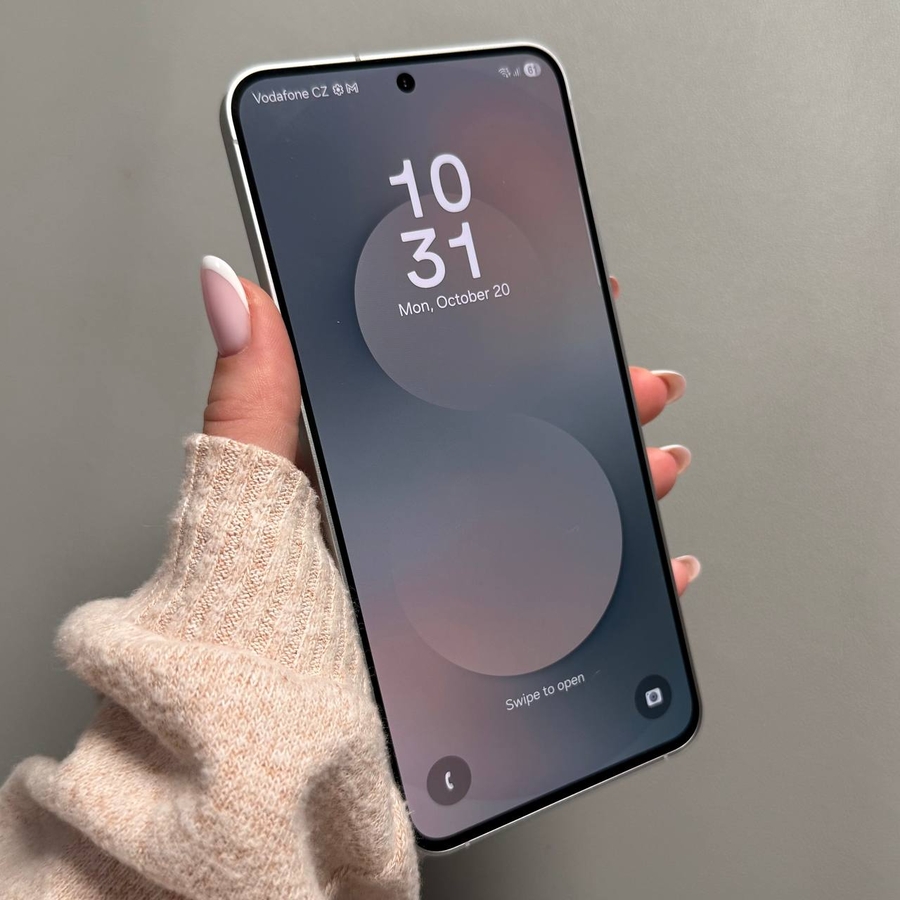
Ekran rasmini olish - bu Samsung Galaxy S25 FE-dan ma'lumotlarni saqlash yoki baham ko'rishning qulay usuli. Ekraningizda nima borligini suratga olishning oson va samarali usullarini o'rganaylik!
1-usul: Tugmalardan foydalanish
Samsung Galaxy S25 FE-da jismoniy tugmachalardan foydalanib ekran rasmini olish uchun avval telefoningizning yon tomonlarida joylashgan quvvat tugmasi va ovoz balandligini pasaytirish tugmasini toping. Ikkala tugmani bir vaqtning o'zida qisqa vaqt bosib turing. Ekranda tezkor chaqnashni ko'rishingiz kerak, bu ekran rasmi muvaffaqiyatli olinganligini ko'rsatadi. Uni darhol tahrirlash yoki baham ko'rish uchun ekranning pastki chap burchagidagi eskizni bosing.

2-usul: Bildirishnoma panelidan foydalanish
Agar siz jismoniy tugmachalardan foydalanishni istamasangiz, bildirishnoma paneli qulay alternativani taqdim etadi. Bildirishnoma paneliga kirish uchun ekraningizning yuqori qismidan pastga suring va tezkor sozlamalar piktogrammalari orasida ekran rasmi opsiyasini qidiring. Agar u ko'rinmasa, uni panelga qo'shish uchun plyus belgisini bosing. Qo'shilgandan so'ng, hozirda ekranda nima borligini suratga olish uchun shunchaki ekran rasmi belgisini bosing.


3-usul: Kaft bilan surish ishorasidan foydalanish
Agar sizga chiroyli funksiyalar yoqsa, kaft bilan surish ishorasi ekran rasmlarini olishning qiziqarli va oson usuli bo'lishi mumkin. Avval Sozlamalar > Kengaytirilgan funksiyalar > Harakatlar va ishoralar bo'limiga o'tib, ushbu ishora yoqilganligiga ishonch hosil qiling. Faollashtirilgandan so'ng, ekran rasmini olish uchun qo'lingizning yon tomonini ekranning bir chetidan ikkinchi chetiga suring.

4-usul: Google Assistant bilan ovozli buyruqdan foydalanish
Ovozli buyruqlardan foydalanishni yoqtiradiganlar uchun Google Assistant ajoyib vositadir. Shunchaki "Hey Google" ("Salom Google") deb, so'ngra "take a screenshot" ("ekran rasmini ol") deb Google Assistant-ni faollashtiring. Google Assistant siz uchun ekranni suratga oladi. Ushbu funksiya ishlashi uchun Google Assistant qurilmangizda o'rnatilgan va faol ekanligiga ishonch hosil qiling.

Ekran rasmlaringizni topish
Yuqoridagi usullardan birini qo'llagan holda ekran rasmlarini olganingizdan so'ng, ular telefoningiz galereyasida saqlanadi. Olingan rasmlarni ko'rish, tahrirlash yoki baham ko'rish uchun Galereya ilovasini oching va Ekran rasmlari papkasiga o'ting.