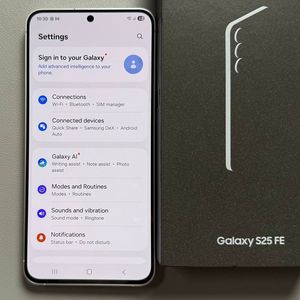
Como Tirar Screenshots no Samsung Galaxy S25 FE
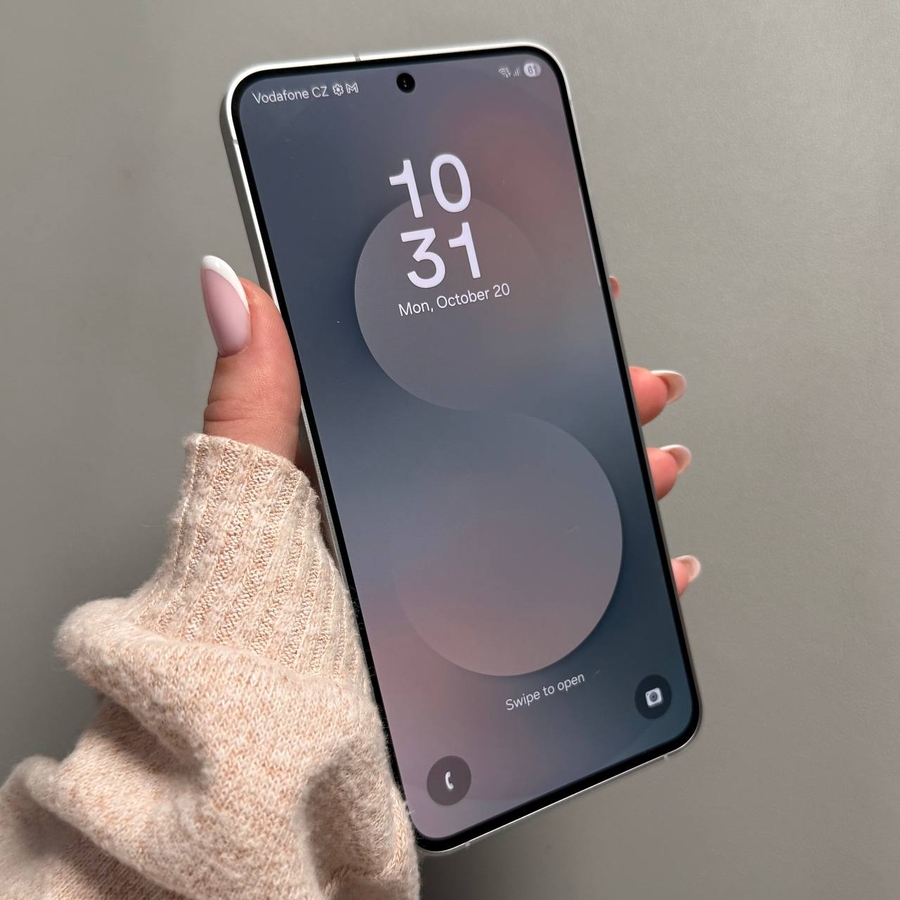
Fazer um screenshot é uma maneira prática de salvar ou compartilhar informações do seu Samsung Galaxy S25 FE. Vamos explorar maneiras fáceis e eficazes de capturar o que está na sua tela!
Método 1: Usando os Botões
Para tirar um screenshot usando os botões físicos no seu Samsung Galaxy S25 FE, primeiro localize o botão de energia e o botão de diminuir volume, que geralmente estão nas laterais do seu telefone. Pressione e segure ambos os botões ao mesmo tempo por um breve momento. Você deve ver um flash rápido na sua tela, indicando que o screenshot foi tirado com sucesso. Você pode tocar na miniatura no canto inferior esquerdo da tela para editar ou compartilhar imediatamente.

Método 2: Usando o Painel de Notificação
Se você preferir evitar o uso dos botões físicos, o painel de notificação oferece uma alternativa conveniente. Deslize para baixo a partir do topo da sua tela para acessar o painel de notificação e procure pela opção de screenshot entre os ícones de configurações rápidas. Se não estiver visível, toque no ícone de mais para adicioná-lo ao seu painel. Uma vez adicionado, simplesmente toque no ícone de screenshot para capturar o que está atualmente na sua tela.


Método 3: Usando o Gesto de Deslizar a Palma
Se você gosta de recursos sofisticados, o gesto de deslizar a palma pode ser uma maneira divertida e fácil de tirar screenshots. Primeiro, certifique-se de que este gesto esteja habilitado indo para "Settings" (Configurações) > "Advanced Features" (Recursos Avançados) > "Motions and gestures" (Movimentos e gestos). Uma vez ativado, deslize a lateral da sua mão através da tela de uma borda à outra para capturar um screenshot.

Método 4: Usando Comando de Voz com o Google Assistant
Para aqueles que gostam de usar comandos de voz, o Google Assistant é uma ótima ferramenta. Simplesmente ative o Google Assistant dizendo "Hey Google" (Ok Google), seguido de "take a screenshot" (tire um screenshot). O Google Assistant irá capturar a tela para você. Certifique-se de que o Google Assistant esteja configurado e ativo no seu dispositivo para que este recurso funcione.

Encontrando Seus Screenshots
Depois de tirar screenshots usando qualquer um dos métodos acima, eles serão salvos na galeria do seu telefone. Abra o aplicativo "Gallery" (Galeria) e navegue até a pasta "Screenshots" para visualizar, editar ou compartilhar suas imagens capturadas.