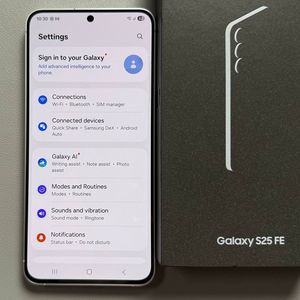
Samsung Galaxy S25 FE - Como ativar ou desativar a rotação automática
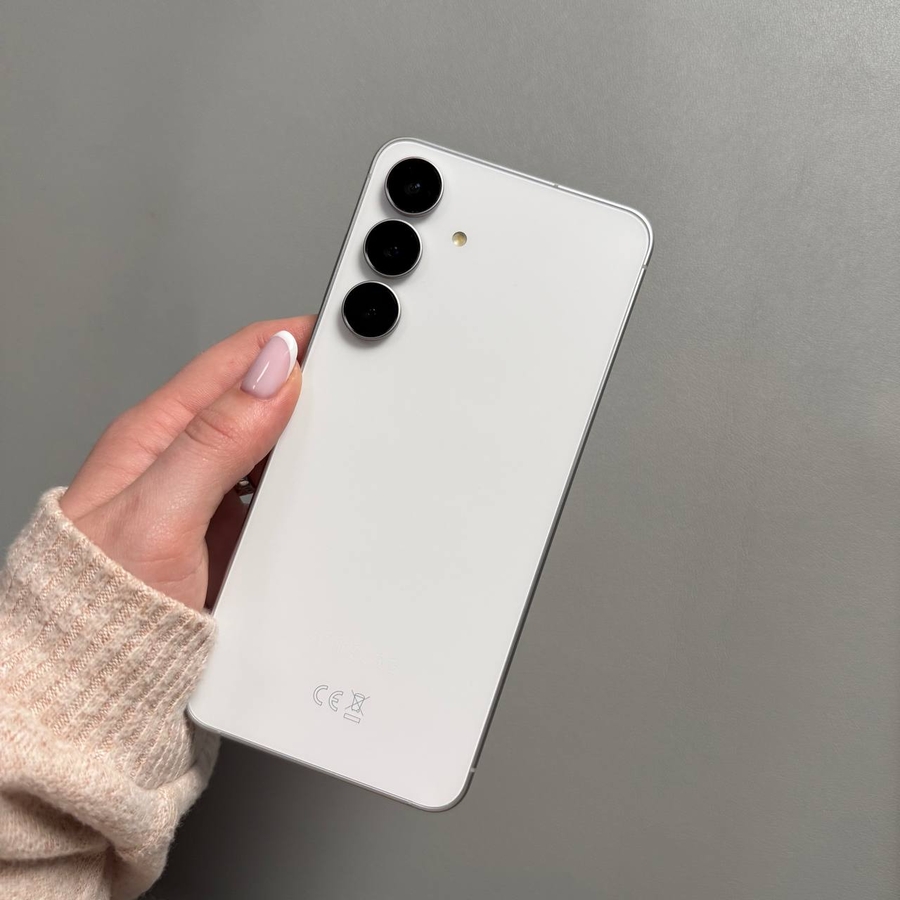
Bem-vindo ao nosso guia completo sobre como gerenciar as configurações de orientação da tela no seu Samsung Galaxy S25 FE. Este tutorial irá guiá-lo por cada etapa de forma direta e amigável.
Etapa 1: Acesse o painel de configurações rápidas
Para começar, você precisará acessar o painel Quick Settings (Configurações rápidas) no seu Samsung Galaxy S25 FE. Certifique-se de que seu telefone esteja desbloqueado e, em seguida, deslize para baixo a partir do canto superior direito da tela. Esta ação revela um mini painel Quick Settings (Configurações rápidas) na parte superior da sua tela.

Etapa 2: Expanda o menu de configurações rápidas
Depois que o mini painel Quick Settings (Configurações rápidas) estiver visível, puxe a alça para baixo para expandir o menu Quick Settings (Configurações rápidas) completo. É aqui que você encontrará mais opções de personalização para o seu dispositivo.

Etapa 3: Ativar a rotação automática
No menu Quick Settings (Configurações rápidas) expandido, procure a opção "Auto Rotate" (Rotação automática). Quando este recurso é ativado, o ícone se ilumina com um brilho branco, indicando que você pode alternar a orientação da tela entre paisagem e retrato, dependendo de como você segura o telefone.

Etapa 4: Teste a rotação da tela
Com a rotação automática ativada, tente abrir qualquer aplicativo no seu Galaxy S25 FE. Ao simplesmente inclinar o telefone, você deverá ver a tela fazer uma transição suave entre as orientações retrato e paisagem. É uma ótima maneira de visualizar o conteúdo da maneira que melhor lhe convier.

Etapa 5: Desativar a rotação automática
Se você preferir bloquear a tela no modo retrato e evitar rotações indesejadas, retorne ao painel Quick Settings (Configurações rápidas). Toque no ícone "Auto Rotate" (Rotação automática) novamente e ele ficará cinza, indicando que o recurso agora está desativado.

Observação importante
Tenha em mente que alguns aplicativos, como jogos específicos, têm uma orientação de tela fixa determinada pelo próprio aplicativo, normalmente no modo retrato. Portanto, mesmo que o recurso de rotação automática esteja ativado, esses aplicativos não mudarão para o modo paisagem.