Samsung Galaxy S25 FE - Πώς να Ενεργοποιήσετε ή να Απενεργοποιήσετε την Αυτόματη Περιστροφή
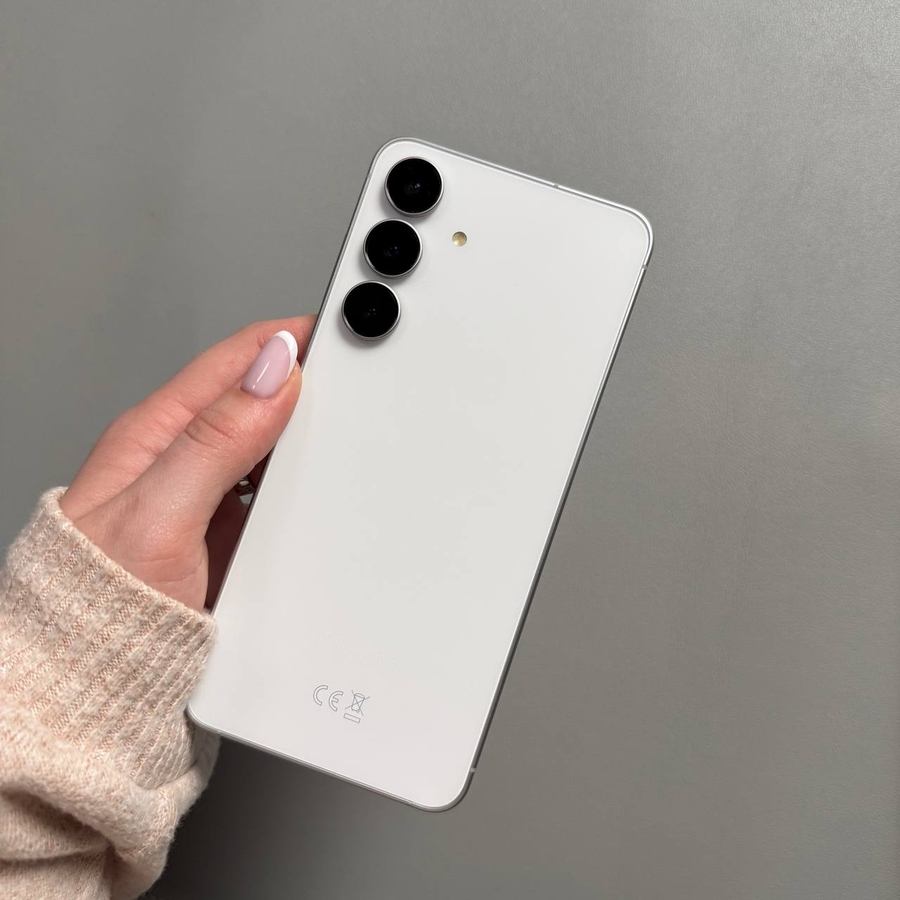
Καλώς ήρθατε στον αναλυτικό οδηγό μας για τη διαχείριση των ρυθμίσεων προσανατολισμού της οθόνης σας στο Samsung Galaxy S25 FE. Αυτό το tutorial θα σας καθοδηγήσει σε κάθε βήμα με απλό και φιλικό τρόπο.
Βήμα 1: Πρόσβαση στον Πίνακα Γρήγορων Ρυθμίσεων
Για να ξεκινήσετε, θα χρειαστεί να αποκτήσετε πρόσβαση στον Πίνακα Γρήγορων Ρυθμίσεων (Quick Settings panel) στο Samsung Galaxy S25 FE. Βεβαιωθείτε ότι το τηλέφωνό σας είναι ξεκλειδωμένο και, στη συνέχεια, σύρετε προς τα κάτω από την επάνω δεξιά γωνία της οθόνης. Αυτή η ενέργεια αποκαλύπτει έναν μίνι Πίνακα Γρήγορων Ρυθμίσεων στο πάνω μέρος της οθόνης σας.

Βήμα 2: Επέκταση του Μενού Γρήγορων Ρυθμίσεων
Μόλις ο μίνι Πίνακας Γρήγορων Ρυθμίσεων είναι ορατός, τραβήξτε προς τα κάτω τη λαβή για να επεκτείνετε το πλήρες Μενού Γρήγορων Ρυθμίσεων. Εδώ θα βρείτε περισσότερες επιλογές προσαρμογής για τη συσκευή σας.

Βήμα 3: Ενεργοποίηση Αυτόματης Περιστροφής
Στο εκτεταμένο Μενού Γρήγορων Ρυθμίσεων, αναζητήστε την επιλογή "Auto Rotate" (Αυτόματη Περιστροφή). Όταν αυτή η λειτουργία είναι ενεργοποιημένη, το εικονίδιο θα φωτίζεται με μια λευκή λάμψη, υποδεικνύοντας ότι μπορείτε να αλλάξετε τον προσανατολισμό της οθόνης σας μεταξύ οριζόντιου και κατακόρυφου, ανάλογα με τον τρόπο που κρατάτε το τηλέφωνό σας.

Βήμα 4: Δοκιμή Περιστροφής Οθόνης
Με την Αυτόματη Περιστροφή ενεργοποιημένη, δοκιμάστε να ανοίξετε οποιαδήποτε εφαρμογή στο Galaxy S25 FE. Απλώς γέρνοντας το τηλέφωνό σας, θα πρέπει να δείτε την οθόνη να μεταβαίνει ομαλά μεταξύ κατακόρυφου και οριζόντιου προσανατολισμού. Είναι ένας πολύ καλός τρόπος για να προβάλλετε το περιεχόμενο με τον τρόπο που σας ταιριάζει καλύτερα.

Βήμα 5: Απενεργοποίηση Αυτόματης Περιστροφής
Εάν προτιμάτε να κλειδώσετε την οθόνη σας σε κατακόρυφη λειτουργία και να αποφύγετε ανεπιθύμητες περιστροφές, επιστρέψτε στον Πίνακα Γρήγορων Ρυθμίσεων. Πατήστε ξανά το εικονίδιο "Auto Rotate" (Αυτόματη Περιστροφή) και θα γίνει γκρι, υποδηλώνοντας ότι η λειτουργία είναι πλέον απενεργοποιημένη.

Σημαντική Σημείωση
Λάβετε υπόψη ότι ορισμένες εφαρμογές, όπως συγκεκριμένα παιχνίδια, έχουν σταθερό προσανατολισμό οθόνης που καθορίζεται από την ίδια την εφαρμογή, συνήθως σε κατακόρυφη λειτουργία. Επομένως, ακόμη και αν η λειτουργία αυτόματης περιστροφής είναι ενεργοποιημένη, αυτές οι εφαρμογές δεν θα αλλάξουν σε οριζόντια λειτουργία.


