Πώς να αλλάξετε το προεπιλεγμένο πληκτρολόγιο στο Samsung Galaxy S25 FE
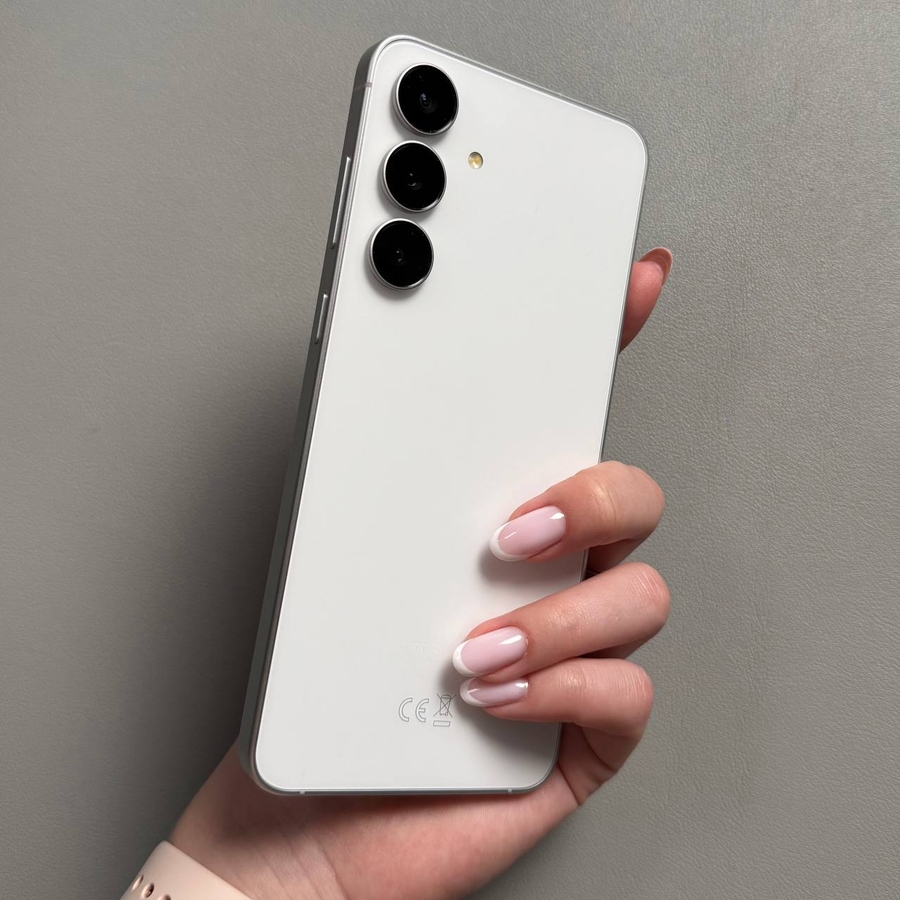
Η αλλαγή του προεπιλεγμένου πληκτρολογίου στο Samsung Galaxy S25 FE είναι μια εργασία που βελτιώνει την εμπειρία πληκτρολόγησης, επιτρέποντάς σας να επιλέξετε ένα πληκτρολόγιο που ταιριάζει καλύτερα στις ανάγκες σας. Είτε προτιμάτε τον καθαρό σχεδιασμό του Gboard είτε τις προσαρμόσιμες λειτουργίες του Microsoft SwiftKey, αυτός ο οδηγός θα σας καθοδηγήσει στη διαδικασία αλλαγής του προεπιλεγμένου πληκτρολογίου σας με ευκολία.
Βήμα 1: Εγκατάσταση ενός πληκτρολογίου τρίτου μέρους
Πριν μπορέσετε να αλλάξετε το προεπιλεγμένο πληκτρολόγιο στο Samsung Galaxy S25 FE, πρέπει να βεβαιωθείτε ότι έχετε εγκατεστημένη τουλάχιστον μία εφαρμογή πληκτρολογίου τρίτου μέρους στη συσκευή σας. Δημοφιλείς επιλογές είναι το Gboard ή το Microsoft SwiftKey. Για να εγκαταστήσετε ένα νέο πληκτρολόγιο, ανοίξτε το Google Play Store στο τηλέφωνό σας, αναζητήστε την επιθυμητή εφαρμογή πληκτρολογίου και συνεχίστε με την εγκατάσταση.

Βήμα 2: Πρόσβαση στο Κύριο Μενού Ρυθμίσεων
Για να ξεκινήσετε την αλλαγή του προεπιλεγμένου πληκτρολογίου της συσκευής σας, ξεκλειδώστε το Samsung Galaxy S25 FE και εντοπίστε την εφαρμογή "Ρυθμίσεις" (Settings), η οποία προσδιορίζεται από ένα εικονίδιο σε σχήμα γραναζιού. Πατήστε αυτό το εικονίδιο για να ανοίξετε το μενού "Ρυθμίσεις" (Settings), όπου μπορείτε να προσαρμόσετε διάφορες πτυχές του τηλεφώνου σας.

Βήμα 3: Πλοήγηση στη Γενική Διαχείριση
Μόλις μπείτε στο μενού "Ρυθμίσεις" (Settings), μετακινηθείτε προς τα κάτω και βρείτε την επιλογή "Γενική Διαχείριση" (General Management). Αυτή η ενότητα σας επιτρέπει να διαχειριστείτε τη γλώσσα, την εισαγωγή και άλλες ρυθμίσεις συστήματος. Πατήστε πάνω της για να προχωρήσετε στο επόμενο βήμα.

Βήμα 4: Επιλογή Λίστας Πληκτρολογίου και Προεπιλογή
Στην ενότητα "Γενική Διαχείριση" (General Management), θα βρείτε μια επιλογή που ονομάζεται "Πληκτρολόγιο" (Keyboard). Θα δείτε μια λίστα με τα πληκτρολόγια που είναι εγκατεστημένα στη συσκευή σας, μαζί με μια επιλογή για να επιλέξετε το προεπιλεγμένο πληκτρολόγιο σας.

Βήμα 5: Αλλαγή του Προεπιλεγμένου Πληκτρολογίου
Τώρα, επιλέξτε "Προεπιλεγμένο πληκτρολόγιο" (Default keyboard) για να δείτε όλα τα διαθέσιμα πληκτρολόγια στο Samsung Galaxy S25 FE. Από εδώ, μπορείτε να επιλέξετε το προτιμώμενο προεπιλεγμένο πληκτρολόγιο πατώντας στο όνομά του. Εάν εγκαταστήσατε το Gboard ή το Microsoft SwiftKey νωρίτερα, θα εμφανιστούν σε αυτήν τη λίστα. Απλώς επιλέξτε αυτό που προτιμάτε και το νέο σας προεπιλεγμένο πληκτρολόγιο θα οριστεί.


