Samsung Galaxy S25 FE - Πώς να Ρυθμίσετε το Φορητό Σημείο Πρόσβασης
- 1 Άνοιγμα της εφαρμογής "Ρυθμίσεις"
- 2 Μεταβείτε στις "Συνδέσεις"
- 3 Αποκτήστε πρόσβαση στο "Φορητό σημείο πρόσβασης και tethering"
- 4 Ενεργοποιήστε και διαμορφώστε το φορητό σας σημείο πρόσβασης
- 5 Ρύθμιση συμβατότητας ζώνης δικτύου
- 6 Προσαρμογή επιλογών ασφαλείας
- 7 Εξερευνήστε τις σύνθετες ρυθμίσεις
- 8 Αποθηκεύστε τις ρυθμίσεις του φορητού σας σημείου πρόσβασης
- 9 Δώστε προτεραιότητα στην κυκλοφορία σε πραγματικό χρόνο
- 10 Σε άλλες γλώσσες
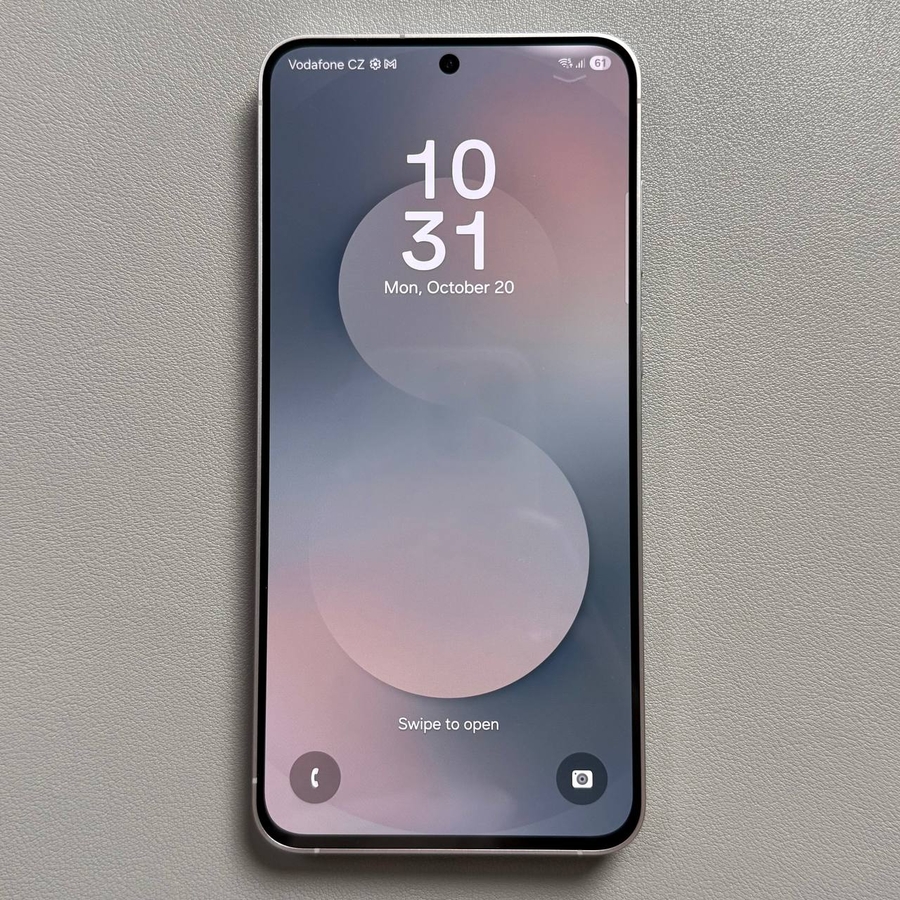
Το Samsung Galaxy S25 FE προσφέρει μια σειρά από δυνατότητες συνδεσιμότητας, μία από τις οποίες είναι η δυνατότητα να μετατρέψετε το τηλέφωνό σας σε φορητό σημείο πρόσβασης. Αυτό σημαίνει ότι μπορείτε να μοιραστείτε τη σύνδεσή σας στο διαδίκτυο με άλλες συσκευές, δίνοντάς τους πρόσβαση όπου κι αν πάτε. Ακολουθήστε αυτόν τον οδηγό βήμα προς βήμα για να ρυθμίσετε και να προσαρμόσετε το φορητό σημείο πρόσβασης στο κινητό σας.
Άνοιγμα της εφαρμογής "Ρυθμίσεις"
Για να ξεκινήσετε, ξεκλειδώστε το Samsung Galaxy S25 FE και αποκτήστε πρόσβαση στην κύρια εφαρμογή "Ρυθμίσεις". Αυτή συνήθως βρίσκεται στην αρχική οθόνη ή μέσα στο συρτάρι εφαρμογών, και αντιπροσωπεύεται από ένα εικονίδιο σε σχήμα γραναζιού.

Μεταβείτε στις "Συνδέσεις"
Μόλις μπείτε στην εφαρμογή "Ρυθμίσεις", μετακινηθείτε προς τα κάτω και πατήστε στην επιλογή "Συνδέσεις". Αυτό θα σας μεταφέρει σε ένα μενού όπου μπορείτε να διαχειριστείτε διάφορες ρυθμίσεις συνδεσιμότητας στη συσκευή σας.

Αποκτήστε πρόσβαση στο "Φορητό σημείο πρόσβασης και tethering"
Στο μενού "Συνδέσεις", εντοπίστε και πατήστε στο "Φορητό σημείο πρόσβασης και tethering". Αυτή η ενότητα σας επιτρέπει να ελέγχετε τον τρόπο με τον οποίο το Samsung Galaxy S25 FE μοιράζεται τη σύνδεσή του στο διαδίκτυο με άλλες συσκευές.

Ενεργοποιήστε και διαμορφώστε το φορητό σας σημείο πρόσβασης
Εδώ, θα βρείτε την επιλογή να ενεργοποιήσετε ή να απενεργοποιήσετε το φορητό σας σημείο πρόσβασης χρησιμοποιώντας έναν απλό διακόπτη. Πατήστε τον διακόπτη για να ενεργοποιήσετε το σημείο πρόσβασης. Αφού ενεργοποιηθεί, μπορείτε να πατήσετε την επιλογή "Φορητό σημείο πρόσβασης" για να διαμορφώσετε τις ρυθμίσεις του, όπως η αλλαγή του ονόματος του δικτύου ή η ενημέρωση του κωδικού πρόσβασης.

Ρύθμιση συμβατότητας ζώνης δικτύου
Κάτω από τις βασικές ρυθμίσεις υπάρχει ένα ρυθμιστικό που σας επιτρέπει να επιλέξετε τη ζώνη δικτύου μεταξύ 2,4 GHz, 5 GHz και των συχνοτήτων 6 GHz. Λάβετε υπόψη ότι ενώ οι υψηλότερες συχνότητες μπορούν να προσφέρουν ταχύτερες ταχύτητες, ενδέχεται να μην είναι συμβατές με όλες τις συσκευές.

Προσαρμογή επιλογών ασφαλείας
Για πρόσθετη ασφάλεια, μπορείτε να προσαρμόσετε τις ρυθμίσεις για να διαχειριστείτε τις απαιτήσεις κωδικού πρόσβασης. Εάν επιλέξετε "Enhanced Open" (Ενισχυμένο Άνοιγμα), το σημείο πρόσβασης δεν θα απαιτεί κωδικό πρόσβασης, καθιστώντας απλό για οποιονδήποτε να συνδεθεί.

Εξερευνήστε τις σύνθετες ρυθμίσεις
Εξερευνήστε περαιτέρω πατώντας "Advanced" (Σύνθετες) για να τροποποιήσετε ρυθμίσεις όπως ο τύπος διεύθυνσης MAC και οι λειτουργίες εξοικονόμησης ενέργειας. Εδώ, μπορείτε επίσης να ρυθμίσετε τη συσκευή σας να απενεργοποιεί αυτόματα το σημείο πρόσβασης εάν δεν είναι συνδεδεμένες συσκευές μετά από κάποιο χρονικό διάστημα και να εξερευνήσετε επιλογές για κρυφά ονόματα δικτύου, Wi-Fi 6 και κοινή χρήση Wi-Fi.


Αποθηκεύστε τις ρυθμίσεις του φορητού σας σημείου πρόσβασης
Αφού διαμορφώσετε το σημείο πρόσβασης στις προτιμήσεις σας, μην ξεχάσετε να πατήσετε το κουμπί αποθήκευσης για να εφαρμόσετε τις ρυθμίσεις. Επιπλέον, μπορείτε να ενεργοποιήσετε το "Auto Hotspot" (Αυτόματο σημείο πρόσβασης) για να συνδέσετε απρόσκοπτα συσκευές Samsung εντός της οικογενειακής σας ομάδας ή λογαριασμού.

Δώστε προτεραιότητα στην κυκλοφορία σε πραγματικό χρόνο
Για χρήστες που ασχολούνται με δραστηριότητες που απαιτούν μεγάλο εύρος ζώνης, όπως παιχνίδια ή βιντεοκλήσεις, η ενεργοποίηση της "Prioritize Real-Time Traffic" (Προτεραιότητα στην κυκλοφορία σε πραγματικό χρόνο) εξασφαλίζει πιο ομαλές εμπειρίες, δίνοντας προτεραιότητα σε αυτές τις εργασίες στο δίκτυό σας.

Ακολουθώντας αυτά τα βήματα, μπορείτε να ρυθμίσετε και να προσαρμόσετε με επιτυχία τη λειτουργία φορητού σημείου πρόσβασης στο Samsung Galaxy S25 FE για να ταιριάζει καλύτερα στις ανάγκες συνδεσιμότητάς σας.


