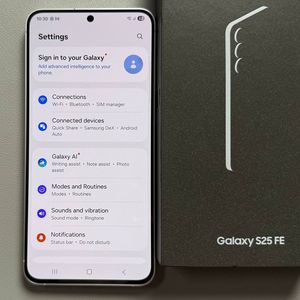
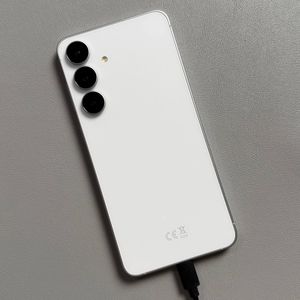
Samsung Galaxy S25 FE - Kako nastaviti mobilno dostopno točko
- 1 Odprite aplikacijo Nastavitve
- 2 Pomaknite se do Povezave
- 3 Dostopajte do mobilne dostopne točke in privezovanja
- 4 Aktivirajte in konfigurirajte svojo mobilno dostopno točko
- 5 Nastavite združljivost omrežnega pasu
- 6 Prilagodite varnostne možnosti
- 7 Raziščite napredne nastavitve
- 8 Shranite nastavitve mobilne dostopne točke
- 9 Dajte prednost prometu v realnem času
- 10 V drugih jezikih
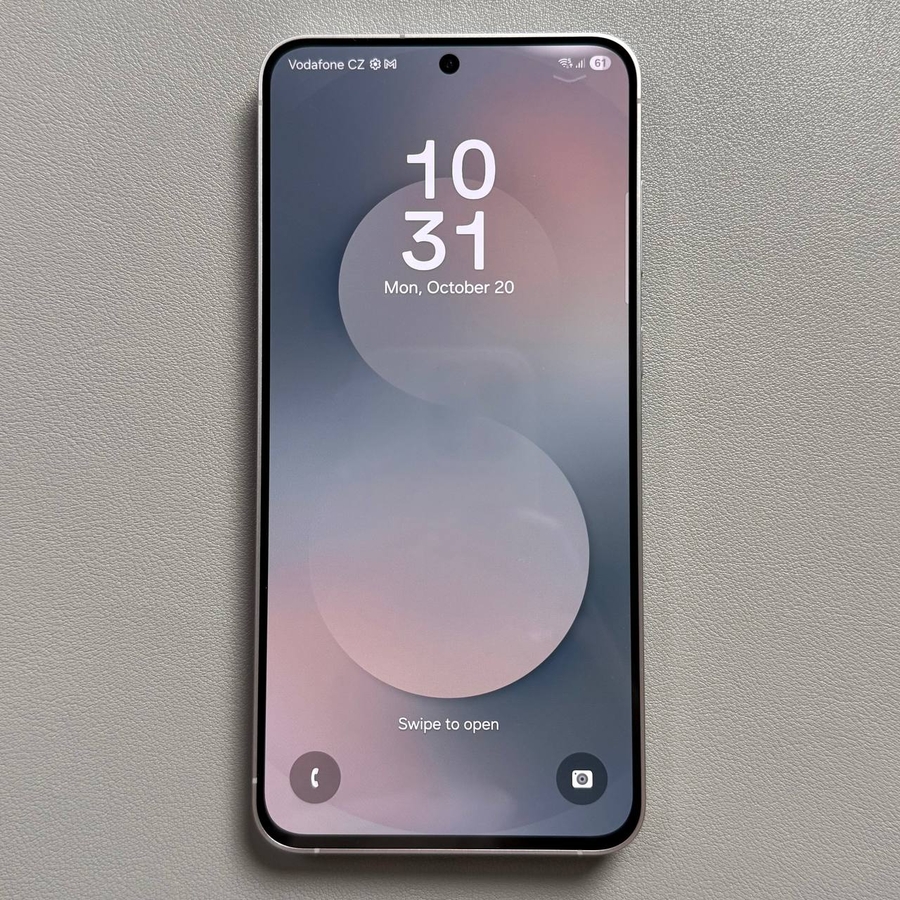
Samsung Galaxy S25 FE ponuja vrsto možnosti povezovanja, med katerimi je tudi možnost, da telefon spremenite v mobilno dostopno točko. To pomeni, da lahko svojo internetno povezavo delite z drugimi napravami in jim omogočite dostop, kamor koli greste. Sledite temu vodniku po korakih za nastavitev in prilagoditev mobilne dostopne točke na vaši slušalki.
Odprite aplikacijo Nastavitve
Za začetek odklenite svoj Samsung Galaxy S25 FE in dostopajte do glavne aplikacije Nastavitve. To običajno najdete na začetnem zaslonu ali v predalu z aplikacijami, ki ga predstavlja ikona v obliki zobnika.

Pomaknite se do Povezave
Ko ste v aplikaciji Nastavitve, se pomaknite navzdol in tapnite možnost 'Povezave' (Connections). To vas bo pripeljalo do menija, kjer lahko upravljate različne nastavitve povezljivosti na vaši napravi.

Dostopajte do mobilne dostopne točke in privezovanja
V meniju Povezave poiščite in tapnite 'Mobilna dostopna točka in privezovanje' (Mobile Hotspot and Tethering). Ta razdelek vam omogoča nadzor nad tem, kako vaš Samsung Galaxy S25 FE deli svojo internetno povezavo z drugimi napravami.

Aktivirajte in konfigurirajte svojo mobilno dostopno točko
Tukaj boste našli možnost za aktiviranje ali deaktiviranje vaše mobilne dostopne točke s preprostim stikalom. Tapnite stikalo, da vklopite svojo dostopno točko. Ko je aktivirana, lahko tapnete možnost 'Mobilna dostopna točka' (Mobile Hotspot), da konfigurirate njene nastavitve, kot je spreminjanje imena omrežja ali posodabljanje gesla.

Nastavite združljivost omrežnega pasu
Pod osnovnimi nastavitvami je drsnik, ki vam omogoča, da izberete omrežni pas med frekvencami 2,4 GHz, 5 GHz in 6 GHz. Upoštevajte, da lahko višje frekvence ponudijo višje hitrosti, vendar morda niso združljive z vsemi napravami.

Prilagodite varnostne možnosti
Za dodatno varnost lahko prilagodite nastavitve za upravljanje zahtev glede gesla. Če izberete 'Izboljšana odprtost' (Enhanced Open), dostopna točka ne bo zahtevala gesla, kar bo vsakomur olajšalo povezavo.

Raziščite napredne nastavitve
Raziščite še dlje tako, da tapnete 'Napredno' (Advanced), da prilagodite nastavitve, kot sta vrsta naslova MAC in načini varčevanja z energijo. Tukaj lahko tudi nastavite, da naprava samodejno izklopi dostopno točko, če po določenem času ni priključenih nobenih naprav, in raziščete možnosti za skrita imena omrežij, Wi-Fi 6 in deljenje Wi-Fi.


Shranite nastavitve mobilne dostopne točke
Ko konfigurirate dostopno točko po svojih željah, ne pozabite pritisniti gumba za shranjevanje, da uporabite nastavitve. Poleg tega lahko omogočite 'Samodejna dostopna točka' (Auto Hotspot) za nemoteno povezovanje naprav Samsung znotraj vaše družinske skupine ali računa.

Dajte prednost prometu v realnem času
Za uporabnike, ki se ukvarjajo z dejavnostmi, ki zahtevajo veliko pasovne širine, kot so igre ali video klici, omogočanje 'Daj prednost prometu v realnem času' (Prioritize Real-Time Traffic) zagotavlja bolj gladke izkušnje, saj daje prednost tem nalogam v vašem omrežju.

Z upoštevanjem teh korakov lahko uspešno nastavite in prilagodite funkcijo mobilne dostopne točke na vašem Samsung Galaxy S25 FE, da bo najbolje ustrezala vašim potrebam po povezljivosti.