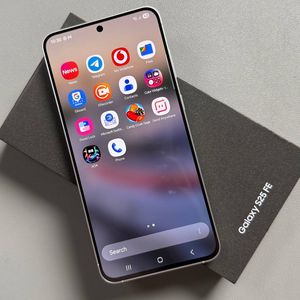
Samsung Galaxy S25 FE - Come configurare l'hotspot mobile
- 1 Apri l'app Impostazioni
- 2 Vai a Connessioni
- 3 Accedi a Hotspot Mobile e Tethering
- 4 Attiva e configura il tuo hotspot mobile
- 5 Configura la compatibilità della banda di rete
- 6 Regola le opzioni di sicurezza
- 7 Esplora le impostazioni avanzate
- 8 Salva le tue impostazioni dell'hotspot mobile
- 9 Dai priorità al traffico in tempo reale
- 10 In altre lingue
Il Samsung Galaxy S25 FE offre una gamma di funzionalità di connettività, una delle quali è la possibilità di trasformare il tuo telefono in un hotspot mobile. Questo significa che puoi condividere la tua connessione internet con altri dispositivi, dando loro accesso ovunque tu vada. Segui questa guida passo-passo per configurare e personalizzare l'hotspot mobile sul tuo dispositivo.
Apri l'app Impostazioni
Per iniziare, sblocca il tuo Samsung Galaxy S25 FE e accedi all'app principale Impostazioni. Questa si trova solitamente nella schermata principale o all'interno del cassetto delle app, rappresentata da un'icona a forma di ingranaggio.

Vai a Connessioni
Una volta dentro l'app Impostazioni, scorri verso il basso e tocca l'opzione "Connections" (Connessioni). Questo ti porterà a un menu dove puoi gestire varie impostazioni di connettività sul tuo dispositivo.

Accedi a Hotspot Mobile e Tethering
Nel menu Connessioni, individua e tocca "Mobile Hotspot and Tethering" (Hotspot Mobile e Tethering). Questa sezione ti permette di controllare come il tuo Samsung Galaxy S25 FE condivide la sua connessione internet con altri dispositivi.

Attiva e configura il tuo hotspot mobile
Qui, troverai l'opzione per attivare o disattivare il tuo hotspot mobile usando un semplice interruttore. Tocca l'interruttore per accendere il tuo hotspot. Dopo che è stato attivato, puoi toccare l'opzione "Mobile Hotspot" (Hotspot Mobile) per configurare le sue impostazioni, come cambiare il nome della rete o aggiornare la password.

Configura la compatibilità della banda di rete
Sotto le impostazioni di base c'è un cursore che ti permette di selezionare la banda di rete tra le frequenze 2.4GHz, 5GHz e 6GHz. Tieni a mente che, mentre le frequenze più alte possono offrire velocità più elevate, potrebbero non essere compatibili con tutti i dispositivi.

Regola le opzioni di sicurezza
Per una sicurezza aggiuntiva, puoi regolare le impostazioni per gestire i requisiti della password. Se selezioni "Enhanced Open" (Avanzato aperto), l'hotspot non richiederà una password, rendendo semplice a chiunque connettersi.

Esplora le impostazioni avanzate
Esplora ulteriormente toccando "Advanced" (Avanzate) per modificare impostazioni come il tipo di indirizzo MAC e le modalità di risparmio energetico. Qui, puoi anche impostare il tuo dispositivo per spegnere automaticamente l'hotspot se nessun dispositivo è connesso dopo un certo periodo di tempo, ed esplorare opzioni per nomi di rete nascosti, Wi-Fi 6 e condivisione Wi-Fi.


Salva le tue impostazioni dell'hotspot mobile
Dopo aver configurato l'hotspot secondo le tue preferenze, non dimenticare di premere il pulsante di salvataggio per applicare le impostazioni. Inoltre, puoi abilitare "Auto Hotspot" (Hotspot automatico) per connettere senza problemi i dispositivi Samsung all'interno del tuo gruppo famiglia o account.

Dai priorità al traffico in tempo reale
Per gli utenti che si impegnano in attività ad alta intensità di banda come giochi o videochiamate, abilitare "Prioritize Real-Time Traffic" (Dai priorità al traffico in tempo reale) garantisce esperienze più fluide dando la precedenza a queste attività sulla tua rete.

Seguendo questi passaggi, puoi configurare e personalizzare con successo la funzione hotspot mobile sul tuo Samsung Galaxy S25 FE per adattarla al meglio alle tue esigenze di connettività.