Come Clonare le App su Samsung Galaxy S25 FE
Clonare le app sul tuo Samsung Galaxy S25 FE è semplice e non richiede app di terze parti. Basta usare la funzione delle impostazioni integrate. Ecco una guida passo-passo su come farlo.
Passo 1: Accedere al Menu Impostazioni
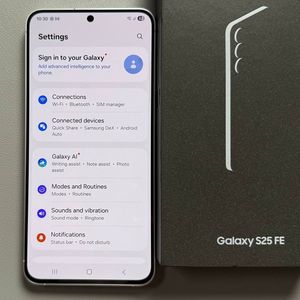
Per iniziare, sblocca il tuo Samsung Galaxy S25 FE e individua l'app principale Settings (Impostazioni). L'icona di solito assomiglia a un ingranaggio e può essere trovata sulla tua schermata iniziale o nel drawer delle app. Toccala per aprire le Settings (Impostazioni).

Passo 2: Navigare su Funzioni Avanzate
Una volta nel menu Settings (Impostazioni), scorri l'elenco e tocca su 'Advanced Features' (Funzioni Avanzate). Questa sezione contiene varie opzioni utili, inclusa quella di cui abbiamo bisogno per clonare le app.

Passo 3: Aprire l'Opzione Dual Messenger
All'interno del menu Advanced Features (Funzioni Avanzate), continua a scorrere verso il basso finché non trovi 'Dual Messenger'. Toccalo per procedere alla sezione di clonazione delle app.

Passo 4: Selezionare l'App da Clonare
Nel menu Dual Messenger, vedrai un elenco di app idonee per la clonazione. Cerca l'interruttore grigio accanto all'app che desideri duplicare e toccalo semplicemente.

Passo 5: Installare l'App Clonata
Dopo aver toccato l'interruttore grigio, un popup ti chiederà di installare l'app clonata. Conferma toccando 'Install' (Installa). Attendi un momento che l'installazione sia completata. Tornando alla tua schermata iniziale, la nuova app clonata dovrebbe essere visibile.

Passo 6: Gestire le Impostazioni dell'App Clonata
Se in qualsiasi momento desideri rimuovere l'app clonata, torna alle impostazioni Dual Messenger. Tocca l'interruttore blu accanto all'app per disinstallarla, confermando la tua scelta nel popup. Inoltre, puoi abilitare 'Use Separate Contact List' (Usa Elenco Contatti Separato) per la tua app clonata, il che ti consente di gestire i contatti in modo indipendente. Seleziona i contatti desiderati toccando 'Add' (Aggiungi) nell'angolo in alto a destra. Se decidi di disabilitare questa opzione in seguito, usa lo stesso interruttore blu e conferma la tua azione nel popup.