Cómo clonar aplicaciones en Samsung Galaxy S25 FE
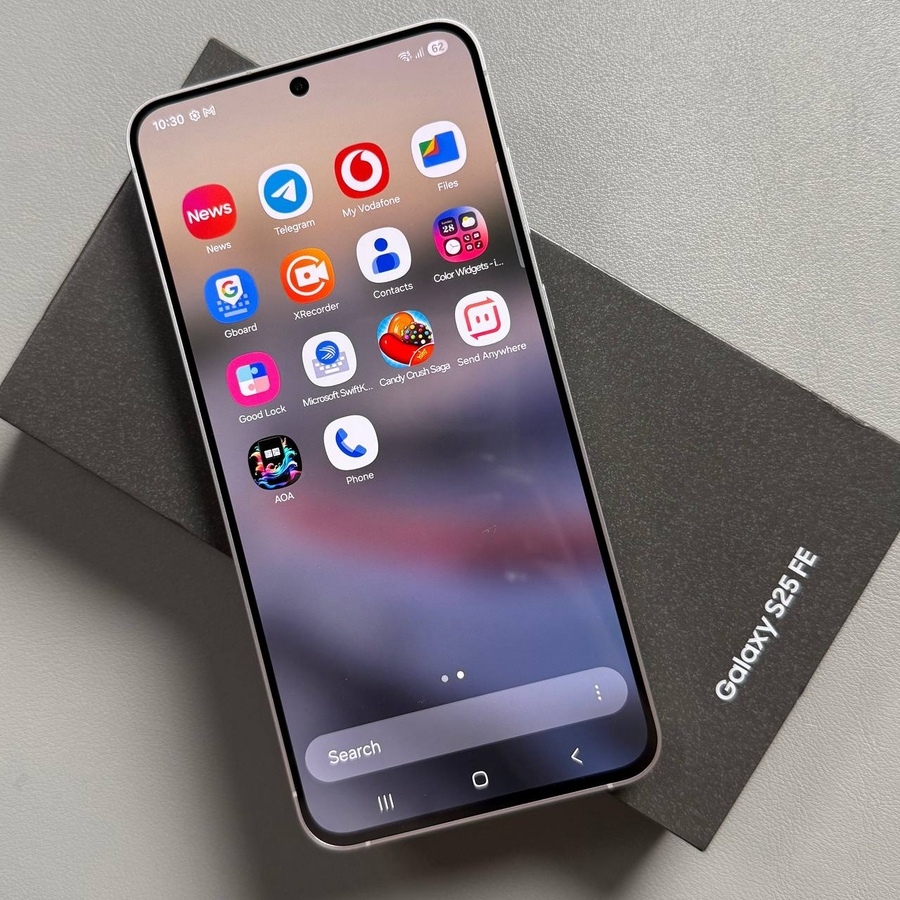
Clonar aplicaciones en su Samsung Galaxy S25 FE es sencillo y no requiere aplicaciones de terceros. Simplemente use la función de configuración incorporada. Aquí hay una guía paso a paso sobre cómo hacerlo.
Paso 1: Acceda al menú de configuración
Para comenzar, desbloquee su Samsung Galaxy S25 FE y localice la aplicación principal de Ajustes. El icono generalmente se asemeja a un engranaje y se puede encontrar en su pantalla de inicio o cajón de aplicaciones. Toque en él para abrir los Ajustes.

Paso 2: Navegue a Funciones avanzadas
Una vez en el menú de Ajustes, desplácese por la lista y toque en "Funciones avanzadas". Esta sección contiene varias opciones útiles, incluida la que necesitamos para clonar aplicaciones.

Paso 3: Abra la opción Dual Messenger
Dentro del menú de Funciones avanzadas, continúe desplazándose hacia abajo hasta que encuentre "Dual Messenger". Toque en él para proceder a la sección de clonación de aplicaciones.

Paso 4: Seleccione la aplicación para clonar
En el menú Dual Messenger, verá una lista de aplicaciones que son elegibles para la clonación. Busque el interruptor gris al lado de la aplicación que desea duplicar y simplemente tóquelo.

Paso 5: Instale la aplicación clonada
Después de tocar el interruptor gris, aparecerá una ventana emergente que le pedirá que instale la aplicación clonada. Confirme presionando "Install" (Instalar). Espere un momento para que se complete la instalación. Al regresar a su pantalla de inicio, la aplicación recién clonada debería estar visible.

Paso 6: Administre la configuración de la aplicación clonada
Si en algún momento desea eliminar la aplicación clonada, vuelva a la configuración de Dual Messenger. Toque el interruptor azul junto a la aplicación para desinstalarla, confirmando su elección en la ventana emergente. Además, puede habilitar "Use Separate Contact List" (Usar lista de contactos separada) para su aplicación clonada, lo que le permite administrar los contactos de forma independiente. Seleccione los contactos deseados tocando "Add" (Añadir) en la esquina superior derecha. Si decide deshabilitar esta opción más tarde, use el mismo interruptor azul y confirme su acción en la ventana emergente.


