Cum să clonezi aplicații pe Samsung Galaxy S25 FE
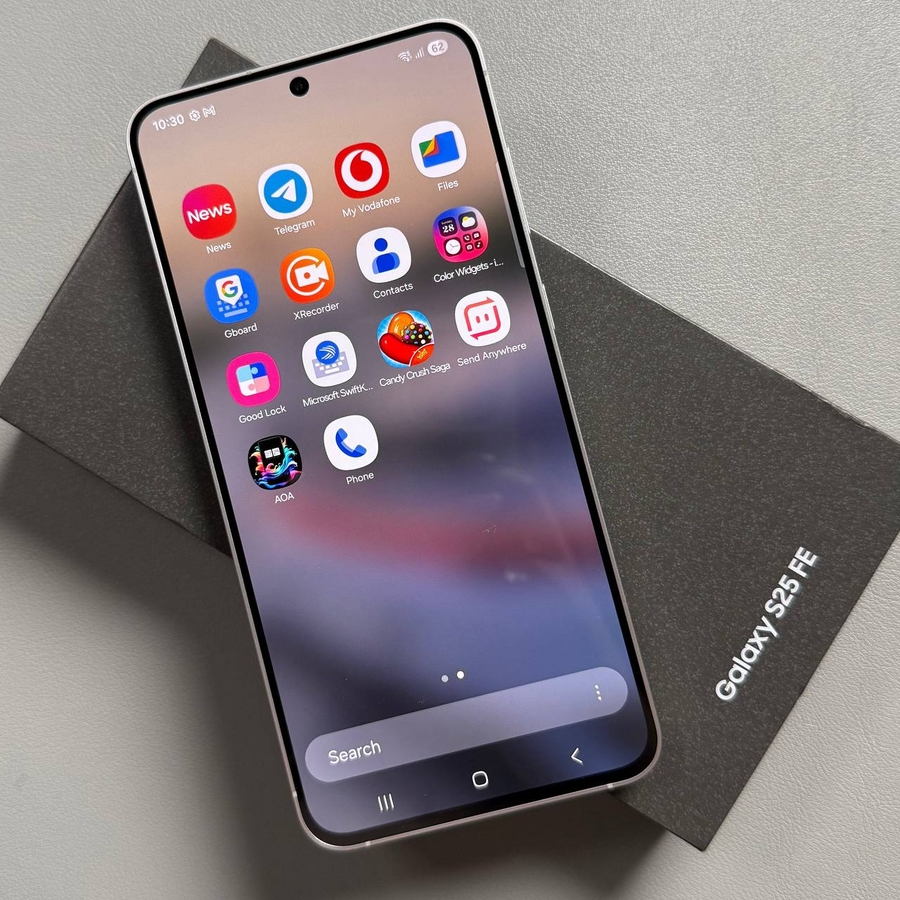
Clonarea aplicațiilor pe Samsung Galaxy S25 FE este simplă și nu necesită aplicații terțe. Doar utilizează funcția de setări încorporate. Iată un ghid pas cu pas despre cum să o faci.
Pasul 1: Accesează meniul Setări
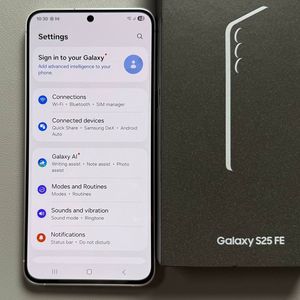
Pentru a începe, deblochează-ți Samsung Galaxy S25 FE și localizează aplicația principală Setări. Pictograma seamănă de obicei cu un angrenaj și poate fi găsită pe ecranul de start sau în sertarul de aplicații. Atinge-o pentru a deschide Setările.

Pasul 2: Navighează la Funcții avansate
Odată ajuns în meniul Setări, derulează prin listă și atinge 'Advanced Features' (Funcții avansate). Această secțiune conține diverse opțiuni utile, inclusiv cea de care avem nevoie pentru clonarea aplicațiilor.

Pasul 3: Deschide opțiunea Dual Messenger
În meniul Funcții avansate, continuă să derulezi în jos până găsești 'Dual Messenger'. Atinge-o pentru a continua la secțiunea de clonare a aplicațiilor.

Pasul 4: Selectează aplicația de clonat
În meniul Dual Messenger, vei vedea o listă de aplicații care sunt eligibile pentru clonare. Caută comutatorul gri de lângă aplicația pe care dorești să o clonezi și pur și simplu atinge-o.

Pasul 5: Instalează aplicația clonată
După ce atingi comutatorul gri, o fereastră pop-up te va solicita să instalezi aplicația clonată. Confirmă apăsând 'Install' (Instalare). Așteaptă un moment ca instalarea să se finalizeze. La revenirea la ecranul de start, aplicația nou clonată ar trebui să fie vizibilă.

Pasul 6: Gestionează setările aplicației clonate
Dacă în orice moment dorești să elimini aplicația clonată, navighează înapoi la setările Dual Messenger. Atinge comutatorul albastru de lângă aplicație pentru a o dezinstala, confirmând alegerea ta în fereastra pop-up. În plus, poți activa 'Use Separate Contact List' (Utilizează o listă de contacte separată) pentru aplicația ta clonată, ceea ce îți permite să gestionezi contactele independent. Selectează contactele dorite atingând 'Add' (Adaugă) în colțul din dreapta sus. Dacă te hotărăști să dezactivezi această opțiune mai târziu, utilizează același comutator albastru și confirmă acțiunea ta în fereastra pop-up.