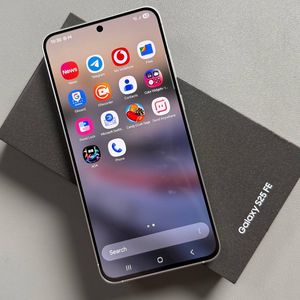
Cum să activați și să utilizați tastarea vocală pe Samsung Galaxy S25 FE
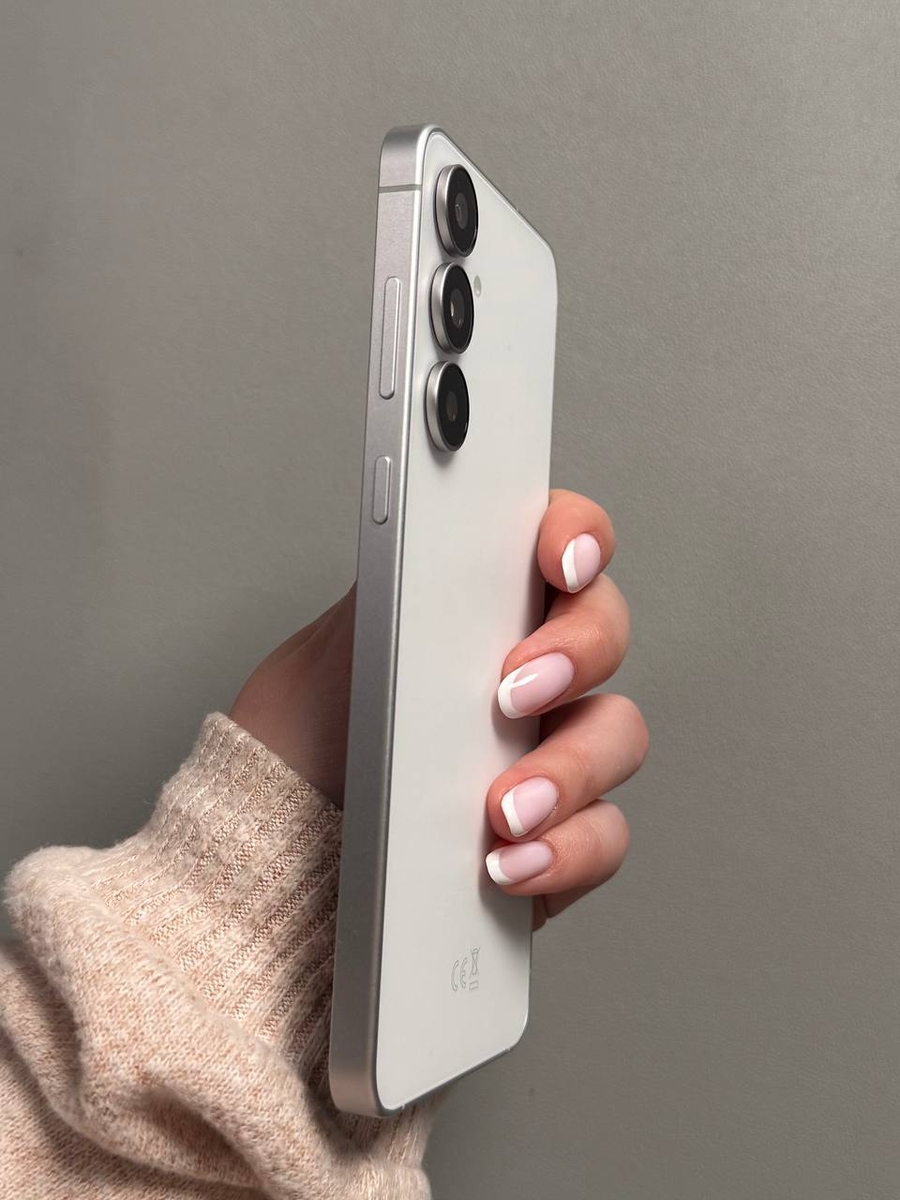
Samsung Galaxy S25 FE oferă o funcție convenabilă de tastare vocală care poate transforma cuvintele rostite în text scris, oferind o experiență de tastare eficientă și fără a folosi mâinile. Dacă tocmai ați configurat Galaxy S25 FE și sunteți nerăbdător să începeți să utilizați tastarea vocală, urmați acest ghid simplu pentru a activa funcția atât pe tastatura Samsung, cât și pe Gboard.
Pasul 1: Activați tastarea vocală pe tastatura Samsung
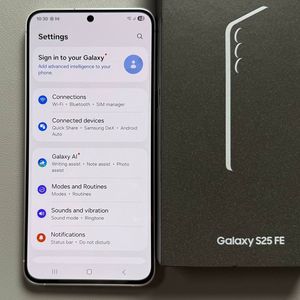
Pentru a începe, asigurați-vă că Samsung Galaxy S25 FE este deblocat și aveți acces la ecranul de start. Deschideți aplicația principală Setări (Settings) găsind pictograma în formă de roată dințată pe ecranul de start sau în sertarul de aplicații. Odată ajuns în Setări (Settings), derulați în jos și căutați opțiunea etichetată "General management" (Administrare generală). Atingeți-o pentru a continua. Aici, veți găsi opțiunea pentru "Samsung Keyboard settings" (Setări tastatură Samsung). Atingeți-o.


Pasul 2: Configurați opțiunile de introducere vocală
În interiorul setărilor tastaturii Samsung, derulați până când găsiți secțiunea "Voice input" (Introducere vocală). Veți avea opțiunea de a alege între Google Voice typing sau Samsung voice input. Dacă selectați Samsung voice input, vor apărea opțiuni suplimentare, cum ar fi descărcarea pachetelor lingvistice offline. Acest lucru poate fi deosebit de util dacă doriți să utilizați tastarea vocală în diferite limbi fără o conexiune la internet. Descărcați limbile de care aveți nevoie selectându-le din lista disponibilă.


Pasul 3: Activați tastarea vocală pe Gboard
Dacă utilizați Gboard ca tastatură principală, procesul este ușor diferit. Mai întâi, deschideți aplicația Gboard atingând pictograma sa din sertarul de aplicații sau din setări. Din ecranul principal de setări al Gboard, accesați "Voice typing" (Tastare vocală). Asigurați-vă că comutatorul de lângă opțiunea de tastare vocală este activat. Reveniți la tastatură și ar trebui să vedeți acum pictograma microfonului pregătită pentru tastarea vocală.


Pasul 4: Utilizarea punctuației cu comenzi vocale
Odată ce ați activat tastarea vocală pe tastatura preferată, utilizarea acesteia este simplă. Pur și simplu atingeți pictograma microfonului și începeți să vorbiți. Pentru a insera semne de punctuație, cum ar fi virgule sau puncte, spuneți numele semnului de punctuație în timpul dictării. De exemplu, spunând "Hello comma how are you question mark" ("Bună virgulă, ce mai faci semn de întrebare") va fi transcris ca "Hello, how are you?" ("Bună, ce mai faci?").

Cu tastarea vocală activată, sunteți gata să vă bucurați de o experiență de tastare fără mâini pe Samsung Galaxy S25 FE.