Samsung Galaxy S25 FE'de Sesle Yazma Nasıl Etkinleştirilir ve Kullanılır
Samsung Galaxy S25 FE, konuşulan kelimelerinizi yazılı metne dönüştürebilen, verimli ve eller serbest bir yazma deneyimi sunan kullanışlı bir sesle yazma özelliği sunar. Galaxy S25 FE'nizi yeni kurduysanız ve sesle yazmayı kullanmaya başlamak için sabırsızlanıyorsanız, hem Samsung klavyesinde hem de Gboard'da özelliği etkinleştirmek için bu basit kılavuzu izleyin.
Adım 1: Samsung Klavyesinde Sesle Yazmayı Etkinleştirin
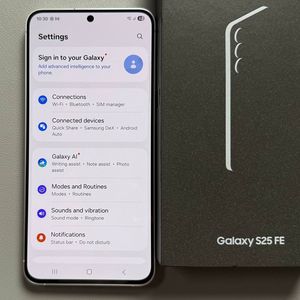
Başlamak için, Samsung Galaxy S25 FE'nizin kilidinin açık olduğundan ve ana ekranınıza erişiminiz olduğundan emin olun. Ana ekranınızda veya uygulama çekmecenizde dişli şeklindeki simgeyi bularak ana Ayarlar (Settings) uygulamasını açın. Ayarlar (Settings) içindeyken, aşağı kaydırın ve "Genel yönetim" (General management) etiketli seçeneği arayın. Devam etmek için üzerine dokunun. Burada, "Samsung Klavye ayarları" (Samsung Keyboard settings) seçeneğini bulacaksınız. Üzerine dokunun.


Adım 2: Sesli Giriş Seçeneklerini Yapılandırın
Samsung Klavye ayarlarının içinde, "Sesli giriş" (Voice input) bölümünü bulana kadar kaydırın. Google Sesle yazma veya Samsung sesli giriş arasında seçim yapma seçeneğiniz olacaktır. Samsung sesli girişini seçerseniz, çevrimdışı dil paketlerini indirmek gibi ek seçenekler görünecektir. Bu, çeşitli dillerde internet bağlantısı olmadan sesle yazmayı kullanmak istiyorsanız özellikle yararlı olabilir. Mevcut listeden seçerek ihtiyacınız olan dilleri indirin.


Adım 3: Gboard'da Sesle Yazmayı Etkinleştirin
Gboard'u birincil klavyeniz olarak kullanıyorsanız, işlem biraz farklıdır. Öncelikle, uygulama çekmecesinden veya ayarlardan simgesine dokunarak Gboard uygulamasını açın. Gboard'un ana ayarlar ekranından "Sesle yazma" (Voice typing) bölümüne gidin. Sesle yazma seçeneğinin yanındaki geçiş anahtarının açık olduğundan emin olun. Klavyenize geri dönün ve artık mikrofon simgesinin sesle yazma için hazır olduğunu görmelisiniz.


Adım 4: Sesli Komutlarla Noktalama İşaretlerini Kullanma
Tercih ettiğiniz klavyede sesle yazmayı etkinleştirdikten sonra, kullanmak basittir. Sadece mikrofon simgesine dokunun ve konuşmaya başlayın. Virgül veya nokta gibi noktalama işaretleri eklemek için, dikte sırasında noktalama işaretinin adını söyleyin. Örneğin, "Merhaba virgül nasılsın soru işareti" (Hello comma how are you question mark) demek "Merhaba, nasılsın?" (Hello, how are you?) olarak yazılacaktır.

Sesle yazma etkinleştirildiğinde, Samsung Galaxy S25 FE'nizde kusursuz bir eller serbest yazma deneyiminin keyfini çıkarmaya hazırsınız.