Jak povolit a používat hlasové zadávání na Samsung Galaxy S25 FE
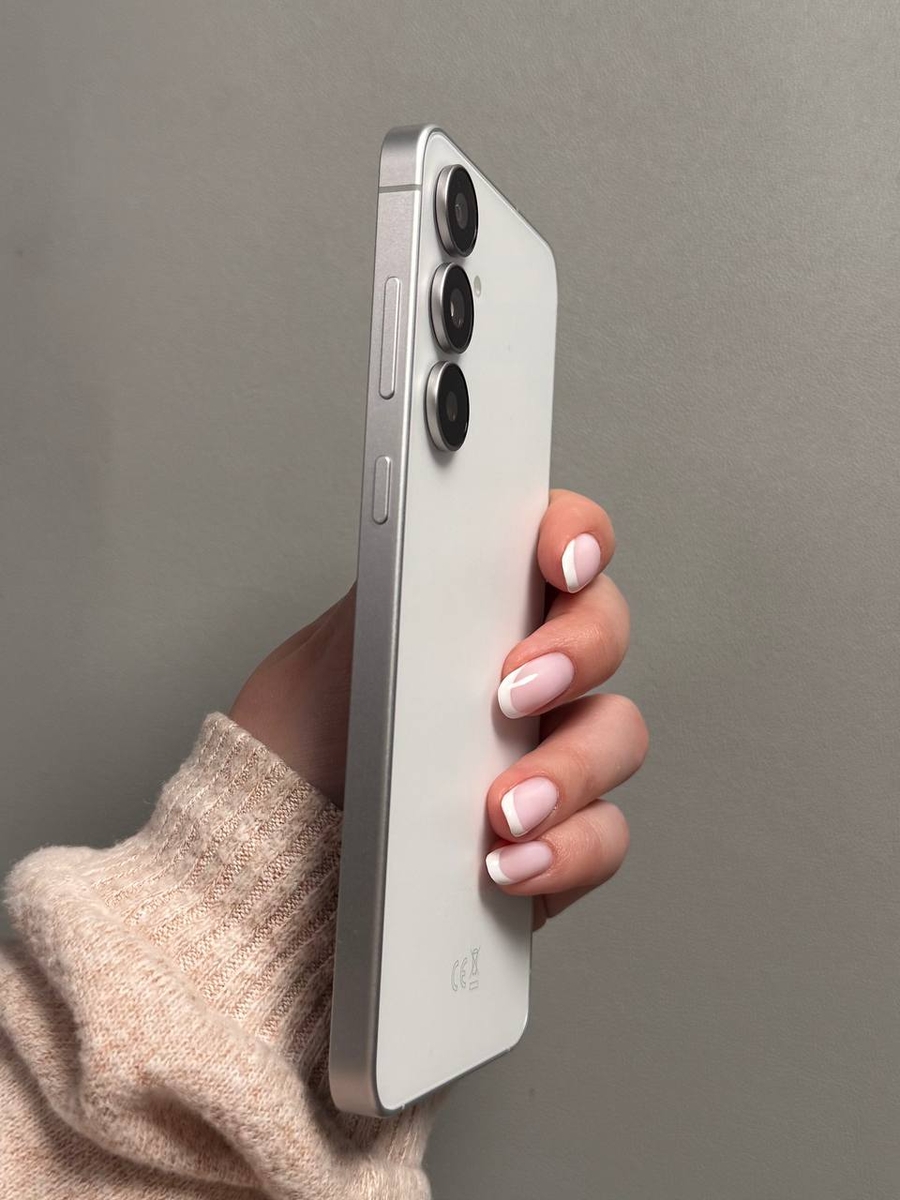
Samsung Galaxy S25 FE nabízí praktickou funkci hlasového zadávání, která dokáže převést vaše mluvená slova na psaný text a zajistit efektivní a hands-free psaní. Pokud jste si právě nastavili svůj Galaxy S25 FE a toužíte začít používat hlasové zadávání, postupujte podle tohoto jednoduchého návodu a povolte tuto funkci na klávesnici Samsung i na Gboard.
Krok 1: Povolení hlasového zadávání na klávesnici Samsung
Pro začátek se ujistěte, že je váš Samsung Galaxy S25 FE odemčený a máte přístup k domovské obrazovce. Otevřete hlavní aplikaci "Settings" ("Nastavení") nalezením ikony ve tvaru ozubeného kola na domovské obrazovce nebo v nabídce aplikací. Jakmile jste v "Settings" ("Nastavení"), sjeďte dolů a vyhledejte možnost "General management" ("Obecná správa"). Klepnutím na ni pokračujte. Zde najdete možnost "Samsung Keyboard settings" ("Nastavení klávesnice Samsung"). Klepněte na ni.


Krok 2: Konfigurace možností hlasového vstupu
V nastavení "Samsung Keyboard" ("Klávesnice Samsung") rolujte, dokud nenajdete sekci "Voice input" ("Hlasový vstup"). Budete mít možnost vybrat si mezi "Google Voice typing" ("Hlasové zadávání Google") nebo "Samsung voice input" ("Hlasový vstup Samsung"). Pokud vyberete "Samsung voice input" ("Hlasový vstup Samsung"), zobrazí se další možnosti, například stahování offline jazykových balíčků. To může být užitečné zejména v případě, že chcete používat hlasové zadávání v různých jazycích bez připojení k internetu. Stáhněte si jazyky, které potřebujete, výběrem z dostupného seznamu.


Krok 3: Povolení hlasového zadávání na Gboard
Pokud používáte Gboard jako primární klávesnici, postup je mírně odlišný. Nejprve otevřete aplikaci Gboard klepnutím na její ikonu z nabídky aplikací nebo z nastavení. Na hlavní obrazovce nastavení Gboard přejděte na "Voice typing" ("Hlasové zadávání"). Ujistěte se, že je přepínač vedle možnosti hlasového zadávání zapnutý. Vraťte se ke klávesnici a nyní byste měli vidět ikonu mikrofonu připravenou pro hlasové zadávání.


Krok 4: Používání interpunkce s hlasovými příkazy
Jakmile povolíte hlasové zadávání na preferované klávesnici, jeho používání je jednoduché. Jednoduše klepněte na ikonu mikrofonu a začněte mluvit. Chcete-li vložit interpunkci, například čárky nebo tečky, řekněte název interpunkčního znaménka během diktování. Například vyslovením "Hello comma how are you question mark" ("Ahoj čárka jak se máš otazník") se přepíše jako "Hello, how are you?" ("Ahoj, jak se máš?").

S aktivovaným hlasovým zadáváním jste připraveni užívat si bezproblémové hands-free psaní na svém Samsung Galaxy S25 FE.


