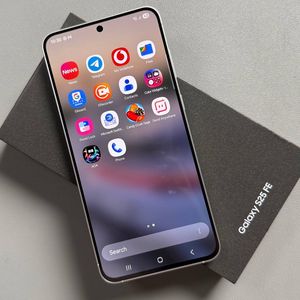
Как включить и использовать голосовой ввод на Samsung Galaxy S25 FE
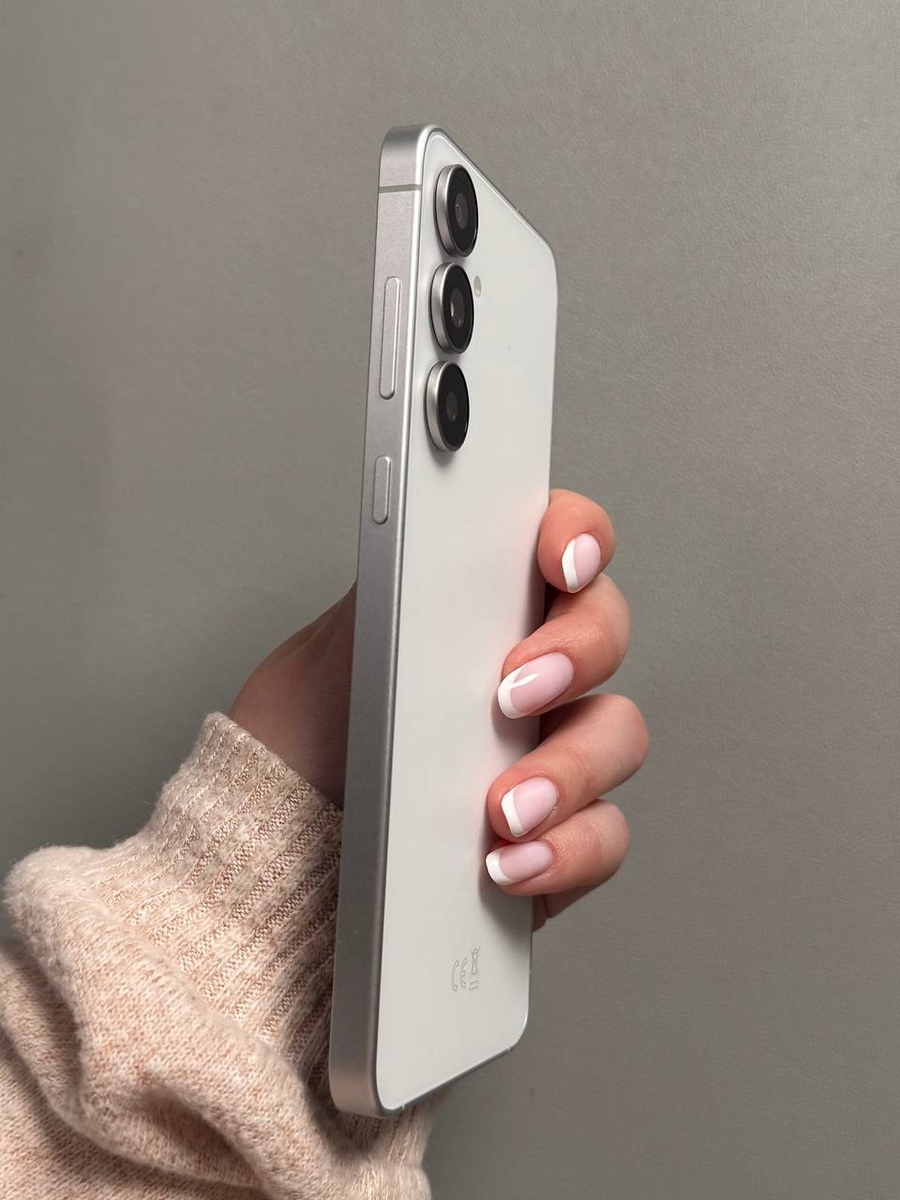
Samsung Galaxy S25 FE предлагает удобную функцию голосового ввода, которая может преобразовывать ваши произнесенные слова в письменный текст, обеспечивая эффективный набор текста без помощи рук. Если вы только что настроили свой Galaxy S25 FE и хотите начать использовать голосовой ввод, следуйте этому простому руководству, чтобы включить эту функцию как на клавиатуре Samsung, так и на Gboard.
Шаг 1. Включите голосовой ввод на клавиатуре Samsung
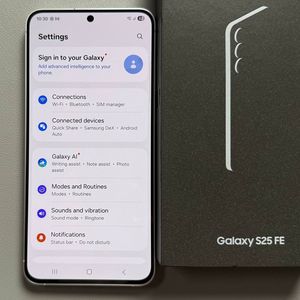
Для начала убедитесь, что ваш Samsung Galaxy S25 FE разблокирован и у вас есть доступ к главному экрану. Откройте основное приложение "Settings" ("Настройки"), найдя значок в виде шестеренки на главном экране или в панели приложений. В "Settings" ("Настройки") прокрутите вниз и найдите пункт "General management" ("Общие настройки"). Нажмите на него, чтобы продолжить. Здесь вы найдете пункт "Samsung Keyboard settings" ("Настройки клавиатуры Samsung"). Нажмите на него.


Шаг 2. Настройте параметры голосового ввода
В настройках клавиатуры Samsung прокрутите вниз до раздела "Voice input" ("Голосовой ввод"). У вас будет возможность выбрать между Google Voice typing (Голосовой ввод Google) или Samsung voice input (Голосовой ввод Samsung). Если вы выберете Samsung voice input (Голосовой ввод Samsung), появятся дополнительные параметры, такие как загрузка автономных языковых пакетов. Это может быть особенно полезно, если вы хотите использовать голосовой ввод на разных языках без подключения к Интернету. Загрузите нужные языки, выбрав их из доступного списка.


Шаг 3: Включите голосовой ввод на Gboard
Если вы используете Gboard в качестве основной клавиатуры, процесс немного отличается. Сначала откройте приложение Gboard, нажав на его значок в панели приложений или в настройках. В главном окне настроек Gboard перейдите в раздел "Voice typing" ("Голосовой ввод"). Убедитесь, что переключатель рядом с опцией голосового ввода включен. Вернитесь к клавиатуре, и теперь вы должны увидеть значок микрофона, готовый к голосовому вводу.


Шаг 4. Использование пунктуации с помощью голосовых команд
После того, как вы включили голосовой ввод на предпочитаемой вами клавиатуре, использовать его довольно просто. Просто нажмите на значок микрофона и начните говорить. Чтобы вставить знаки препинания, такие как запятые или точки, произнесите название знака препинания во время диктовки. Например, если сказать "Hello comma how are you question mark" ("Привет, запятая, как дела, вопросительный знак"), это будет записано как "Hello, how are you?" ("Привет, как дела?")

После активации голосового ввода вы готовы наслаждаться удобным набором текста без помощи рук на своем Samsung Galaxy S25 FE.