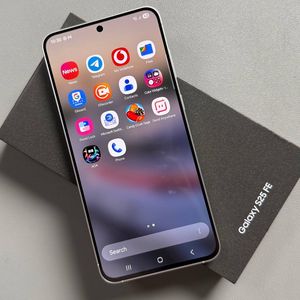
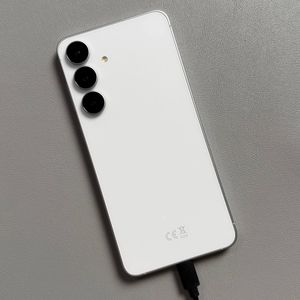
Spraakgestuurd typen inschakelen en gebruiken op de Samsung Galaxy S25 FE

De Samsung Galaxy S25 FE biedt een handige functie voor spraakgestuurd typen die uw gesproken woorden kan omzetten in geschreven tekst, wat zorgt voor een efficiënte en handsfree typervaring. Als u uw Galaxy S25 FE net hebt ingesteld en graag spraakgestuurd typen wilt gebruiken, volgt u deze eenvoudige handleiding om de functie in te schakelen op zowel het Samsung-toetsenbord als Gboard.
Stap 1: Spraakgestuurd typen inschakelen op het Samsung-toetsenbord
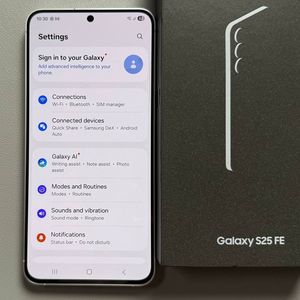
Om te beginnen, zorgt u ervoor dat uw Samsung Galaxy S25 FE is ontgrendeld en dat u toegang hebt tot uw startscherm. Open de hoofd-app "Settings" (Instellingen) door het tandwielvormige pictogram op uw startscherm of in de app-lade te zoeken. Eenmaal in "Settings" (Instellingen), scrolt u omlaag en zoekt u naar de optie met het label "General management" (Algemeen beheer). Tik erop om verder te gaan. Hier vindt u de optie voor "Samsung Keyboard settings" (Instellingen Samsung-toetsenbord). Tik erop.


Stap 2: Spraakinvoeropties configureren
In de instellingen van het Samsung-toetsenbord scrolt u omlaag totdat u de sectie "Voice input" (Spraakinvoer) vindt. U hebt de mogelijkheid om te kiezen tussen "Google Voice typing" (Google spraakgestuurd typen) of "Samsung voice input" (Samsung-spraakgestuurd typen). Als u "Samsung voice input" (Samsung-spraakgestuurd typen) selecteert, verschijnen er extra opties, zoals het downloaden van offline taalpakketten. Dit kan vooral handig zijn als u spraakgestuurd typen in verschillende talen wilt gebruiken zonder internetverbinding. Download de talen die u nodig hebt door ze te selecteren in de beschikbare lijst.


Stap 3: Spraakgestuurd typen inschakelen op Gboard
Als u Gboard als uw primaire toetsenbord gebruikt, is het proces iets anders. Open eerst de Gboard-app door op het pictogram in de app-lade of instellingen te tikken. Ga vanuit het hoofdinstellingenscherm van Gboard naar "Voice typing" (Spraakgestuurd typen). Zorg ervoor dat de schakelaar naast de optie voor spraakgestuurd typen is ingeschakeld. Keer terug naar uw toetsenbord en u zou nu het microfoonpictogram gereed moeten zien voor spraakgestuurd typen.


Stap 4: Leestekens gebruiken met spraakopdrachten
Zodra u spraakgestuurd typen op uw voorkeurstoetsenbord hebt ingeschakeld, is het gebruik ervan eenvoudig. Tik gewoon op het microfoonpictogram en begin met spreken. Om leestekens in te voegen, zoals komma's of punten, zegt u de naam van het leesteken tijdens het dicteren. Als u bijvoorbeeld "Hello comma how are you question mark" (Hallo komma hoe gaat het met je vraagteken) zegt, wordt dit getranscribeerd als "Hello, how are you?" (Hallo, hoe gaat het met je?).

Met spraakgestuurd typen geactiveerd, bent u helemaal klaar om te genieten van een naadloze handsfree typervaring op uw Samsung Galaxy S25 FE.