Samsung Galaxy S25 FE: Automatische software-updates beheren
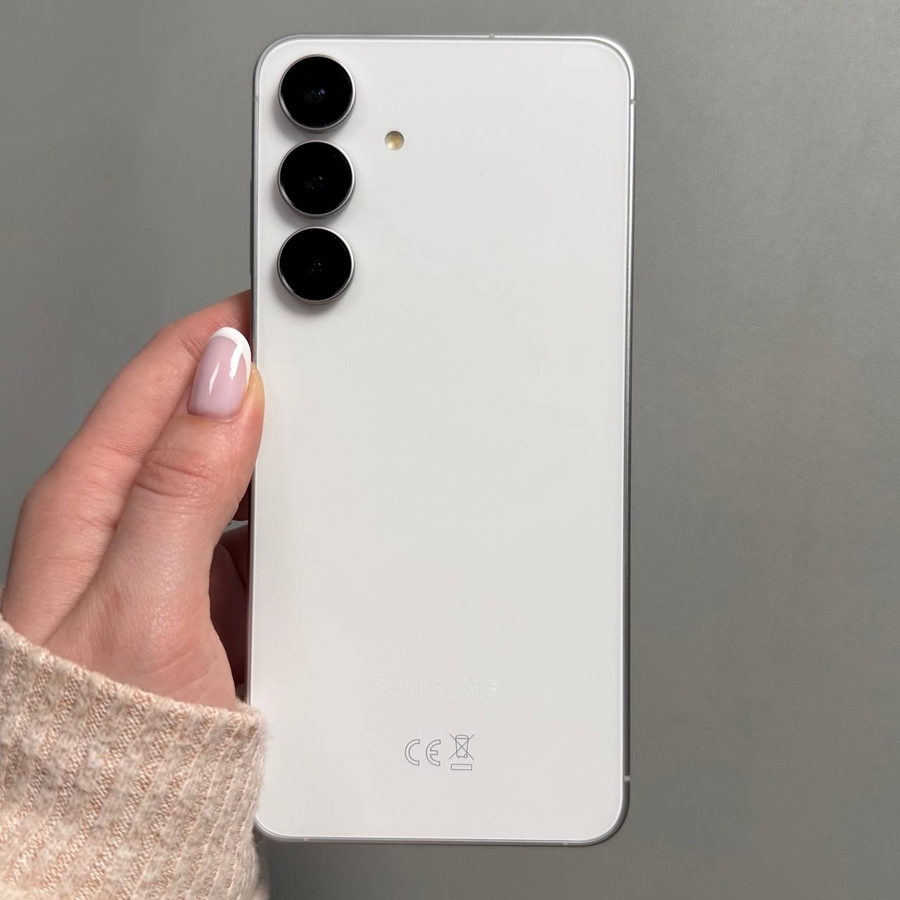
De Samsung Galaxy S25 FE is uitgerust met functies die het eenvoudig en efficiënt maken om de software van uw apparaat up-to-date te houden. Deze handleiding biedt u gedetailleerde stappen om automatische updates in en uit te schakelen, zodat u kunt bepalen hoe en wanneer uw apparaat zijn software bijwerkt.
Stap 1: Toegang tot Instellingen
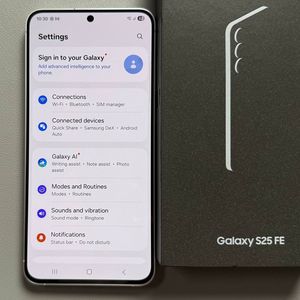
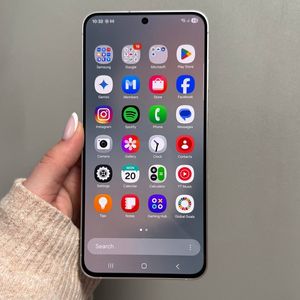
Ontgrendel eerst uw Samsung Galaxy S25 FE en zoek naar het pictogram Instellingen, dat lijkt op een tandwiel. U kunt deze meestal vinden op uw startscherm of in de app-lade. Tik erop om toegang te krijgen tot de instellingen van de telefoon.

Stap 2: Automatische updates inschakelen via ontwikkelaarsopties
Zodra u zich in het menu Instellingen bevindt, scrolt u omlaag totdat u "Developer Options" (Ontwikkelaarsopties) ziet. Als dit gedeelte niet beschikbaar is, moet u het eerst inschakelen door op "About phone" (Over telefoon) te tikken en herhaaldelijk op "Build number" (Buildnummer) te tikken totdat u een bericht ziet dat aangeeft dat u een ontwikkelaar bent. Zoek in Developer Options (Ontwikkelaarsopties) "Auto Update System" (Systeem automatisch bijwerken) en zet de schakelaar op de "on" (aan) positie. Dit zorgt ervoor dat uw apparaat automatisch wordt bijgewerkt wanneer het zich in de juiste omstandigheden bevindt.


Stap 3: Software-update-instellingen aanpassen
Als u meer flexibiliteit nodig heeft, gaat u terug naar het hoofdmenu met instellingen en tikt u op "Device Care" (Apparaatonderhoud). Navigeer vanaf hier naar het gedeelte "Software Update" (Software-update). Binnenin vindt u opties met betrekking tot het automatisch downloaden van updates. Kies tussen "Using Wi-Fi only" (Alleen wifi gebruiken) of "Using Wi-Fi and Mobile Data" (Wifi en mobiele data gebruiken), afhankelijk van uw voorkeur. Vergeet niet dat het selecteren van updates via mobiele data extra kosten met zich mee kan brengen, afhankelijk van uw data-abonnement.


Stap 4: Automatische updates uitschakelen
Als u de voorkeur geeft aan handmatige controle over updates, kunt u automatische updates eenvoudig uitschakelen door zoals voorheen naar het gedeelte "Software Update" (Software-update) te navigeren. Selecteer hier "Auto Download" (Automatisch downloaden) en stel dit in op "Never" (Nooit). Dit zorgt ervoor dat uw apparaat niet automatisch updates downloadt en installeert, waardoor u volledige controle heeft over wanneer updates plaatsvinden.