Samsung Galaxy S25 FE : Gestion des mises à jour logicielles automatiques
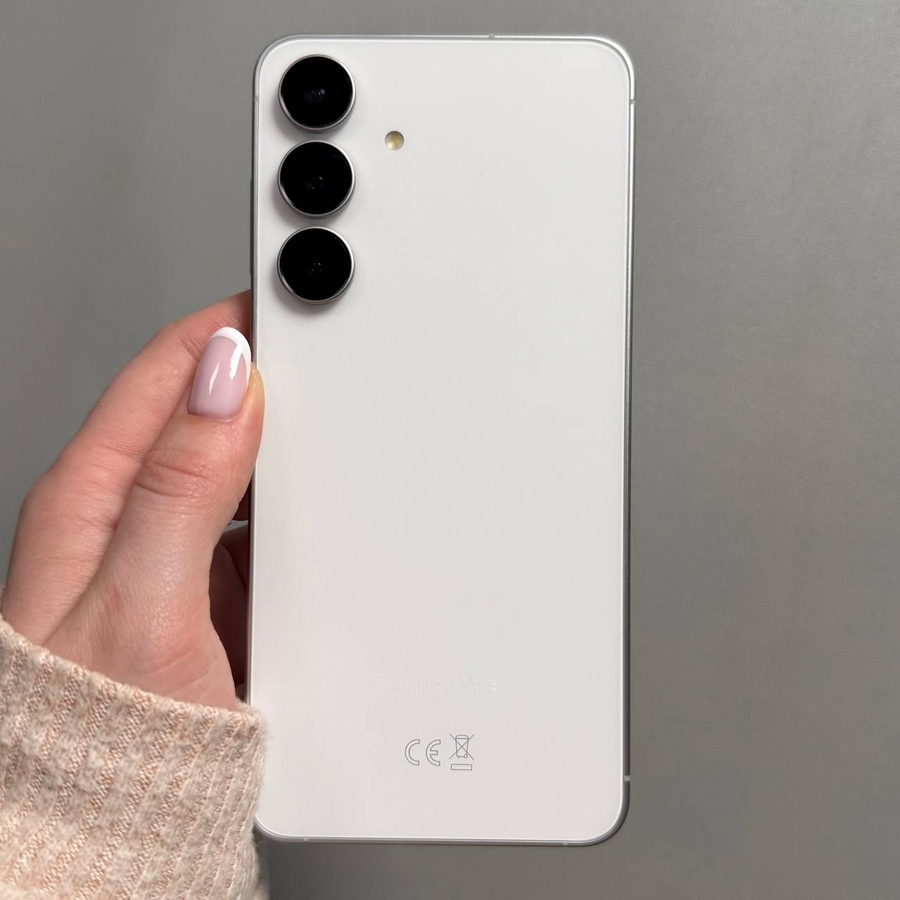
Le Samsung Galaxy S25 FE est équipé de fonctionnalités qui rendent la mise à jour du logiciel de votre appareil simple et efficace. Ce guide vous fournira des étapes détaillées pour activer et désactiver les mises à jour automatiques, vous assurant ainsi de pouvoir contrôler comment et quand votre appareil met à jour son logiciel.
Étape 1 : Accéder aux paramètres
Tout d'abord, déverrouillez votre Samsung Galaxy S25 FE et recherchez l'icône Paramètres, qui ressemble à un engrenage. Vous la trouverez généralement sur votre écran d'accueil ou dans le tiroir d'applications. Appuyez dessus pour accéder aux paramètres du téléphone.

Étape 2 : Activer les mises à jour automatiques via les options de développeur
Une fois dans le menu Paramètres, faites défiler vers le bas jusqu'à ce que vous voyiez "Developer Options" (Options de développeur). Si cette section n'est pas disponible, vous devrez l'activer d'abord en appuyant sur "About phone" (À propos du téléphone) et en tapant plusieurs fois sur "Build number" (Numéro de version) jusqu'à ce que vous voyiez un message indiquant que vous êtes un développeur. Dans "Developer Options" (Options de développeur), localisez "Auto Update System" (Système de mise à jour automatique) et basculez l'interrupteur sur la position "on" (activé). Cela garantit que votre appareil se mettra à jour automatiquement dès qu'il sera dans les bonnes conditions.


Étape 3 : Ajuster les paramètres de mise à jour logicielle
Si vous avez besoin de plus de flexibilité, retournez au menu principal des paramètres et appuyez sur "Device Care" (Maintenance de l'appareil). De là, naviguez jusqu'à la section "Software Update" (Mise à jour logicielle). À l'intérieur, vous trouverez des options liées au téléchargement automatique des mises à jour. Choisissez entre "Using Wi-Fi only" (Utiliser le Wi-Fi uniquement) ou "Using Wi-Fi and Mobile Data" (Utiliser le Wi-Fi et les données mobiles) selon votre préférence. N'oubliez pas que la sélection des mises à jour via les données mobiles peut entraîner des coûts supplémentaires, selon votre forfait de données.


Étape 4 : Désactiver les mises à jour automatiques
Si vous préférez un contrôle manuel des mises à jour, vous pouvez facilement désactiver la mise à jour automatique en naviguant vers la section "Software Update" (Mise à jour logicielle) comme précédemment. Ici, sélectionnez "Auto Download" (Téléchargement automatique) et réglez-le sur "Never" (Jamais). Cela garantira que votre appareil ne téléchargera ni n'installera automatiquement les mises à jour, vous donnant un contrôle total sur le moment où les mises à jour ont lieu.


