Samsung Galaxy S25 FE: Gerenciando Atualizações Automáticas de Software
O Samsung Galaxy S25 FE está equipado com recursos que tornam manter o software do seu dispositivo atualizado simples e eficiente. Este guia fornecerá passos detalhados para ativar e desativar as atualizações automáticas, garantindo que você possa controlar como e quando seu dispositivo atualiza seu software.
Passo 1: Acessando as Configurações
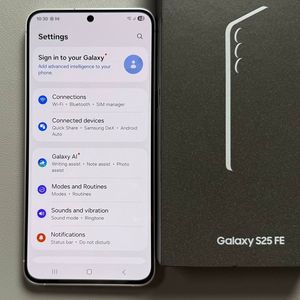
Primeiro, desbloqueie seu Samsung Galaxy S25 FE e procure o ícone de "Settings" (Configurações), que se parece com uma engrenagem. Geralmente, você pode encontrá-lo na tela inicial ou dentro da gaveta de aplicativos. Toque nele para acessar as configurações do telefone.

Passo 2: Ativar Atualizações Automáticas Através das Opções de Desenvolvedor
Uma vez no menu "Settings" (Configurações), role para baixo até ver "Developer Options" (Opções de Desenvolvedor). Se esta seção não estiver disponível, você precisará ativá-la primeiro tocando em "About phone" (Sobre o telefone) e tocando repetidamente em "Build number" (Número de compilação) até ver uma mensagem indicando que você é um desenvolvedor. Em "Developer Options" (Opções de Desenvolvedor), localize "Auto Update System" (Atualizar Sistema Automaticamente) e alterne a chave para a posição "on" (ligado). Isso garante que seu dispositivo será atualizado automaticamente sempre que estiver nas condições certas.


Passo 3: Ajustando as Configurações de Atualização de Software
Se você precisar de mais flexibilidade, volte ao menu principal de configurações e toque em "Device Care" (Assistência do aparelho). A partir daqui, navegue até a seção "Software Update" (Atualização de Software). Dentro, você encontrará opções relacionadas ao download automático de atualizações. Escolha entre "Using Wi-Fi only" (Usando somente Wi-Fi) ou "Using Wi-Fi and Mobile Data" (Usando Wi-Fi e dados móveis) de acordo com sua preferência. Lembre-se que selecionar atualizações via dados móveis pode gerar custos adicionais, dependendo do seu plano de dados.


Passo 4: Desativando Atualizações Automáticas
Se você preferir controle manual sobre as atualizações, pode facilmente desativar a atualização automática navegando até a seção "Software Update" (Atualização de Software) como antes. Aqui, selecione "Auto Download" (Download automático) e defina-o para "Never" (Nunca). Isso garantirá que seu dispositivo não baixe e instale atualizações automaticamente, dando a você total controle sobre quando as atualizações ocorrem.