Como Gravar a Tela no Samsung Galaxy S25 FE
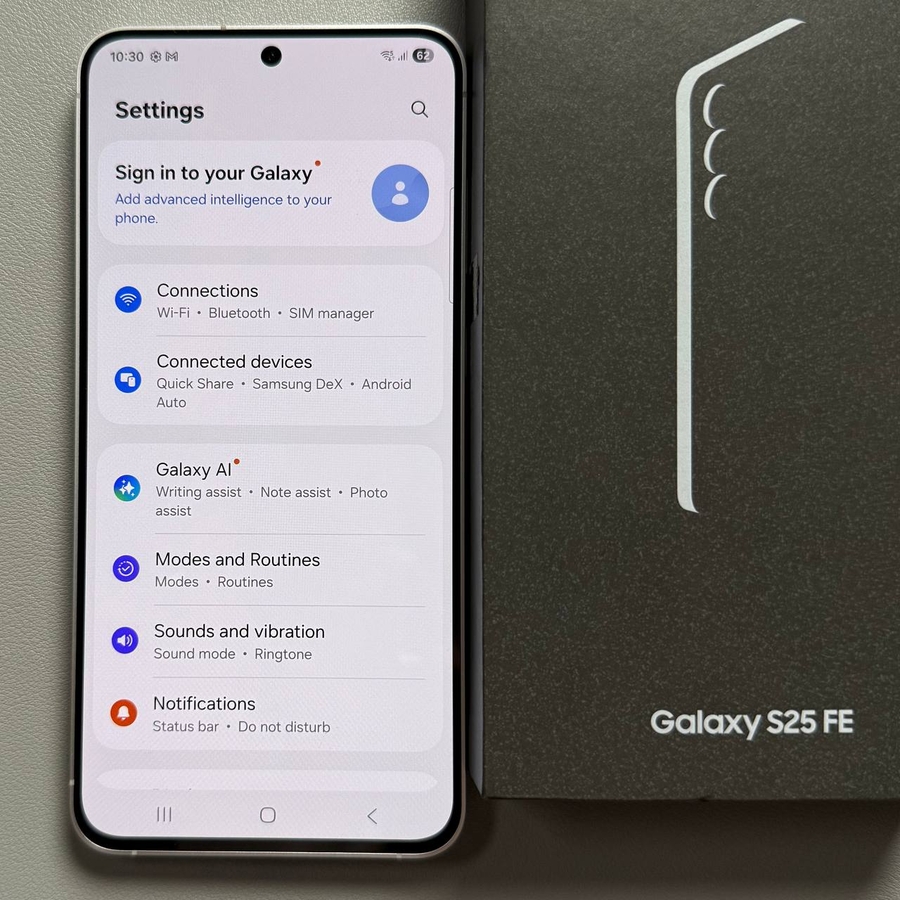
Capturar sua tela no Samsung Galaxy S25 FE é simples e pode ser incrivelmente útil para compartilhar gameplay, tutoriais ou mostrar problemas técnicos para as equipes de suporte. Este guia irá orientá-lo em cada etapa em detalhes, tornando o processo o mais tranquilo possível.
Passo 1: Abra as Configurações Rápidas
Para começar, deslize para baixo a partir do canto superior direito da tela para abrir o painel de Configurações Rápidas. Este menu permite que você acesse vários recursos e configurações rapidamente.

Passo 2: Encontre o Gravador de Tela
No menu de Configurações Rápidas, procure o ícone do Gravador de Tela. Se você não o vir inicialmente, pode ser necessário personalizar seu layout de Configurações Rápidas adicionando a opção Gravador de Tela manualmente. Isso garante que a ferramenta esteja prontamente acessível em todos os momentos.

Passo 3: Escolha as Configurações de Gravação
Antes de começar a gravar, você pode ajustar configurações específicas para adequar sua gravação às suas necessidades. Você tem a opção de gravar com ou sem som. Além disso, você pode ativar ou desativar o indicador de toque na tela, que exibe toques e interações na tela durante a gravação. Personalize essas configurações para se adequar ao propósito de sua gravação.

Passo 4: Iniciar a Gravação
Depois de ficar satisfeito com suas configurações, toque em 'Start Recording' (Iniciar Gravação). O telefone exibirá uma breve contagem regressiva, dando a você um momento para se preparar antes que a gravação comece. Esse recurso é útil para garantir que você comece somente quando estiver pronto.

Passo 5: Finalizar a Gravação
Para interromper sua gravação, basta tocar no botão de parada, geralmente localizado no painel de notificação ou exibido na tela. Seu vídeo será salvo automaticamente no armazenamento do seu dispositivo.

Passo 6: Acesse Sua Gravação
Finalmente, abra o aplicativo Galeria para visualizar e gerenciar suas gravações de tela. A partir daqui, você pode editar, compartilhar ou excluir seus vídeos com base em suas necessidades.