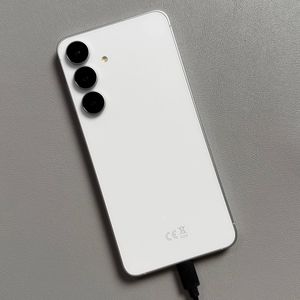
Samsung Galaxy S25 FE'de Ekran Nasıl Kaydedilir
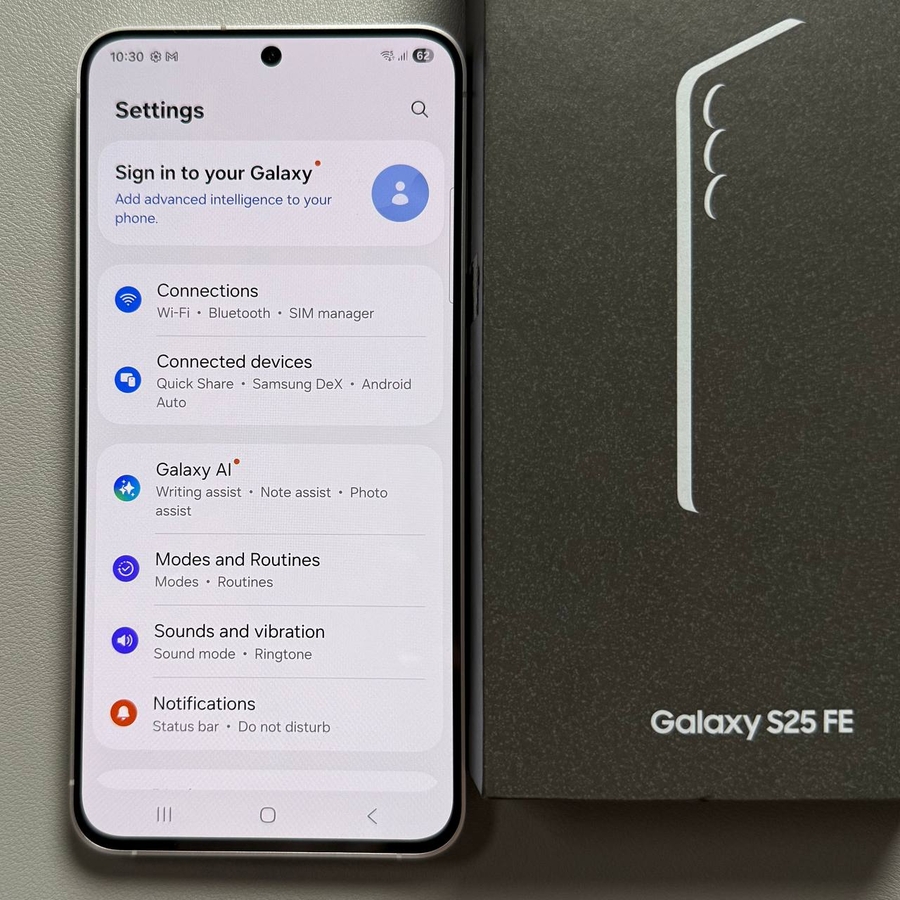
Samsung Galaxy S25 FE'de ekranınızı kaydetmek basittir ve oyun, eğitim veya teknik sorunları destek ekiplerine göstermek için inanılmaz derecede yararlı olabilir. Bu kılavuz, süreci olabildiğince sorunsuz hale getirerek her adımı ayrıntılı olarak ele alacaktır.
Adım 1: Hızlı Ayarları Açın
Başlamak için, Hızlı Ayarlar (Quick Settings) panelini açmak üzere ekranınızın sağ üst köşesinden aşağı kaydırın. Bu menü, çeşitli özelliklere ve ayarlara hızlı bir şekilde erişmenizi sağlar.

Adım 2: Ekran Kaydediciyi Bulun
Hızlı Ayarlar (Quick Settings) menüsünde, Ekran Kaydedici (Screen Recorder) simgesini arayın. Başlangıçta görmüyorsanız, Ekran Kaydedici (Screen Recorder) seçeneğini manuel olarak ekleyerek Hızlı Ayarlar (Quick Settings) düzeninizi özelleştirmeniz gerekebilir. Bu, aracın her zaman kolayca erişilebilir olmasını sağlar.

Adım 3: Kayıt Ayarlarını Seçin
Kayda başlamadan önce, kaydınızı ihtiyaçlarınıza göre uyarlamak için belirli ayarları değiştirebilirsiniz. Sesli veya sessiz kayıt seçeneğiniz vardır. Ek olarak, kayıt sırasında ekrandaki dokunuşları ve etkileşimleri görüntüleyen ekran dokunuş göstergesini etkinleştirebilir veya devre dışı bırakabilirsiniz. Kaydınızın amacına uygun olacak şekilde bu ayarları özelleştirin.

Adım 4: Kayda Başlayın
Ayarlarınızdan memnun kaldıktan sonra, 'Kayda Başla' (Start Recording) öğesine dokunun. Telefon, kayda başlamadan önce hazırlanmanız için size bir an veren kısa bir geri sayım gösterecektir. Bu özellik, yalnızca hazır olduğunuzda başlamanızı sağlamak için yararlıdır.

Adım 5: Kaydı Bitirin
Kaydınızı durdurmak için, genellikle bildirim panelinde bulunan veya ekranda görüntülenen durdurma düğmesine dokunmanız yeterlidir. Videonuz otomatik olarak cihazınızın depolama alanına kaydedilecektir.

Adım 6: Kaydınıza Erişin
Son olarak, ekran kayıtlarınızı görüntülemek ve yönetmek için Galeri (Gallery) uygulamasını açın. Buradan, videolarınızı ihtiyaçlarınıza göre düzenleyebilir, paylaşabilir veya silebilirsiniz.