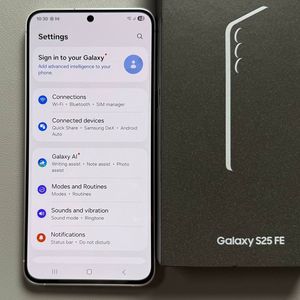
Samsung Galaxy S25 FE'de Parmak İzi Animasyonunu Nasıl Etkinleştirilir veya Devre Dışı Bırakılır
Samsung Galaxy S25 FE, telefonunuzun kilidini açarken görünen hoş bir parmak izi animasyonu özelliği sunar. Bazıları bu animasyondan hoşlanırken, bazıları da kapalı kalmasını tercih edebilir. Bu kılavuz, bu özelliği kolayca etkinleştirmenize veya devre dışı bırakmanıza yardımcı olacaktır.
Adım 1: Ayarlar Uygulamasına Erişin
Başlamak için Samsung Galaxy S25 FE cihazınızın kilidini açın ve ana Ayarlar (Settings) uygulamasını açın. Dişli şeklindeki simgesini genellikle ana ekranınızda veya uygulama çekmecesinde bulabilirsiniz.

Adım 2: Kilit Ekranı Seçeneklerine Gidin
Ayarlar (Settings) içindeyken, aşağı kaydırın ve daha fazla kilitleme seçeneğine erişmek için "Kilit ekranı ve AOD" (her zaman açık ekran) etiketli seçeneği seçin.

Adım 3: Biyometrik ve Güvenlik Ayarlarına Girin
Şimdi, "Ekran kilidi ve biyometri" üzerine dokunun. Güvenlik amacıyla mevcut PIN, şifre veya deseninizi girmeniz istenecektir.

Adım 4: Parmak İzi Ayarlarını Yönetin
Kimliğinizi doğruladıktan sonra, parmak izi tanımayla ilgili çeşitli ayarları bulacağınız "Parmak izleri" seçeneğini seçin.

Adım 5: Animasyonu Etkinleştirin veya Devre Dışı Bırakın
Parmak İzleri (Fingerprints) menüsünde, "Kilidi açarken animasyonu göster" başlıklı seçeneği arayın. Bu seçeneği değiştirmek, parmak izi animasyon efektini etkinleştirmenize veya devre dışı bırakmanıza olanak tanır. Tercihinize göre animasyon ayarlarını değiştirmek için üzerine bir kez dokunun.