Kaip įjungti arba išjungti pirštų atspaudų animaciją "Samsung Galaxy S25 FE"
"Samsung Galaxy S25 FE" siūlo tvarkingą pirštų atspaudų animacijos funkciją, kuri pasirodo atrakinant telefoną. Vieniems ši animacija patinka, o kiti gali norėti ją išjungti. Šis vadovas padės jums lengvai įjungti arba išjungti šią funkciją.
1 žingsnis: pasiekite nustatymų programėlę
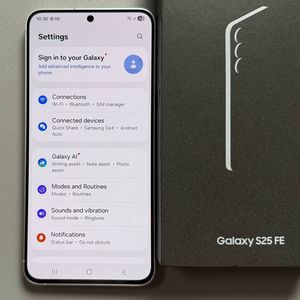
Norėdami pradėti, atrakinkite savo "Samsung Galaxy S25 FE" ir atidarykite pagrindinę nustatymų programėlę. Paprastai jos krumpliaračio formos piktogramą galite rasti pagrindiniame ekrane arba programėlių stalčiuje.

2 žingsnis: eikite į užrakinimo ekrano parinktis
Kai pateksite į nustatymus (Settings), slinkite žemyn ir pasirinkite parinktį, pavadintą "Lock screen and AOD" ("Užrakinimo ekranas ir AOD" (visada įjungtas ekranas)), kad pasiektumėte tolesnes užrakinimo parinktis.

3 žingsnis: įveskite biometrinius ir saugos nustatymus
Dabar bakstelėkite "Screen lock and biometric" ("Ekrano užraktas ir biometrija"). Būsite paraginti įvesti esamą PIN kodą, slaptažodį arba piešinį saugumo sumetimais.

4 žingsnis: valdykite pirštų atspaudų nustatymus
Patvirtinę savo tapatybę, pasirinkite parinktį "Fingerprints" ("Pirštų atspaudai"), kur rasite įvairius nustatymus, susijusius su pirštų atspaudų atpažinimu.

5 žingsnis: įjunkite arba išjunkite animaciją
Pirštų atspaudų (Fingerprints) meniu ieškokite parinkties "Show animation when unlocking" ("Rodyti animaciją atrakinant"). Įjungus šią parinktį, galite įjungti arba išjungti pirštų atspaudų animacijos efektą. Bakstelėkite ją vieną kartą, kad perjungtumėte animacijos nustatymus pagal savo pageidavimus.