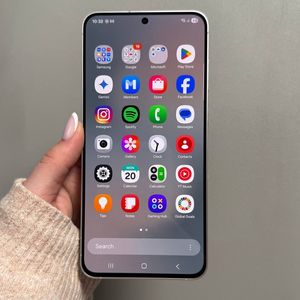
So aktivieren oder deaktivieren Sie die Fingerabdruck-Animation auf dem Samsung Galaxy S25 FE
- 1 Schritt 1: Auf die Einstellungen-App zugreifen
- 2 Schritt 2: Zu den Sperrbildschirm-Optionen navigieren
- 3 Schritt 3: Biometrische Daten und Sicherheitseinstellungen aufrufen
- 4 Schritt 4: Fingerabdruck-Einstellungen verwalten
- 5 Schritt 5: Die Animation aktivieren oder deaktivieren
- 6 In anderen Sprachen
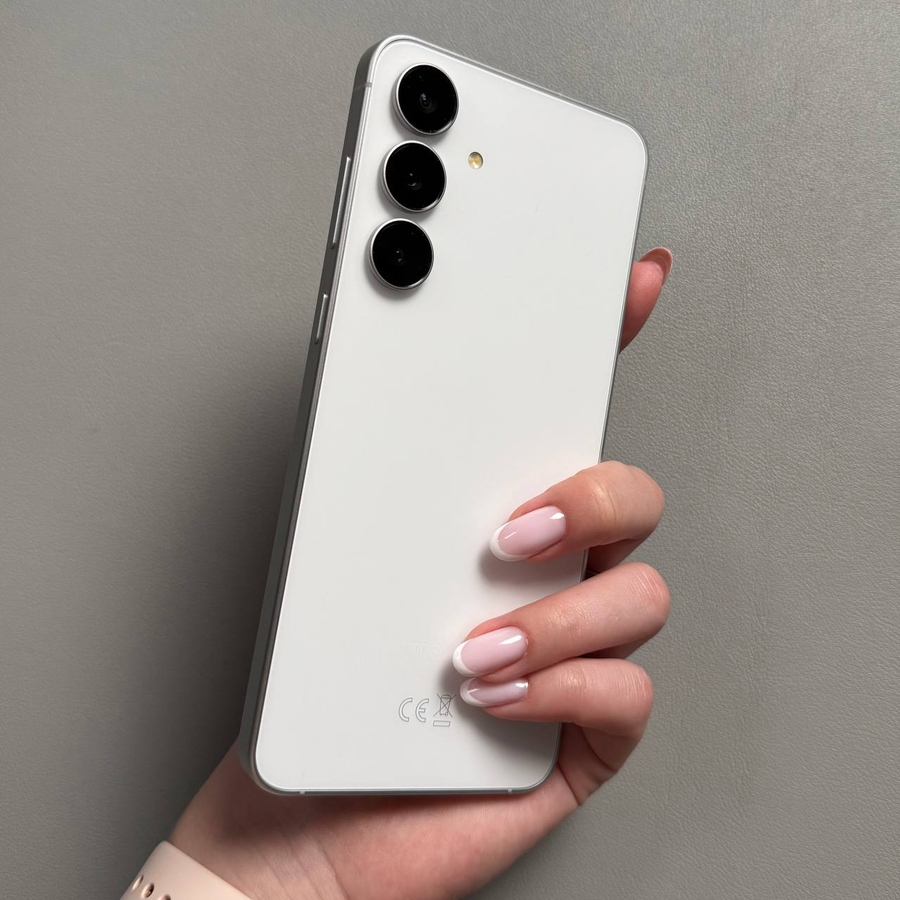
Das Samsung Galaxy S25 FE bietet eine schicke Fingerabdruck-Animation, die beim Entsperren Ihres Telefons erscheint. Manche mögen diese Animation, während andere sie lieber deaktiviert haben möchten. Diese Anleitung hilft Ihnen, diese Funktion ganz einfach zu aktivieren oder zu deaktivieren.
Schritt 1: Auf die Einstellungen-App zugreifen
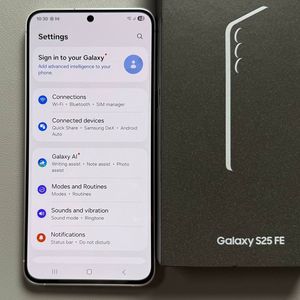
Entsperren Sie zunächst Ihr Samsung Galaxy S25 FE und öffnen Sie die Haupt-Einstellungen-App. Das zahnradförmige Symbol finden Sie normalerweise auf Ihrem Startbildschirm oder in der App-Schublade.

Schritt 2: Zu den Sperrbildschirm-Optionen navigieren
Sobald Sie sich in den Einstellungen befinden, scrollen Sie nach unten und wählen Sie die Option „Lock screen and AOD“ (Sperrbildschirm und AOD) (Always On Display), um weitere Sperroptionen aufzurufen.

Schritt 3: Biometrische Daten und Sicherheitseinstellungen aufrufen
Tippen Sie nun auf „Screen lock and biometric.“ (Bildschirmsperre und Biometrie). Sie werden aufgefordert, zur Sicherheit Ihre aktuelle PIN, Ihr Passwort oder Ihr Muster einzugeben.

Schritt 4: Fingerabdruck-Einstellungen verwalten
Nachdem Sie Ihre Identität überprüft haben, wählen Sie die Option „Fingerprints“ (Fingerabdrücke), wo Sie verschiedene Einstellungen zur Fingerabdruckerkennung finden.

Schritt 5: Die Animation aktivieren oder deaktivieren
Suchen Sie im „Fingerprints“-Menü nach der Option „Show animation when unlocking.“ (Animation beim Entsperren anzeigen). Durch Umschalten dieser Option können Sie den Fingerabdruck-Animationseffekt aktivieren oder deaktivieren. Tippen Sie einmal darauf, um die Animations-Einstellungen nach Ihren Wünschen zu ändern.