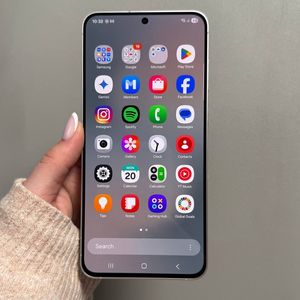
So aktivieren oder deaktivieren Sie die Entwickleroptionen auf dem Samsung Galaxy S25 FE
- 1 Schritt 1: Auf die Einstellungen-App zugreifen
- 2 Schritt 2: Zu "About Phone" (Über das Telefon) navigieren
- 3 Schritt 3: Softwareinformationen öffnen
- 4 Schritt 4: Entwickleroptionen aktivieren
- 5 Schritt 5: Entwickleroptionen aufrufen
- 6 Schritt 6: Entwicklerfunktionen anpassen
- 7 Schritt 7: Entwickleroptionen deaktivieren
- 8 In anderen Sprachen
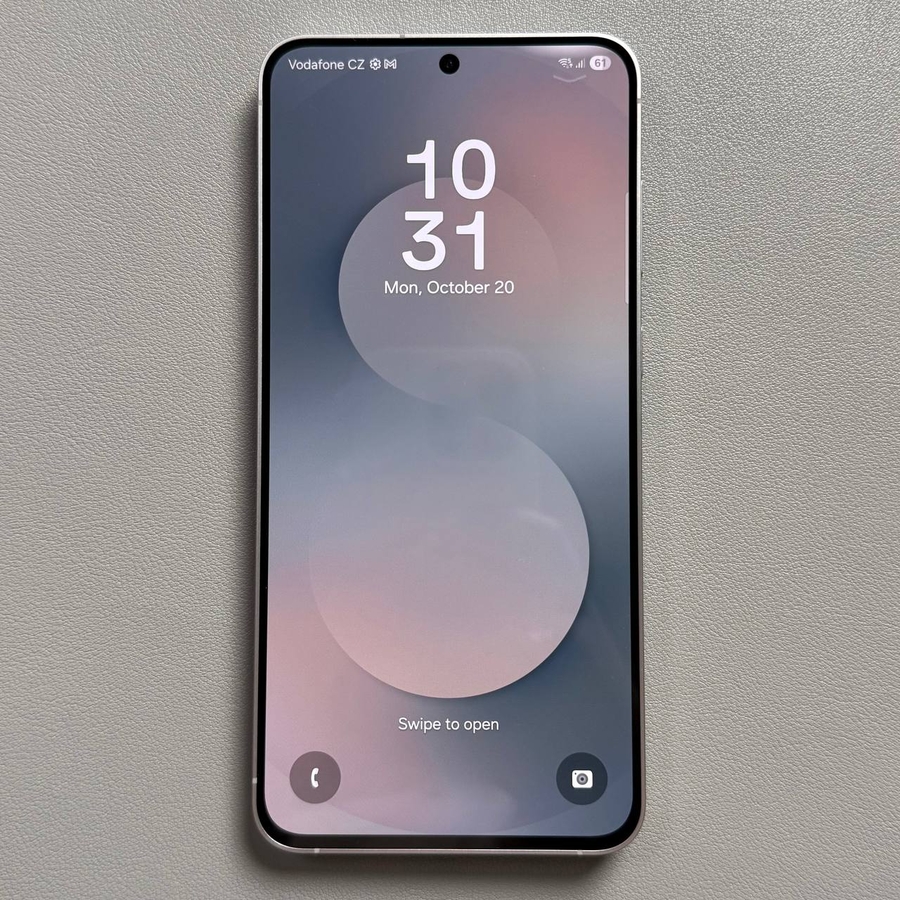
Die Entwickleroptionen auf dem Samsung Galaxy S25 FE bieten leistungsstarke Tools für fortgeschrittene Benutzer. Diese Anleitung zeigt Ihnen, wie Sie diese Optionen ganz einfach aktivieren oder deaktivieren können, damit Sie das Beste aus Ihrem Gerät herausholen.
Schritt 1: Auf die Einstellungen-App zugreifen
Entsperren Sie zunächst Ihr Samsung Galaxy S25 FE und suchen Sie die Einstellungen-App. Sie wird normalerweise durch ein Zahnrad-Symbol auf Ihrem Startbildschirm oder in der App-Schublade dargestellt.

Schritt 2: Zu "About Phone" (Über das Telefon) navigieren
Scrollen Sie im Einstellungsmenü nach unten und wählen Sie "About Phone" (Über das Telefon) aus, um wichtige Informationen zu Ihrem Gerät anzuzeigen.

Schritt 3: Softwareinformationen öffnen
Tippen Sie unter "About Phone" (Über das Telefon) auf "Software Information" (Softwareinformationen), um detailliertere Softwareinformationen aufzurufen.

Schritt 4: Entwickleroptionen aktivieren
Suchen Sie unter "Software Information" (Softwareinformationen) den Eintrag "Build Number" (Build-Nummer). Tippen Sie schnell sieben Mal darauf. Möglicherweise müssen Sie die Sicherheitsdaten Ihres Geräts eingeben. Sobald Sie eine Bestätigungsnachricht sehen, sind die Entwickleroptionen aktiviert.

Schritt 5: Entwickleroptionen aufrufen
Kehren Sie zum Hauptmenü der Einstellungen zurück. Unter "About Phone" (Über das Telefon) finden Sie die neu hinzugefügten "Developer Options" (Entwickleroptionen). Tippen Sie darauf, um eine Auswahl an erweiterten Einstellungen zu öffnen.

Schritt 6: Entwicklerfunktionen anpassen
Erkunden Sie die "Developer Options" (Entwickleroptionen), um Einstellungen wie USB-Debugging anzupassen. Aktivieren Sie die Funktionen, die Ihren Anforderungen entsprechen.


Schritt 7: Entwickleroptionen deaktivieren
Um die Entwickleroptionen zu deaktivieren, kehren Sie zum oberen Bereich des Menüs "Developer Options" (Entwickleroptionen) zurück und stellen Sie den Schalter auf Aus. Dadurch wird das Menü ausgegraut und der Eintrag "Developer Options" (Entwickleroptionen) verschwindet aus dem Einstellungsmenü, was bestätigt, dass sie deaktiviert wurden.

Jetzt wissen Sie, wie Sie die Entwickleroptionen auf Ihrem Samsung Galaxy S25 FE verwalten.