Cara Mengaktifkan atau Menonaktifkan Opsi Pengembang di Samsung Galaxy S25 FE
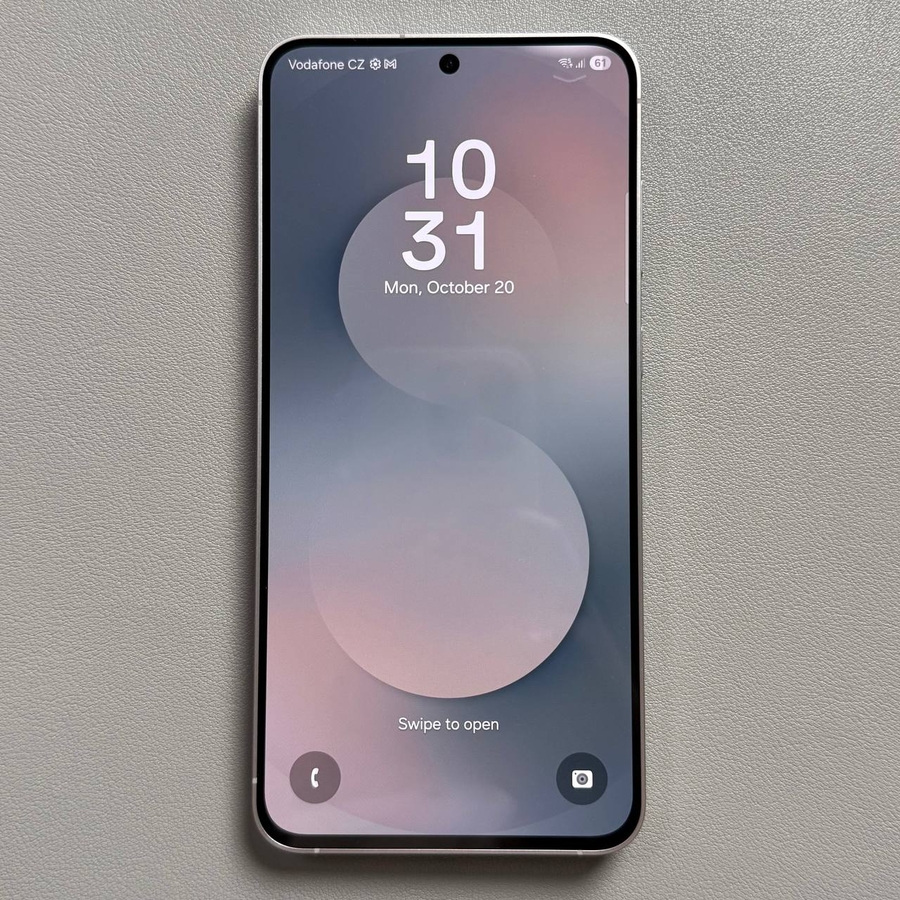
Opsi pengembang pada Samsung Galaxy S25 FE menyediakan alat yang ampuh untuk pengguna tingkat lanjut. Panduan ini akan menunjukkan cara mengaktifkan atau menonaktifkan opsi ini dengan mudah, memungkinkan Anda untuk memaksimalkan perangkat Anda.
Langkah 1: Akses Aplikasi Setelan
Untuk memulai, buka kunci Samsung Galaxy S25 FE Anda dan temukan aplikasi Setelan. Biasanya diwakili oleh ikon roda gigi di layar beranda atau di laci aplikasi Anda.

Langkah 2: Navigasi ke Tentang Ponsel
Di menu Setelan, gulir ke bawah dan pilih "Tentang Ponsel" untuk melihat informasi penting tentang perangkat Anda.

Langkah 3: Buka Informasi Perangkat Lunak
Dalam Tentang Ponsel, ketuk "Informasi Perangkat Lunak" untuk mengakses data perangkat lunak yang lebih detail.

Langkah 4: Aktifkan Opsi Pengembang
Cari entri "Nomor Versi" di Informasi Perangkat Lunak. Ketuk dengan cepat sebanyak tujuh kali. Anda mungkin perlu memasukkan kredensial keamanan perangkat Anda. Setelah Anda melihat pesan konfirmasi, opsi pengembang diaktifkan.

Langkah 5: Akses Opsi Pengembang
Kembali ke menu Setelan utama. Di bawah Tentang Ponsel, Anda akan menemukan "Opsi Pengembang" yang baru ditambahkan. Ketuk untuk membuka pilihan setelan lanjutan.

Langkah 6: Sesuaikan Fitur Pengembang
Jelajahi Opsi Pengembang untuk menyesuaikan setelan seperti USB debugging. Aktifkan fitur yang sesuai dengan kebutuhan Anda.


Langkah 7: Menonaktifkan Opsi Pengembang
Untuk menonaktifkan opsi pengembang, kembali ke bagian atas menu Opsi Pengembang dan alihkan sakelar ke mati. Ini akan membuat menu menjadi abu-abu, dan entri Opsi Pengembang akan menghilang dari menu Setelan, yang mengonfirmasi bahwa opsi tersebut telah dimatikan.

Sekarang Anda tahu cara mengelola opsi pengembang di Samsung Galaxy S25 FE Anda.