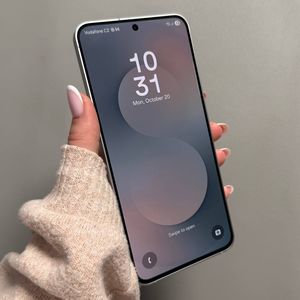
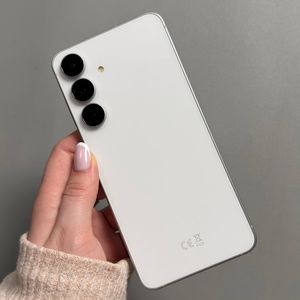
Cara Mengambil Tangkapan Layar di Samsung Galaxy S25 FE
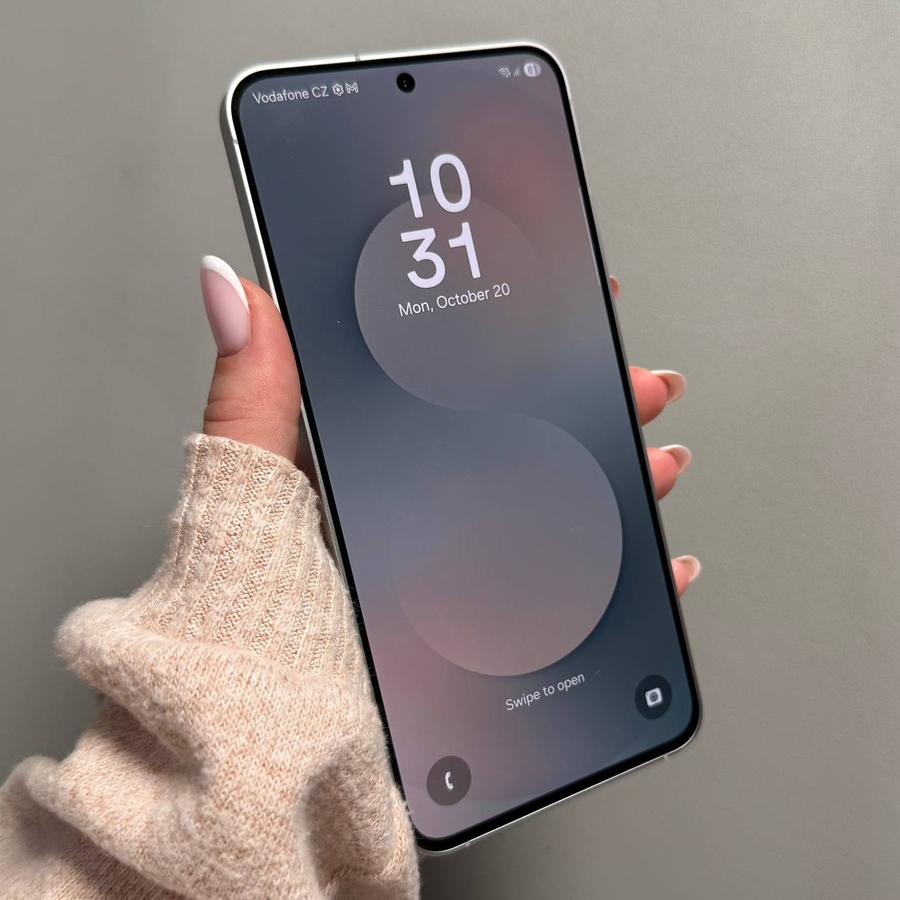
Mengambil tangkapan layar adalah cara praktis untuk menyimpan atau berbagi informasi dari Samsung Galaxy S25 FE Anda. Mari kita jelajahi cara yang mudah dan efektif untuk menangkap apa yang ada di layar Anda!
Metode 1: Menggunakan Tombol
Untuk mengambil tangkapan layar menggunakan tombol fisik di Samsung Galaxy S25 FE Anda, pertama-tama temukan tombol daya dan tombol volume bawah, yang biasanya berada di sisi ponsel Anda. Tekan dan tahan kedua tombol secara bersamaan selama beberapa saat. Anda akan melihat kilatan cepat di layar Anda, yang menandakan bahwa tangkapan layar berhasil diambil. Anda dapat mengetuk thumbnail di sudut kiri bawah layar untuk mengedit atau membagikannya segera.

Metode 2: Menggunakan Panel Notifikasi
Jika Anda lebih suka menghindari penggunaan tombol fisik, panel notifikasi menyediakan alternatif yang nyaman. Geser ke bawah dari bagian atas layar Anda untuk mengakses panel notifikasi dan cari opsi tangkapan layar di antara ikon pengaturan cepat. Jika tidak terlihat, ketuk ikon plus untuk menambahkannya ke panel Anda. Setelah ditambahkan, cukup ketuk ikon tangkapan layar untuk menangkap apa yang saat ini ada di layar Anda.


Metode 3: Menggunakan Gestur Usapan Telapak Tangan
Jika Anda menyukai fitur mewah, gestur usapan telapak tangan bisa menjadi cara yang menyenangkan dan mudah untuk mengambil tangkapan layar. Pertama, pastikan gestur ini diaktifkan dengan membuka Pengaturan > Fitur Lanjutan > Gerakan dan gestur. Setelah diaktifkan, usapkan sisi tangan Anda melintasi layar dari satu tepi ke tepi lainnya untuk mengambil tangkapan layar.

Metode 4: Menggunakan Perintah Suara dengan Google Assistant
Bagi mereka yang gemar menggunakan perintah suara, Google Assistant adalah alat yang hebat. Cukup aktifkan Google Assistant dengan mengatakan "Hai Google," diikuti dengan "ambil tangkapan layar." Google Assistant akan menangkap layar untuk Anda. Pastikan Google Assistant telah disiapkan dan aktif di perangkat Anda agar fitur ini berfungsi.

Menemukan Tangkapan Layar Anda
Setelah Anda mengambil tangkapan layar menggunakan salah satu metode di atas, mereka akan disimpan di galeri ponsel Anda. Buka aplikasi Galeri dan navigasikan ke folder Tangkapan Layar untuk melihat, mengedit, atau membagikan gambar yang Anda ambil.