Jinsi ya Kuchukua Picha za Skrini kwenye Samsung Galaxy S25 FE
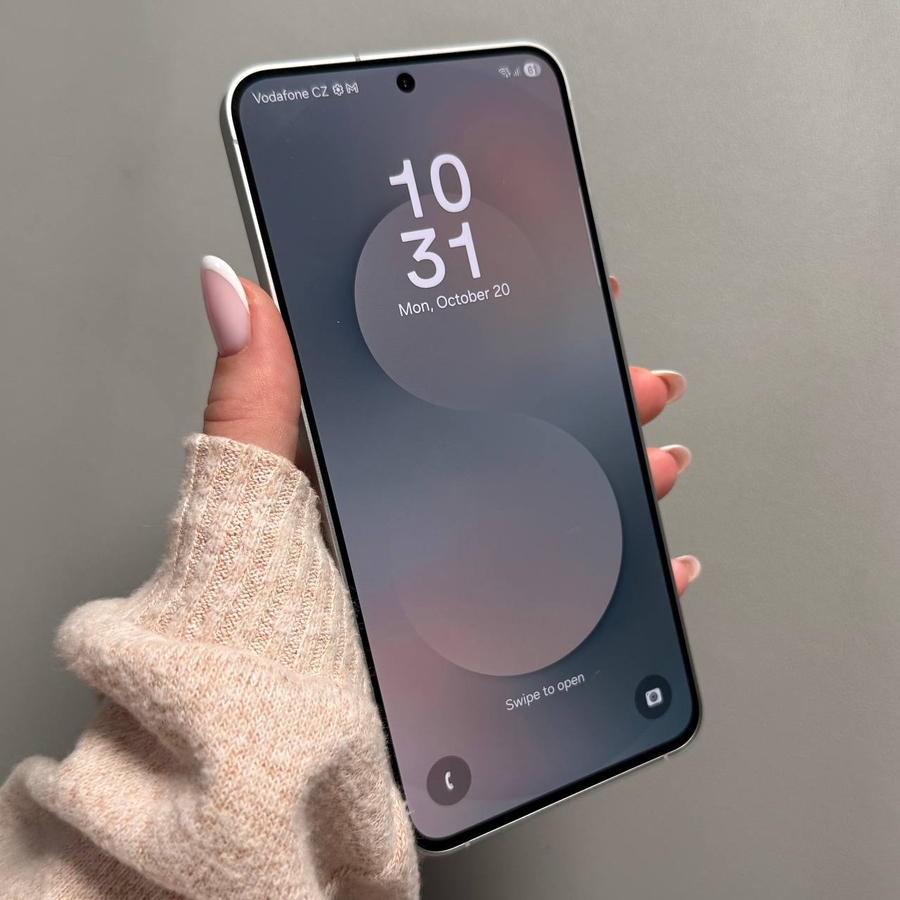
Kuchukua picha ya skrini ni njia rahisi ya kuhifadhi au kushiriki taarifa kutoka kwa Samsung Galaxy S25 FE yako. Hebu tuchunguze njia rahisi na bora za kunasa kile kilicho kwenye skrini yako!
Njia ya 1: Kutumia Vifungo
Ili kuchukua picha ya skrini kwa kutumia vifungo halisi kwenye Samsung Galaxy S25 FE yako, kwanza tafuta kitufe cha nguvu na kitufe cha kupunguza sauti, ambavyo kawaida huwa pande za simu yako. Bonyeza na ushikilie vifungo vyote kwa wakati mmoja kwa muda mfupi. Unapaswa kuona mweko wa haraka kwenye skrini yako, kuonyesha kuwa picha ya skrini imechukuliwa kwa ufanisi. Unaweza kugonga kijipicha kwenye kona ya chini kushoto ya skrini ili kuhariri au kushiriki mara moja.

Njia ya 2: Kutumia Paneli ya Arifa
Ikiwa unapendelea kuepuka kutumia vifungo halisi, paneli ya arifa hutoa njia mbadala rahisi. Telezesha kidole chini kutoka juu ya skrini yako ili kufikia paneli ya arifa na utafute chaguo la picha ya skrini kati ya ikoni za mipangilio ya haraka. Ikiwa haionekani, gonga ikoni ya pamoja ili kuiongeza kwenye paneli yako. Mara baada ya kuongezwa, gonga tu ikoni ya picha ya skrini ili kunasa kile kilicho kwenye skrini yako kwa sasa.


Njia ya 3: Kutumia Ishara ya Kutelezesha Kiganja
Ikiwa unapenda vipengele vya kupendeza, ishara ya kutelezesha kiganja inaweza kuwa njia ya kufurahisha na rahisi ya kuchukua picha za skrini. Kwanza, hakikisha ishara hii imewezeshwa kwa kwenda kwenye "Settings" (Mipangilio) > "Advanced Features" (Vipengele vya Kina) > "Motions and gestures" (Mwendo na ishara). Mara baada ya kuamilishwa, telezesha upande wa mkono wako kwenye skrini kutoka upande mmoja hadi mwingine ili kunasa picha ya skrini.

Njia ya 4: Kutumia Amri ya Sauti na Google Assistant
Kwa wale wanaofurahia kutumia amri za sauti, "Google Assistant" ni zana nzuri. Washa tu "Google Assistant" kwa kusema "Hey Google," ikifuatiwa na "take a screenshot" (chukua picha ya skrini). "Google Assistant" itanasa skrini kwa ajili yako. Hakikisha kuwa "Google Assistant" imesanidiwa na inafanya kazi kwenye kifaa chako ili kipengele hiki kifanye kazi.

Kupata Picha Zako za Skrini
Baada ya kuchukua picha za skrini kwa kutumia mojawapo ya njia zilizo hapo juu, zitahifadhiwa kwenye ghala la simu yako. Fungua programu ya "Gallery" (Ghala) na uende kwenye folda ya "Screenshots" (Picha za skrini) ili kutazama, kuhariri au kushiriki picha zako zilizonaswa.