Sådan tager du skærmbilleder på Samsung Galaxy S25 FE
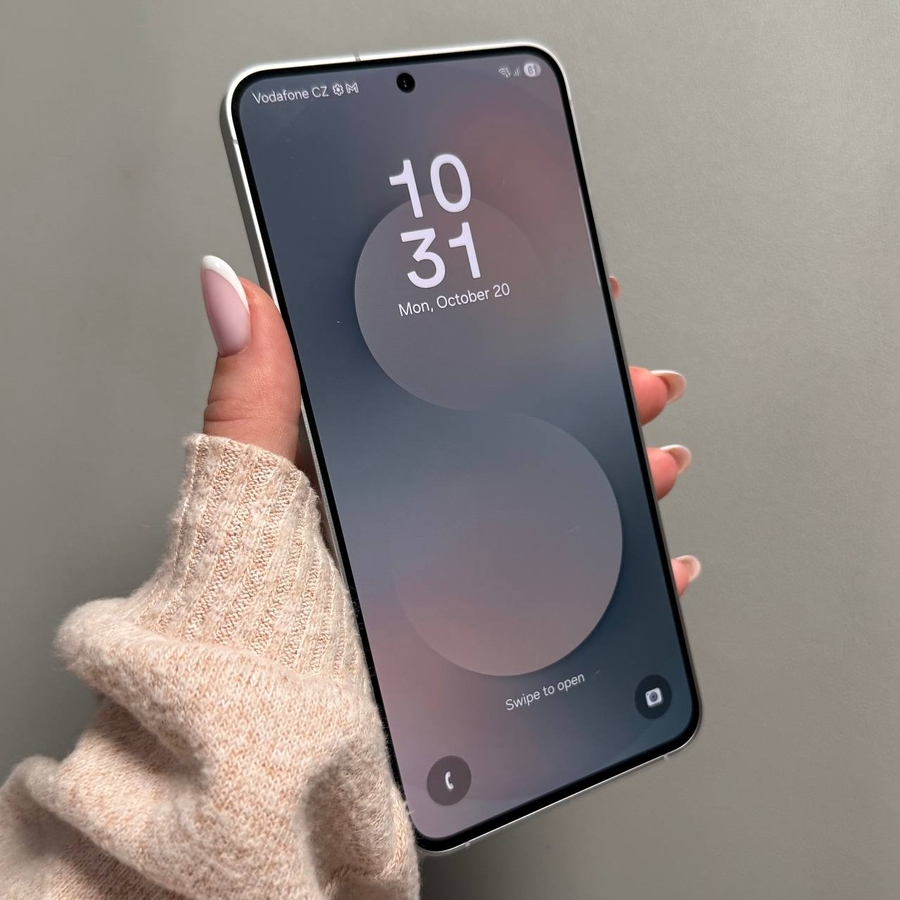
At tage et skærmbillede er en praktisk måde at gemme eller dele information fra din Samsung Galaxy S25 FE. Lad os udforske nemme og effektive måder at fange det, der er på din skærm!
Metode 1: Brug af knapperne
For at tage et skærmbillede ved hjælp af de fysiske knapper på din Samsung Galaxy S25 FE, skal du først finde tænd/sluk-knappen og lydstyrke ned-knappen, som normalt er på siderne af din telefon. Tryk og hold begge knapper nede samtidigt i et kort øjeblik. Du bør se et hurtigt blink på din skærm, hvilket indikerer, at skærmbilledet er taget. Du kan trykke på miniaturebilledet i nederste venstre hjørne af skærmen for at redigere eller dele det med det samme.

Metode 2: Brug af notifikationspanelet
Hvis du foretrækker at undgå at bruge de fysiske knapper, giver notifikationspanelet et praktisk alternativ. Stryg ned fra toppen af skærmen for at få adgang til notifikationspanelet, og kig efter skærmbilledemuligheden blandt ikonerne for hurtige indstillinger. Hvis den ikke er synlig, skal du trykke på plusikonet for at føje den til dit panel. Når den er tilføjet, skal du blot trykke på skærmbilledeikonet for at fange det, der aktuelt er på din skærm.


Metode 3: Brug af håndflade-swipe-gestus
Hvis du kan lide smarte funktioner, kan håndflade-swipe-gestus være en sjov og nem måde at tage skærmbilleder på. Først skal du sørge for, at denne gestus er aktiveret ved at gå til "Settings" (Indstillinger) > "Advanced Features" (Avancerede funktioner) > "Motions and gestures" (Bevægelser og gestus). Når den er aktiveret, skal du stryge siden af din hånd hen over skærmen fra den ene kant til den anden for at tage et skærmbillede.

Metode 4: Brug af stemmekommando med Google Assistant
For dem, der nyder at bruge stemmekommandoer, er Google Assistant et fantastisk værktøj. Du skal blot aktivere Google Assistant ved at sige "Hey Google," efterfulgt af "take a screenshot" ("tag et skærmbillede"). Google Assistant tager skærmbilledet for dig. Sørg for, at Google Assistant er konfigureret og aktiv på din enhed, for at denne funktion kan fungere.

Sådan finder du dine skærmbilleder
Når du har taget skærmbilleder ved hjælp af en af ovenstående metoder, gemmes de i din telefons galleri. Åbn "Gallery" (Galleri)-appen og naviger til mappen "Screenshots" (Skærmbilleder) for at se, redigere eller dele dine optagne billeder.