Sådan skifter du mellem navigationsbevægelser og knapper på Samsung Galaxy S25 FE
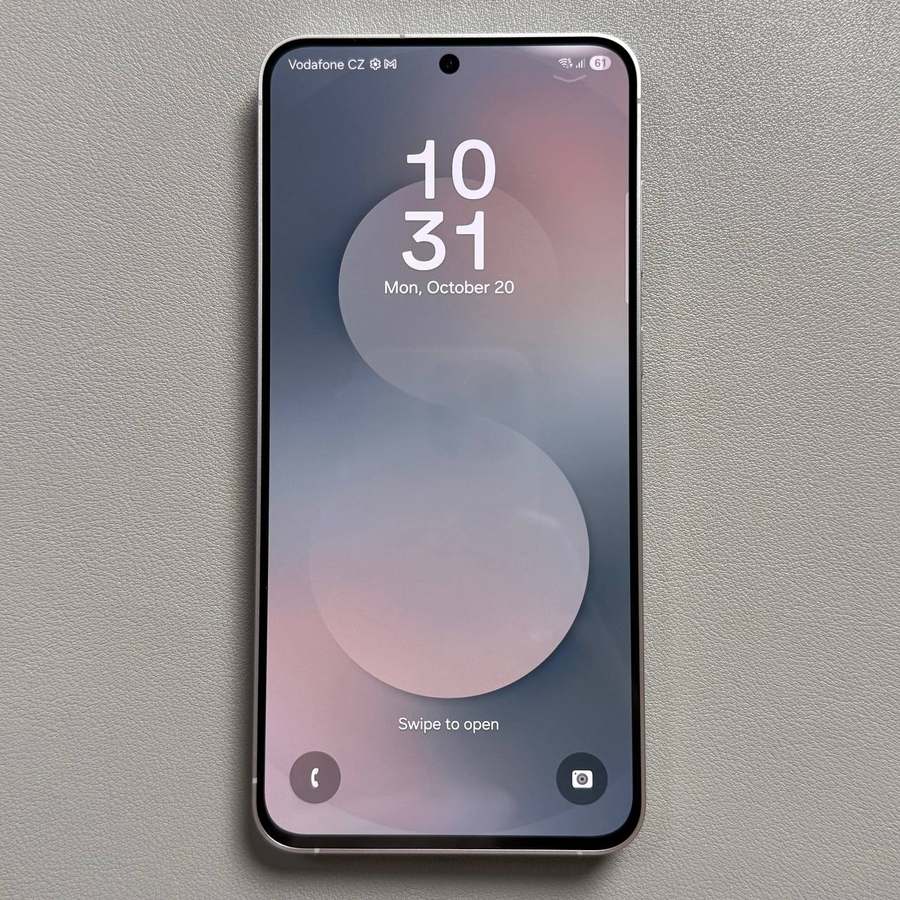
I denne guide vil vi gennemgå, hvordan du nemt skifter mellem navigationsbevægelser og knapper på din Samsung Galaxy S25 FE. Uanset om du foretrækker at bruge intuitive strygebevægelser eller den traditionelle knapnavigation, kan tilpasning af disse indstillinger i høj grad forbedre din smartphoneoplevelse. Lad os dykke ned i trinene!
Trin 1: Åbn appen Indstillinger
For at komme i gang skal du låse din Samsung Galaxy S25 FE op. Find og åbn appen Indstillinger, som typisk er repræsenteret af et gearikon på din startskærm eller i din app-skuffe.

Trin 2: Vælg indstillingen Skærm
Når du er i menuen Indstillinger, skal du rulle ned, indtil du ser indstillingen "Skærm". Tryk på "Skærm" for at se flere indstillinger relateret til dine skærmindstillinger.

Trin 3: Få adgang til indstillingerne for navigationslinjen
I skærmindstillingerne skal du kigge efter "Navigationslinje". Når du finder den, skal du trykke på den for at få adgang til forskellige muligheder for at konfigurere din enheds navigationsstil.

Trin 4: Vælg din foretrukne navigationsstil
I menuen Navigationslinje vil du se to muligheder: "Knapper" og "Strygebevægelser". For at skifte til strygebevægelser skal du blot trykke på "Strygebevægelser". Du vil bemærke, at navigationslinjen i bunden af skærmen ændres, hvilket indikerer, at du har skiftet navigationstyper.


Trin 5: Tilpas yderligere indstillinger
Når du har valgt din foretrukne navigationsstil, kan du overveje at udforske sektionen "Flere indstillinger". Hvis du vælger "Knapper", kan du omarrangere deres rækkefølge efter din smag. For "Strygebevægelser" kan du justere følsomheden af bevægelser eller gøre dem yderligere tilpasselige i henhold til dine brugsvaner.

Afslutning af Indstillinger
Når du er tilfreds med dine navigationsindstillinger, skal du blot afslutte appen Indstillinger.