Sådan bruges opdelt skærm på Samsung Galaxy S25 FE
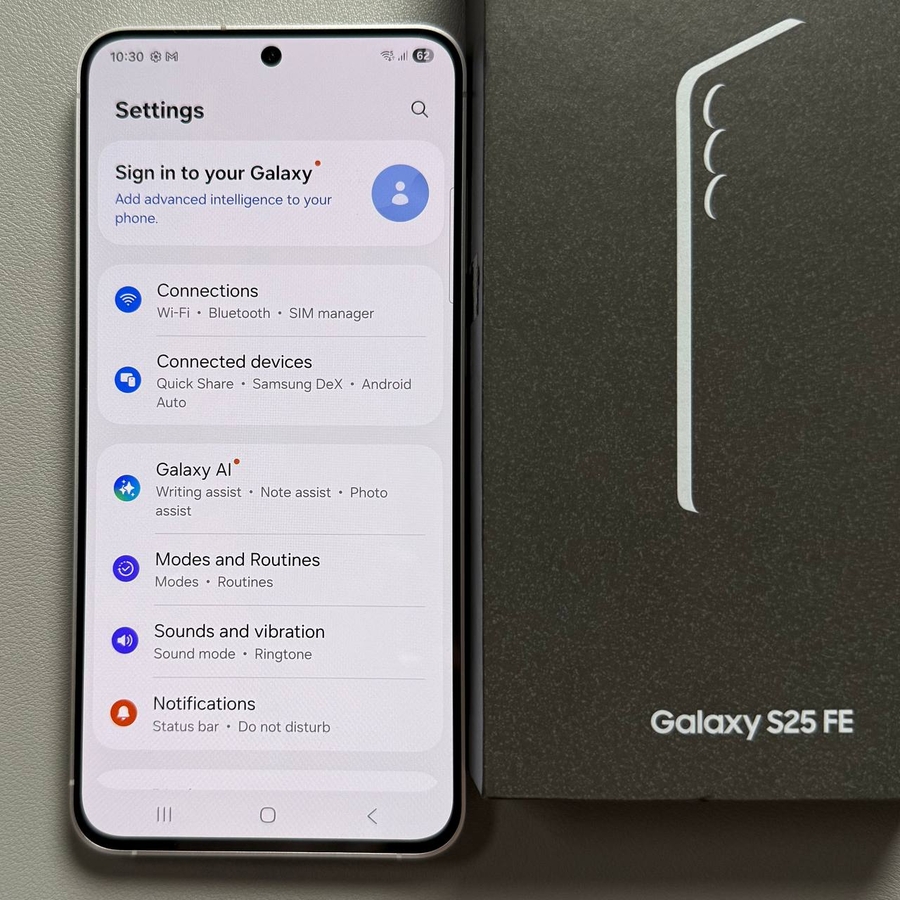
Har du nogensinde ønsket at multitaske som en professionel på din Samsung Galaxy S25 FE? At opdele din skærm mellem to apps kan markant forbedre din produktivitet. Denne guide tager dig igennem de enkle trin for at aktivere tilstanden for opdelt skærm, så du kan bruge to applikationer samtidigt.
Trin 1: Åbn din foretrukne applikation
For at starte processen skal du låse din Samsung Galaxy S25 FE op og åbne den applikation, du ønsker at bruge til multitasking med opdelt skærm. Det er vigtigt at huske, at ikke alle apps understøtter denne funktion, selvom de fleste gør det. Lad os for eksempel bruge Play Store som et eksempel. Start den app, du vil inkludere i din opdelte skærmvisning.

Trin 2: Få adgang til seneste applikationer
Når din valgte applikation er åben, skal du have adgang til dine seneste apps. For at gøre dette skal du trykke på de tre vandrette linjer nederst til venstre på skærmen, eller stryge op fra bunden, hvis du foretrækker bevægelseskontroller. Denne handling vil føre dig til dit panel for seneste apps.

Trin 3: Vælg opdelt skærmvisning
I panelet med seneste apps skal du finde appikonet for den applikation, du åbnede. Tryk på dette ikon, som vil afsløre flere muligheder. Blandt disse skal du vælge "Open in split screen view" (Åbn i opdelt skærmvisning). Dette vil opdele din skærm, så du kan beholde den nuværende app åben, mens du vælger en anden app til din opdelte skærm.


Trin 4: Vælg den anden applikation
Med din skærm nu opdelt skal du vælge den anden applikation, der skal vises på den anden del af skærmen. Rul blot gennem dine tilgængelige apps og tryk på dit ønskede valg. Bemærk, at størrelsen på hvert vindue kan justeres, så det passer til dine behov, hvilket gør det nemt at prioritere den ene eller den anden app efter behov.

Trin 5: Juster og afslut
Mens du er i opdelt skærm-tilstand, kan du nemt justere størrelsen på hvert appvindue ved at skubbe skillelinjen. Hvis du skal afslutte denne tilstand og vende tilbage til startskærmen, skal du trykke på hjemknappen eller stryge op, hvis bevægelsesnavigation er aktiveret. Nyd din nyfundne produktivitet på Samsung Galaxy S25 FE!