Como Usar o Ecrã Dividido no Samsung Galaxy S25 FE
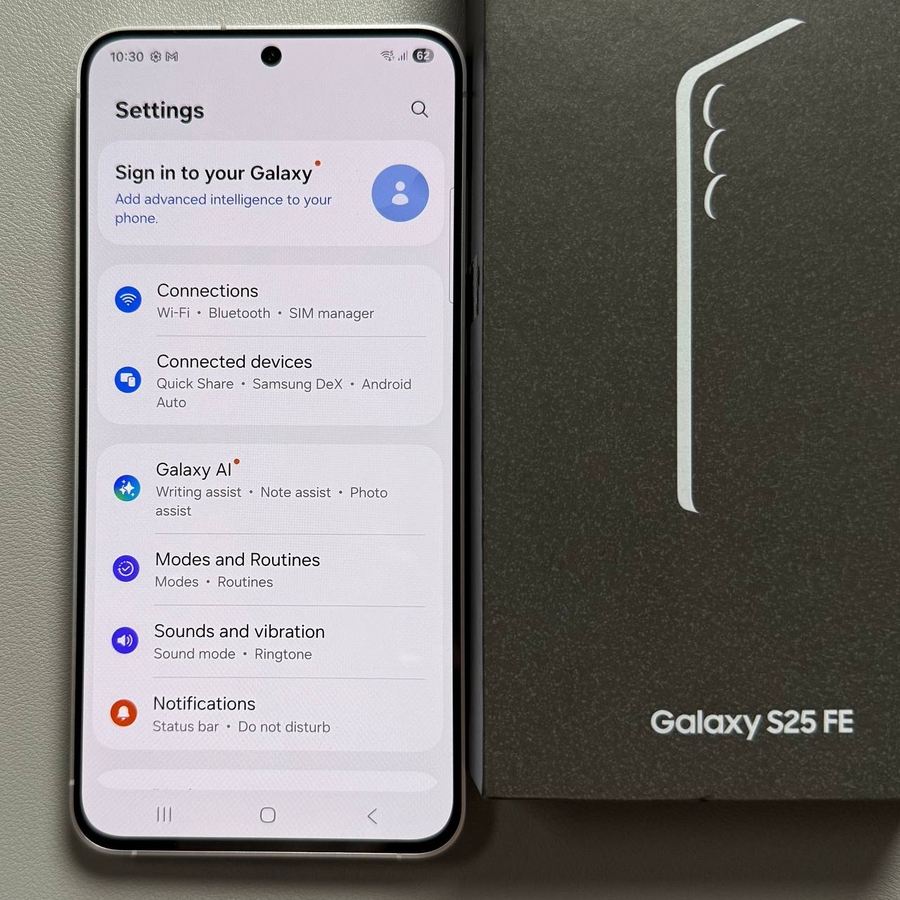
Alguma vez desejou realizar várias tarefas como um profissional no seu Samsung Galaxy S25 FE? Dividir o seu ecrã entre duas aplicações pode melhorar significativamente a sua produtividade. Este guia irá guiá-lo através dos passos simples para ativar o modo de ecrã dividido, permitindo que utilize duas aplicações simultaneamente.
Passo 1: Abra a Sua Aplicação Preferida
Para iniciar o processo, desbloqueie o seu Samsung Galaxy S25 FE e abra a aplicação que gostaria de usar para multitarefas em ecrã dividido. É importante lembrar que nem todas as aplicações suportam este recurso, embora a maioria o faça. Por exemplo, vamos usar a "Play Store" (Loja Play) como exemplo. Inicie a aplicação que deseja incluir na sua visualização de ecrã dividido.

Passo 2: Aceda às Aplicações Recentes
Depois que a aplicação escolhida estiver aberta, precisará de aceder às suas aplicações recentes. Para fazer isso, toque nas três linhas horizontais localizadas no canto inferior esquerdo do seu ecrã ou deslize para cima a partir da parte inferior, se preferir controlos de gestos. Esta ação irá levá-lo ao painel de aplicações recentes.

Passo 3: Selecione a Visualização de Ecrã Dividido
No painel de aplicações recentes, localize o ícone da aplicação que abriu. Toque neste ícone, o que revelará mais opções. Entre estas, selecione "Abrir na visualização de ecrã dividido" ("Open in split screen view"). Isto irá dividir o seu ecrã, permitindo que mantenha a aplicação atual aberta enquanto seleciona outra aplicação para o seu ecrã dividido.


Passo 4: Escolha a Segunda Aplicação
Com o seu ecrã agora dividido, selecione a segunda aplicação para exibir na outra parte do ecrã. Simplesmente percorra as suas aplicações disponíveis e toque na sua escolha desejada. Observe que o tamanho de cada janela pode ser ajustado para atender às suas necessidades, tornando fácil priorizar qualquer aplicação conforme necessário.

Passo 5: Ajuste e Saia
Enquanto estiver no modo de ecrã dividido, pode ajustar facilmente o tamanho de cada janela da aplicação deslizando o divisor. Se precisar de sair deste modo e retornar ao ecrã inicial, pressione o botão inicial ou deslize para cima se a navegação por gestos estiver ativada. Desfrute da sua nova produtividade no Samsung Galaxy S25 FE!


