Cómo usar la pantalla dividida en el Samsung Galaxy S25 FE
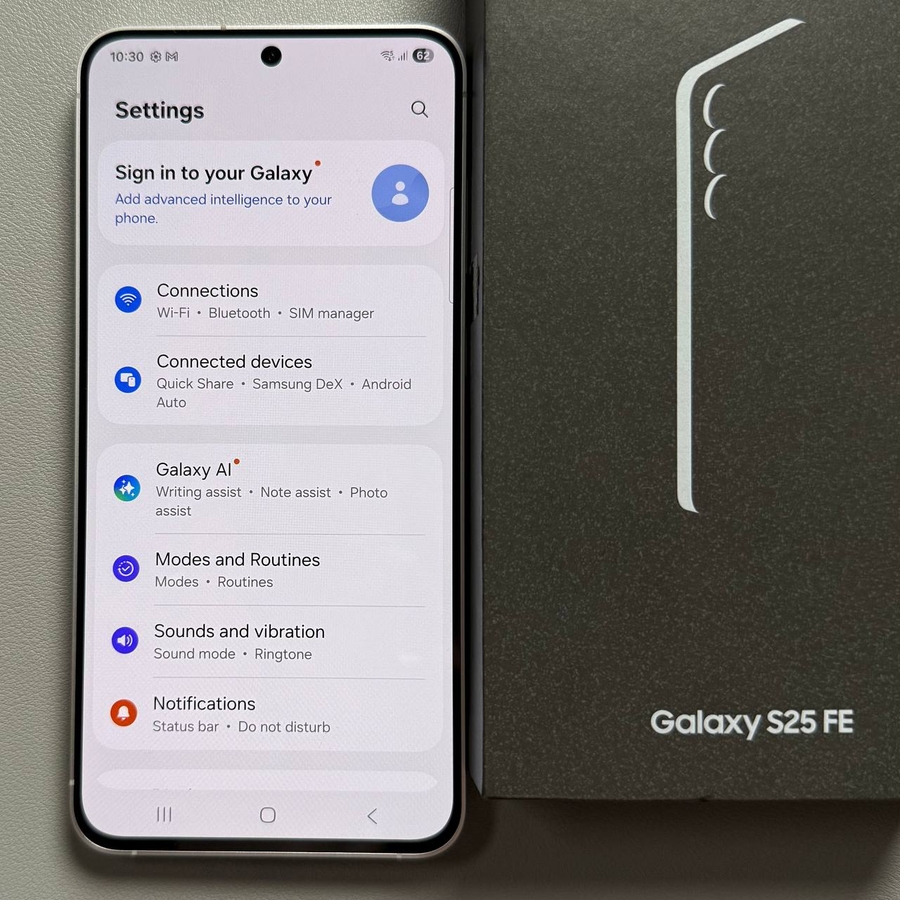
¿Alguna vez has querido realizar múltiples tareas como un profesional en tu Samsung Galaxy S25 FE? Dividir la pantalla entre dos aplicaciones puede mejorar significativamente tu productividad. Esta guía te guiará a través de los sencillos pasos para habilitar el modo de pantalla dividida, lo que te permitirá usar dos aplicaciones simultáneamente.
Paso 1: Abre tu aplicación preferida
Para comenzar el proceso, desbloquea tu Samsung Galaxy S25 FE y abre la aplicación que te gustaría usar para la multitarea en pantalla dividida. Es importante recordar que no todas las aplicaciones admiten esta función, aunque la mayoría sí. Por ejemplo, usemos la Play Store como ejemplo. Inicia la aplicación que quieres incluir en tu vista de pantalla dividida.

Paso 2: Accede a las aplicaciones recientes
Una vez que tu aplicación elegida esté abierta, deberás acceder a tus aplicaciones recientes. Para hacer esto, toca las tres líneas horizontales ubicadas en la esquina inferior izquierda de la pantalla, o desliza el dedo hacia arriba desde la parte inferior si prefieres los controles gestuales. Esta acción te llevará al panel de aplicaciones recientes.

Paso 3: Selecciona la vista de pantalla dividida
En el panel de aplicaciones recientes, localiza el icono de la aplicación que abriste. Toca este icono, lo que revelará más opciones. Entre estas, selecciona "Abrir en vista de pantalla dividida". Esto dividirá tu pantalla, permitiéndote mantener la aplicación actual abierta mientras seleccionas otra aplicación para tu pantalla dividida.


Paso 4: Elige la segunda aplicación
Con tu pantalla ahora dividida, selecciona la segunda aplicación para mostrar en la otra parte de la pantalla. Simplemente desplázate por tus aplicaciones disponibles y toca la opción deseada. Ten en cuenta que el tamaño de cada ventana se puede ajustar para adaptarse a tus necesidades, lo que facilita priorizar cualquiera de las aplicaciones según sea necesario.

Paso 5: Ajusta y sal
Mientras estás en el modo de pantalla dividida, puedes ajustar fácilmente el tamaño de cada ventana de la aplicación deslizando el divisor. Si necesitas salir de este modo y volver a la pantalla de inicio, presiona el botón de inicio o desliza el dedo hacia arriba si la navegación por gestos está habilitada. ¡Disfruta de tu nueva productividad en el Samsung Galaxy S25 FE!


