Slik Bruker Du Delt Skjerm på Samsung Galaxy S25 FE
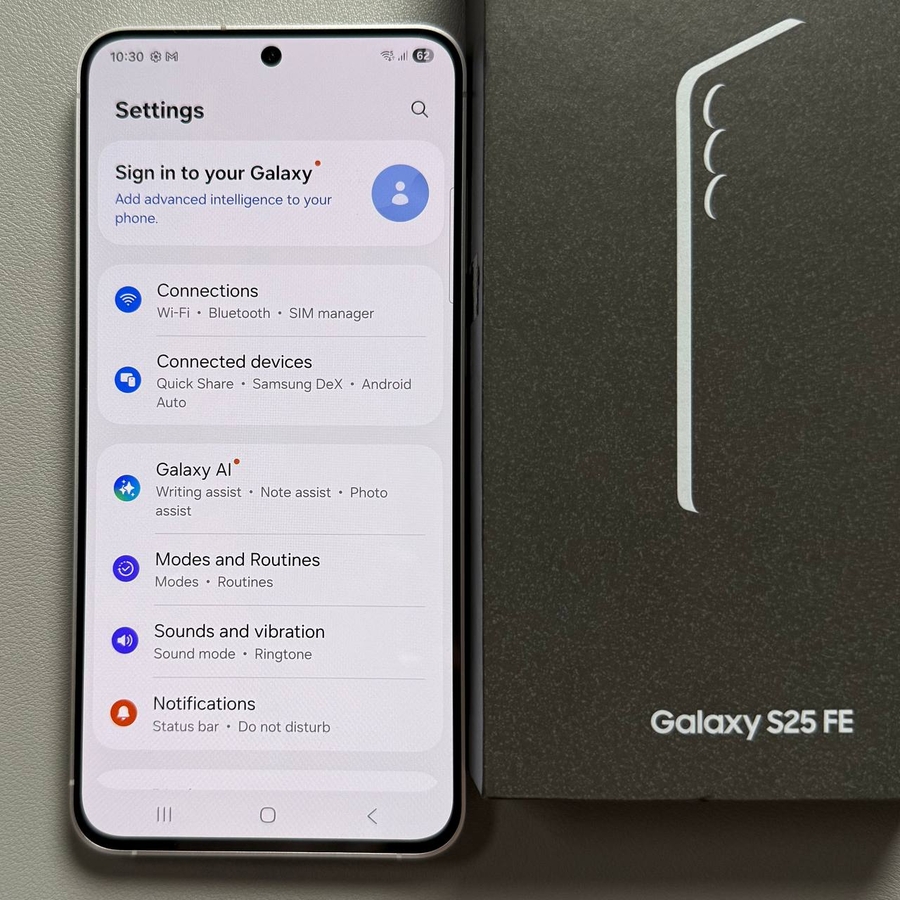
Har du noen gang ønsket å multitaske som en proff på din Samsung Galaxy S25 FE? Å dele skjermen mellom to apper kan forbedre produktiviteten din betraktelig. Denne guiden vil ta deg gjennom de enkle trinnene for å aktivere delt-skjerm-modus, slik at du kan bruke to applikasjoner samtidig.
Trinn 1: Åpne Din Foretrukne Applikasjon
For å starte prosessen, lås opp din Samsung Galaxy S25 FE og åpne applikasjonen du ønsker å bruke for delt-skjerm-multitasking. Det er viktig å huske at ikke alle apper støtter denne funksjonen, selv om de fleste gjør det. La oss for eksempel bruke Play Store som et eksempel. Start appen du vil inkludere i delt-skjerm-visningen.

Trinn 2: Få Tilgang til Nylige Applikasjoner
Når den valgte applikasjonen din er åpen, må du få tilgang til dine nylige apper. For å gjøre dette, trykk på de tre horisontale linjene som ligger nederst til venstre på skjermen, eller sveip opp fra bunnen hvis du foretrekker bevegelseskontroller. Denne handlingen vil ta deg til panelet for nylige apper.

Trinn 3: Velg Delt Skjermvisning
I panelet for nylige apper, finn appikonet til applikasjonen du åpnet. Trykk på dette ikonet, som vil avsløre flere alternativer. Blant disse, velg "Open in split screen view" (åpne i delt skjermvisning). Dette vil dele skjermen din, slik at du kan holde den nåværende appen åpen mens du velger en annen app for den delte skjermen.


Trinn 4: Velg den Andre Applikasjonen
Når skjermen din nå er delt, velg den andre applikasjonen du vil vise på den andre delen av skjermen. Bare bla gjennom de tilgjengelige appene dine og trykk på ønsket valg. Merk at størrelsen på hvert vindu kan justeres for å passe dine behov, noe som gjør det enkelt å prioritere enten appen etter behov.

Trinn 5: Juster og Avslutt
Mens du er i delt skjermmodus, kan du enkelt justere størrelsen på hvert appvindu ved å skyve skillelinjen. Hvis du trenger å avslutte denne modusen og gå tilbake til startskjermen, trykker du på hjem-knappen eller sveiper opp hvis bevegelsesnavigering er aktivert. Nyt din nyfunne produktivitet på Samsung Galaxy S25 FE!