Hvordan skanne dokumenter på Samsung Galaxy S25 FE
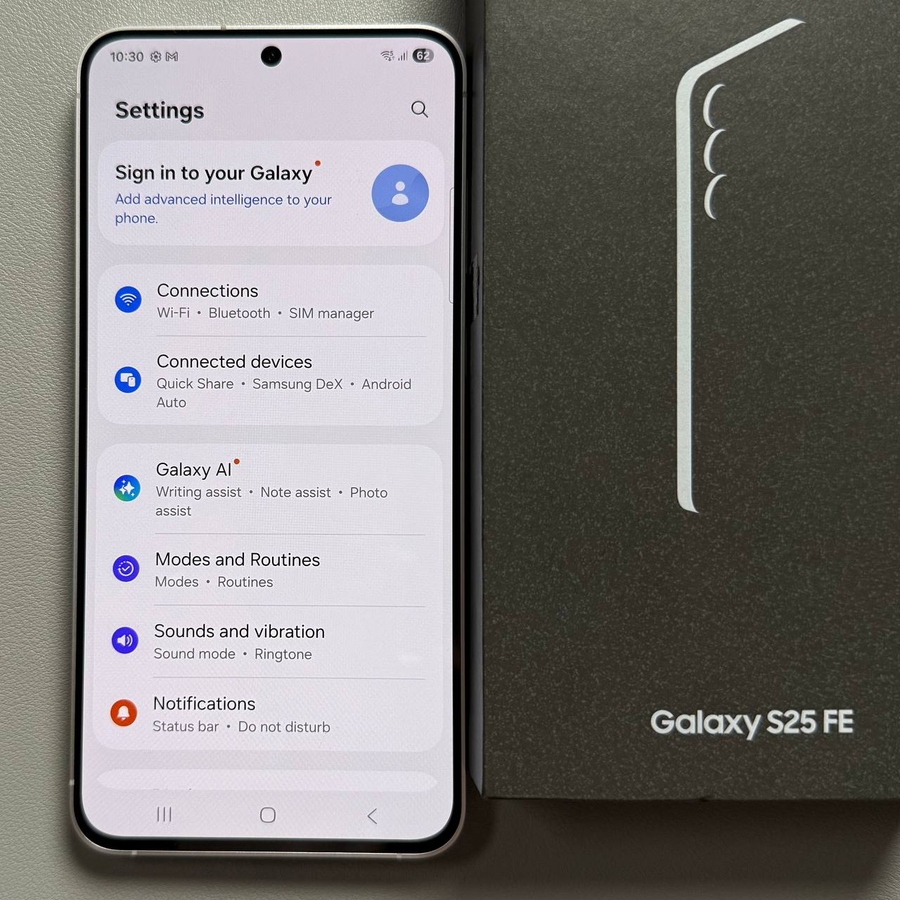
Oppdag hvor enkelt det er å skanne dokumenter med din Samsung Galaxy S25 FE. Vi vil dekke to metoder ved hjelp av både Kamera-appen og CamScanner-appen.
Bruke Kamera-appen til å skanne dokumenter
Lås opp din Samsung Galaxy S25 FE og åpne Kamera-appen. Rett kameraet mot dokumentet. Appen vil gjenkjenne dokumentet og vise en firkant rundt det. Trykk på T-ikonet for å velge skannealternativet. Beskjær om nødvendig, og trykk deretter på 'Save' (lagre) for å beholde skanningen i galleriet ditt.


Bruke CamScanner-appen
Installer CamScanner fra Google Play Store. Åpne den og passer eventuelle oppgraderingsmeldinger. Trykk på det grønne kameraikonet og tillat tilgang. Velg 'Batch of Pages' (batch med sider) for flere sider. Plasser kameraet på hver side og trykk på fangstknappen. Aktiver automatisk beskjæring, fortsett å skanne sider og sjekk forhåndsvisningene. Bruk den grønne haken for å fullføre skanningene dine.


Fullføre og dele skanningene dine
Etter å ha bekreftet skanningene dine i CamScanner, trykk på delingsalternativet. Velg 'Share as a PDF' (del som en PDF) for å sende den på e-post. Åpne e-posten din for å se og bekrefte at den skannede PDF-filen er klar for deling.


Vi håper du synes disse metodene er nyttige for dine dokumentbehov med Samsung Galaxy S25 FE.