Ako skenovať dokumenty na Samsung Galaxy S25 FE
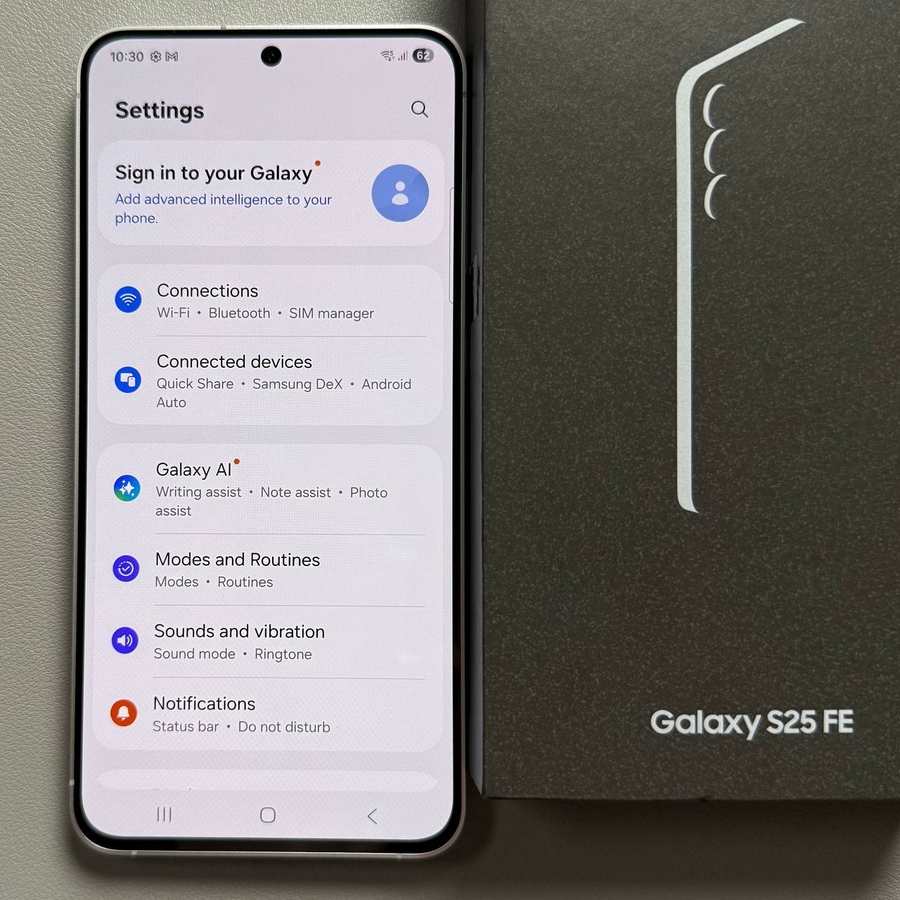
Zistite, aké jednoduché je skenovať dokumenty s vaším Samsung Galaxy S25 FE. Pokryjeme dve metódy pomocou aplikácie Fotoaparát (Camera app) aj aplikácie CamScanner.
Používanie aplikácie Fotoaparát (Camera App) na skenovanie dokumentov
Odomknite svoj Samsung Galaxy S25 FE a otvorte aplikáciu Fotoaparát (Camera app). Namierte fotoaparát na dokument. Aplikácia rozpozná dokument a zobrazí okolo neho štvorec. Klepnite na ikonu T, aby ste vybrali možnosť skenovania. V prípade potreby orežte a potom stlačte 'Uložiť' ('Save'), aby ste sken uložili do svojej galérie.


Používanie aplikácie CamScanner
Nainštalujte si CamScanner z obchodu Google Play. Otvorte ho a preskočte všetky výzvy na inováciu. Klepnite na ikonu zeleného fotoaparátu a povoľte prístup. Vyberte možnosť 'Dávka strán' ('Batch of Pages') pre viacero strán. Umiestnite fotoaparát na každú stránku a klepnite na tlačidlo snímania. Povoľte automatické orezanie, pokračujte v skenovaní stránok a skontrolujte náhľady. Použite zelenú značku začiarknutia na dokončenie skenov.


Dokončenie a zdieľanie skenov
Po potvrdení skenov v aplikácii CamScanner klepnite na možnosť zdieľania. Vyberte možnosť 'Zdieľať ako PDF' ('Share as a PDF') na odoslanie e-mailom. Otvorte si e-mail, aby ste si prezreli a potvrdili, že naskenovaný PDF súbor je pripravený na zdieľanie.


Dúfame, že tieto metódy sú pre vás užitočné pri skenovaní dokumentov pomocou Samsung Galaxy S25 FE.


