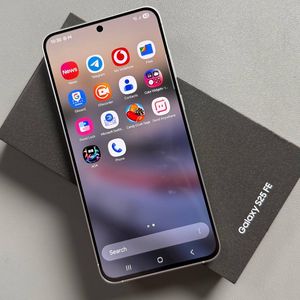
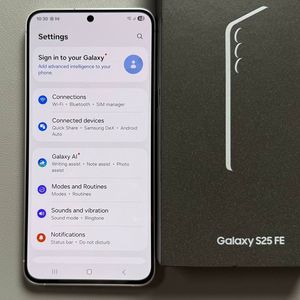
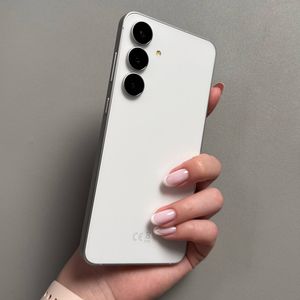
Samsung Galaxy S25 FE da Hujjatlarni Qanday Skanerlash Mumkin
Samsung Galaxy S25 FE telefoningiz bilan hujjatlarni skanerlash qanchalik oson ekanligini bilib oling. Biz Kamera ilovasi va CamScanner ilovasidan foydalangan holda ikkita usulni ko'rib chiqamiz.
Hujjatlarni Skanerlash uchun Kamera Ilovasidan Foydalanish
Samsung Galaxy S25 FE telefoningizni qulfdan chiqaring va Kamera (Camera) ilovasini oching. Kamerani hujjatga qarating. Ilova hujjatni aniqlaydi va uning atrofida kvadrat ko'rsatadi. Skanerlash opsiyasini tanlash uchun T belgisini bosing. Agar kerak bo'lsa, kesib oling, so'ngra skanerlashni galereyangizda saqlash uchun "Save" (Saqlash) tugmasini bosing.


CamScanner Ilovasidan Foydalanish
Google Play Store'dan CamScanner'ni o'rnating. Uni oching va har qanday yangilash so'rovlarini o'tkazing. Yashil kamera belgisini bosing va ruxsat bering. Bir nechta sahifa uchun "Batch of Pages" (Sahifalar to'plami) ni tanlang. Kamerangizni har bir sahifaga joylashtiring va suratga olish tugmasini bosing. Avtomatik kesishni yoqing, sahifalarni skanerlashni davom eting va oldindan ko'rishlarni tekshiring. Skanerlashni yakunlash uchun yashil belgi belgisidan foydalaning.


Skanerlaringizni Yakunlash va Ulashish
CamScanner'da skanerlaringizni tasdiqlaganingizdan so'ng, ulashish opsiyasini bosing. Uni elektron pochta orqali yuborish uchun "Share as a PDF" (PDF sifatida ulashish) ni tanlang. Skanerlangan PDF-faylingiz ulashishga tayyor ekanligini ko'rish va tasdiqlash uchun elektron pochtangizni oching.


Umid qilamizki, ushbu usullar Samsung Galaxy S25 FE bilan hujjatlarni skanerlash ehtiyojlaringiz uchun foydali bo'ladi.