Jak skenovat dokumenty na Samsung Galaxy S25 FE
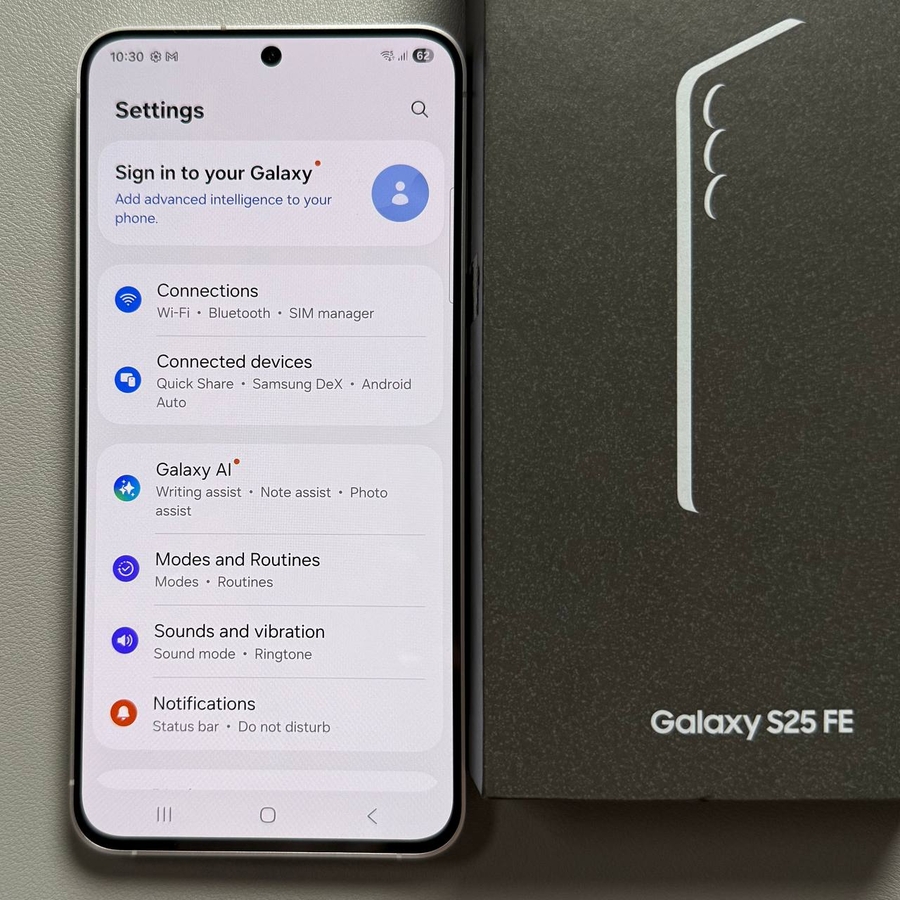
Objevte, jak snadné je skenovat dokumenty pomocí vašeho Samsung Galaxy S25 FE. Probereme dvě metody pomocí aplikace Fotoaparát a aplikace CamScanner.
Použití aplikace Fotoaparát pro skenování dokumentů
Odemkněte svůj Samsung Galaxy S25 FE a otevřete aplikaci Fotoaparát. Namiřte fotoaparát na dokument. Aplikace dokument rozpozná a zobrazí kolem něj čtverec. Klepněte na ikonu T a vyberte možnost skenování. Ořízněte podle potřeby a poté stiskněte 'Save' (Uložit) pro uložení skenu do galerie.


Použití aplikace CamScanner
Nainstalujte si CamScanner z Google Play Store. Otevřete jej a přeskočte případné výzvy k upgradu. Klepněte na zelenou ikonu fotoaparátu a povolte přístup. Pro více stránek vyberte 'Batch of Pages' (Dávka stránek). Umístěte fotoaparát na každou stránku a klepněte na tlačítko pro pořízení snímku. Povolte automatické oříznutí, pokračujte ve skenování stránek a zkontrolujte náhledy. Pro dokončení skenování použijte zelenou fajfku.


Dokončení a sdílení skenů
Po potvrzení skenů v CamScanner klepněte na možnost sdílení. Vyberte 'Share as a PDF' (Sdílet jako PDF) pro odeslání e-mailem. Otevřete svůj e-mail pro zobrazení a potvrzení, že naskenovaný PDF je připraven ke sdílení.


Doufáme, že vám tyto metody budou užitečné pro vaše potřeby skenování dokumentů s Samsung Galaxy S25 FE.


